
Der Windows Update-Fehler 0x8007001F – 0x4000D verhindert Updates. Erfahren Sie, welche Ursachen bestehen und wie Sie das Problem effektiv beheben.
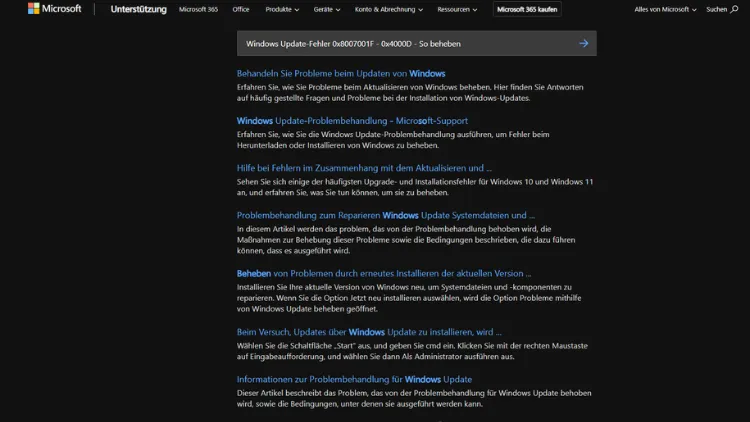
Der Windows Update-Fehler 0x8007001F – 0x4000D tritt häufig während eines Funktionsupdates oder Upgrades auf Windows 10 oder Windows 11 auf und verhindert den erfolgreichen Abschluss der Installation.
Betroffene Systeme brechen den Vorgang meist in der Phase SECOND_BOOT oder MIGRATE_DATA ab. In diesem Artikel erfahren Sie detailliert, was hinter diesem Fehler steckt, welche Ursachen typisch sind und wie Sie ihn Schritt für Schritt zuverlässig beheben können.
Was bedeutet der Fehler 0x8007001F – 0x4000D?
Der Fehlercode 0x8007001F weist in der Regel auf ein Problem mit einem Gerätetreiber oder einem Audio-Subsystem hin. Die Erweiterung 0x4000D signalisiert, dass der Fehler während der Datenmigration oder beim zweiten Neustart im Rahmen eines Windows-Upgrades aufgetreten ist.
Typisch ist, dass:
- das Update bei etwa 60–80 % abbricht
- Windows anschließend automatisch zur vorherigen Version zurückkehrt
- eine Fehlermeldung mit dem genannten Code angezeigt wird
Besonders häufig tritt dieser Fehler bei größeren Versionsupdates (z. B. von Windows 10 21H2 auf 22H2 oder beim Wechsel zu Windows 11) auf.
Häufige Ursachen für den Windows Update-Fehler
Veraltete oder fehlerhafte Audiotreiber
Die häufigste Ursache ist ein inkompatibler oder beschädigter Audiotreiber, insbesondere:
- Realtek High Definition Audio
- Conexant Audio
- Intel Smart Sound Technology
Während des Upgrades versucht Windows, bestehende Treiber zu migrieren. Scheitert dies, bricht der Vorgang ab.
Beschädigte Systemdateien
Defekte Windows-Systemdateien können dazu führen, dass Update-Komponenten nicht korrekt ausgeführt werden. Dies betrifft häufig:
- Windows Update-Dienste
- die Komponentenverwaltung
- die Treiberzuordnung
Konflikte mit Drittanbieter-Software
Antivirenprogramme, Tuning-Tools oder Systemoptimierer greifen tief ins System ein und können:
- Update-Prozesse blockieren
- Systemdateien sperren
- Treiberinstallationen verhindern
Externe Geräte und Peripherie
USB-Geräte wie:
- externe Soundkarten
- Dockingstationen
- Drucker oder Scanner
können Treiberkonflikte verursachen, die das Upgrade behindern.
Vorbereitung: Wichtige Maßnahmen vor der Fehlerbehebung
Bevor Sie mit den eigentlichen Lösungen beginnen, sollten Sie folgende Schritte durchführen:
- Erstellen Sie ein vollständiges Backup Ihrer wichtigen Daten
- Stellen Sie sicher, dass mindestens 25 GB freier Speicherplatz vorhanden sind
- Schließen Sie alle nicht benötigten Programme
- Trennen Sie externe Geräte vom Computer
Diese Vorbereitung minimiert das Risiko weiterer Probleme.
Lösung 1: Audiotreiber deaktivieren oder neu installieren
Da der Fehler sehr häufig mit Audiotreibern zusammenhängt, ist dies der wichtigste Ansatz.
Audiogerät vorübergehend deaktivieren
- Drücken Sie Windows-Taste + X
- Öffnen Sie den Geräte-Manager
- Klappen Sie Audio-, Video- und Gamecontroller aus
- Klicken Sie mit der rechten Maustaste auf Ihr Audiogerät
- Wählen Sie Gerät deaktivieren
- Starten Sie den PC neu
- Führen Sie das Windows Update erneut aus
Nach erfolgreichem Update können Sie das Gerät wieder aktivieren.
Audiotreiber vollständig deinstallieren
Falls das Deaktivieren nicht ausreicht:
- Öffnen Sie den Geräte-Manager
- Rechtsklick auf das Audiogerät
- Gerät deinstallieren wählen
- Haken bei Treibersoftware für dieses Gerät löschen setzen
- PC neu starten
- Update erneut ausführen
Windows installiert nach dem Update automatisch einen kompatiblen Standardtreiber.
Lösung 2: Windows Update-Problembehandlung ausführen
Microsoft stellt ein integriertes Tool zur automatischen Fehlererkennung bereit.
Vorgehensweise
- Öffnen Sie Einstellungen
- Navigieren Sie zu System → Problembehandlung → Andere Problembehandlungen
- Klicken Sie bei Windows Update auf Ausführen
- Warten Sie, bis die Analyse abgeschlossen ist
- Übernehmen Sie empfohlene Korrekturen
Dieses Tool kann beschädigte Update-Komponenten selbstständig reparieren.
Lösung 3: Systemdateien mit SFC und DISM reparieren
Beschädigte Systemdateien lassen sich mit Bordmitteln reparieren.
System File Checker (SFC)
- Öffnen Sie die Eingabeaufforderung als Administrator
- Geben Sie folgenden Befehl ein:
sfc /scannow- Warten Sie, bis der Vorgang abgeschlossen ist
- Starten Sie den PC neu
Deployment Image Servicing and Management (DISM)
Falls SFC nicht ausreicht:
DISM /Online /Cleanup-Image /RestoreHealthDieser Befehl lädt fehlende Systemdateien aus Windows Update nach.
Lösung 4: Windows Update-Komponenten zurücksetzen
Manchmal sind die Update-Dienste selbst beschädigt.
Manuelles Zurücksetzen
- Eingabeaufforderung als Administrator öffnen
- Folgende Befehle nacheinander ausführen:
net stop wuauserv
net stop cryptSvc
net stop bits
net stop msiserver- Ordner umbenennen:
ren C:\Windows\SoftwareDistribution SoftwareDistribution.old
ren C:\Windows\System32\catroot2 catroot2.old- Dienste wieder starten:
net start wuauserv
net start cryptSvc
net start bits
net start msiserver- PC neu starten und Update erneut versuchen
Lösung 5: Drittanbieter-Software vorübergehend deinstallieren
Insbesondere Antivirenprogramme verursachen häufig Update-Abbrüche.
Empfehlung
- Deinstallieren Sie Antivirus-Software vollständig (nicht nur deaktivieren)
- Entfernen Sie Tuning-Tools wie Cleaner oder Optimierer
- Starten Sie den PC neu
Nach dem erfolgreichen Update können Sie die Programme wieder installieren.
Lösung 6: Upgrade mit dem Media Creation Tool durchführen
Wenn Windows Update weiterhin scheitert, ist ein manuelles Upgrade oft erfolgreicher.
Vorgehensweise
- Laden Sie das Media Creation Tool von Microsoft herunter
- Starten Sie das Tool als Administrator
- Wählen Sie Diesen PC jetzt aktualisieren
- Folgen Sie den Anweisungen
Diese Methode umgeht häufig defekte Update-Routinen.
Lösung 7: Clean Boot durchführen
Ein sauberer Systemstart verhindert Konflikte mit Hintergrunddiensten.
Clean Boot einrichten
- Drücken Sie Windows-Taste + R
- Geben Sie msconfig ein
- Unter Dienste:
- Haken bei Alle Microsoft-Dienste ausblenden setzen
- Auf Alle deaktivieren klicken
- Unter Autostart den Task-Manager öffnen und alle Einträge deaktivieren
- PC neu starten
- Update erneut ausführen
Lösung 8: Externe Geräte entfernen
Trennen Sie vor dem Update alle nicht notwendigen Geräte:
- USB-Sticks
- externe Festplatten
- Headsets
- Dockingstationen
Führen Sie das Update anschließend mit minimaler Hardwarekonfiguration durch.
Lösung 9: BIOS und Chipsatztreiber aktualisieren
Veraltete Firmware kann Inkompatibilitäten verursachen.
Hinweise
- Aktualisieren Sie das BIOS nur gemäß Herstelleranleitung
- Installieren Sie aktuelle Chipsatztreiber von der Herstellerseite
- Starten Sie den PC nach der Aktualisierung neu
Lösung 10: Inplace-Upgrade als letzte Option
Wenn alle anderen Maßnahmen fehlschlagen, hilft ein Inplace-Upgrade.
Vorteile
- Windows wird neu installiert
- Programme und Daten bleiben erhalten
- Systemfehler werden umfassend behoben
Das Inplace-Upgrade wird ebenfalls über das Media Creation Tool gestartet.
Häufige Fragen zum Fehler 0x8007001F – 0x4000D
Ist der Fehler gefährlich für meine Daten?
Nein. In der Regel werden keine Daten gelöscht. Dennoch ist ein Backup dringend empfohlen.
Kann der Fehler erneut auftreten?
Ja, insbesondere bei zukünftigen Funktionsupdates, wenn problematische Treiber nicht aktualisiert wurden.
Betrifft der Fehler auch Windows 11?
Ja. Der Fehler tritt sowohl unter Windows 10 als auch Windows 11 auf, vor allem bei Upgrades.
Fazit
Der Windows Update-Fehler 0x8007001F – 0x4000D ist zwar hartnäckig, lässt sich jedoch mit systematischem Vorgehen zuverlässig beheben. In den meisten Fällen sind Audiotreiber oder Softwarekonflikte die Ursache.
Durch das Deaktivieren problematischer Treiber, das Reparieren von Systemdateien und alternative Upgrade-Methoden wie das Media Creation Tool lässt sich das Update erfolgreich abschließen.
Mit den in diesem Artikel beschriebenen Lösungen haben Sie eine vollständige und praxiserprobte Anleitung zur Hand, um Ihr Windows-System wieder auf den aktuellen Stand zu bringen.