
Erfahren Sie, wie Sie Windows-Updates sicher installieren – mit klarer Schritt-für-Schritt-Anleitung für Leistung, Schutz und Stabilität.
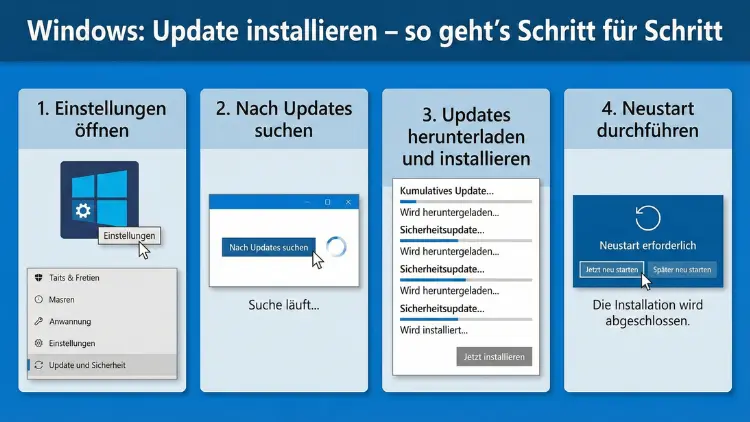
Windows-Updates halten Ihr System sicher, stabil und kompatibel. In dieser Anleitung lernen Sie Schritt für Schritt, wie Sie Updates korrekt installieren, typische Probleme vermeiden und Fehler schnell beheben.
Egal ob Windows 10 oder Windows 11: Mit den richtigen Einstellungen, einer guten Vorbereitung und klaren Kontrollpunkten gelingt das Update zuverlässig – inklusive Tipps zu Treibern, Funktionsupdates und optionalen Updates.
Warum Windows-Updates wichtig sind
Windows wird laufend weiterentwickelt. Updates schließen Sicherheitslücken, beheben Fehler, verbessern die Leistung und erweitern Funktionen. Besonders Sicherheitsupdates sind entscheidend, weil sie bekannte Schwachstellen schließen, die sonst ausgenutzt werden könnten. Zusätzlich sorgt ein aktuelles System für bessere Kompatibilität mit Programmen, Spielen, Druckern, Scannern und anderer Hardware.
Man unterscheidet grob zwischen:
- Qualitätsupdates: Regelmäßige Updates (meist monatlich), die Sicherheit und Stabilität verbessern.
- Funktionsupdates: Größere Versionssprünge (z. B. neue Windows-Version), die neue Funktionen bringen.
- Treiberupdates: Aktualisierte Treiber für Grafikkarte, WLAN, Chipsatz, Drucker und weitere Geräte.
- Optionale Updates: Nicht zwingend notwendig, aber manchmal nützlich (z. B. Vorschau-Updates oder bestimmte Treiber).
Damit Updates nicht zur Geduldsprobe werden, lohnt es sich, die Installation strukturiert anzugehen.
Vorbereitung: Das sollten Sie vor dem Update erledigen
Eine kurze Vorbereitung senkt das Risiko von Abbrüchen, Fehlermeldungen oder endlosen Neustarts erheblich.
Prüfen Sie die Windows-Version
So finden Sie heraus, ob Sie Windows 10 oder Windows 11 nutzen und welche Version installiert ist:
- Öffnen Sie Einstellungen.
- Gehen Sie zu System.
- Wählen Sie Info.
- Prüfen Sie Windows-Spezifikationen (Edition, Version, Build).
Diese Angaben helfen später bei der Fehlersuche und bei der Frage, ob ein Funktionsupdate ansteht.
Sichern Sie wichtige Daten
Auch wenn Updates in der Regel sicher sind: Eine Datensicherung ist die beste Versicherung.
Empfehlenswert:
- Wichtige Dokumente und Fotos auf externe Festplatte oder NAS kopieren
- Cloud-Synchronisation prüfen (z. B. ob aktuelle Dateien wirklich hochgeladen sind)
- Bei besonders wichtigen Systemen: Systemabbild erstellen
Genug Speicherplatz schaffen
Zu wenig Speicher ist eine der häufigsten Ursachen für gescheiterte Updates. Als grobe Richtwerte:
- Für normale Updates: mehrere GB frei halten
- Für Funktionsupdates: mindestens 20–30 GB frei, besser mehr
So schaffen Sie Platz:
- Papierkorb leeren
- Temporäre Dateien löschen (Einstellungen → System → Speicher)
- Große Dateien aus Downloads prüfen
- Nicht genutzte Programme deinstallieren
Stromversorgung und Internet stabilisieren
- Am Notebook: Netzteil anschließen
- Möglichst stabiles WLAN oder LAN nutzen
- Bei instabilem Internet: Downloads können hängen bleiben oder wiederholt starten
Sicherheitssoftware und Tools prüfen
Manche Drittanbieter-Programme können Update-Prozesse stören, besonders aggressive Tuning-Tools oder veraltete Sicherheitssoftware. Deaktivieren Sie solche Tools nicht blind, aber behalten Sie sie im Hinterkopf, wenn Updates wiederholt fehlschlagen.
Windows Update installieren: Standardweg über die Einstellungen
Das ist der wichtigste und sicherste Weg, Updates zu installieren.
Windows 11: Update Schritt für Schritt
- Öffnen Sie Einstellungen.
- Gehen Sie zu Windows Update.
- Klicken Sie auf Nach Updates suchen.
- Wenn Updates gefunden werden, wählen Sie Herunterladen und installieren.
- Folgen Sie den Hinweisen, ggf. Neustart durchführen.
Windows 10: Update Schritt für Schritt
- Öffnen Sie Einstellungen.
- Gehen Sie zu Update und Sicherheit.
- Wählen Sie Windows Update.
- Klicken Sie auf Nach Updates suchen.
- Starten Sie die Installation und führen Sie ggf. den Neustart aus.
Was während der Installation passiert
Windows lädt Updates herunter, installiert sie im Hintergrund und fordert dann oft einen Neustart an. Während des Neustarts sehen Sie typische Anzeigen wie „Wird vorbereitet“ oder „Updates werden verarbeitet“. Unterbrechen Sie diesen Vorgang nicht, auch wenn es länger dauert.
Neustart richtig planen: Aktive Stunden und Zeitfenster nutzen
Windows kann Updates so installieren, dass Sie möglichst wenig gestört werden. Dafür sind zwei Einstellungen wichtig:
Aktive Stunden
Damit Windows nicht mitten in der Arbeit neu startet:
- Öffnen Sie Windows Update
- Setzen Sie Aktive Stunden auf Ihren typischen Arbeitszeitraum
Neustart planen
Wenn ein Neustart notwendig ist, können Sie häufig eine Uhrzeit wählen:
- Neustartzeit auswählen
- Passendes Zeitfenster festlegen (z. B. abends)
So vermeiden Sie Datenverlust durch unerwartete Neustarts.
Optionale Updates, Treiber und Funktionsupdates gezielt installieren
Nicht jedes Update wird automatisch installiert. Manche Updates sind optional oder erfordern einen bewussten Start.
Optionale Updates finden
- Öffnen Sie Windows Update.
- Suchen Sie nach Optionale Updates.
- Wählen Sie die gewünschten Komponenten aus.
- Installieren Sie diese und starten Sie ggf. neu.
Optionale Updates können Treiber, Vorschau-Qualitätsupdates oder spezielle Komponenten enthalten. Wenn Sie keine Probleme haben, müssen Sie nicht alles sofort installieren.
Treiberupdates: Wann sinnvoll, wann vorsichtig?
Treiberupdates können Leistung und Stabilität verbessern, aber auch Probleme verursachen, wenn ein Hersteller eine fehlerhafte Version liefert.
Sinnvoll bei:
- Abstürzen, Bluescreens oder Geräten, die nicht richtig funktionieren
- Neuer Hardware oder neuen Windows-Funktionen
- Sicherheitslücken in Treibern
Vorsichtig sein bei:
- System läuft stabil und es gibt keinen konkreten Grund
- Unklare Treiberquelle oder sehr neue Version ohne Erfahrungswerte
Wenn Sie Treiber installieren, nutzen Sie bevorzugt:
- Windows Update
- Hersteller-Tools (z. B. vom Laptop-Hersteller)
- Geräte-Manager für gezielte Updates (mit Bedacht)
Funktionsupdates: Größere Windows-Versionen installieren
Funktionsupdates sind umfangreich und dauern deutlich länger. Windows bietet sie oft als „Feature Update“ oder „Funktionsupdate“ an.
So gehen Sie vor:
- Sichern Sie Daten.
- Schaffen Sie ausreichend Speicherplatz.
- Starten Sie die Suche nach Updates.
- Wenn ein Funktionsupdate angeboten wird, wählen Sie Herunterladen und installieren.
- Planen Sie Zeit für mehrere Neustarts ein.
Wenn Ihr Gerät sehr alt ist oder spezielle Software nutzt (z. B. Branchensoftware), lohnt sich ein Kompatibilitätscheck.
Windows Update hängt: Häufige Ursachen und schnelle Lösungen
Wenn ein Update bei 0 %, 20 %, 57 % oder 99 % stehen bleibt, ist das meist kein Einzelfall. Häufig sind es temporäre Probleme, die sich beheben lassen.
Geduld: Wann Warten sinnvoll ist
Manche Updates wirken „festgefahren“, laufen aber im Hintergrund weiter. Warten Sie zunächst:
- 30–60 Minuten bei normalen Updates
- 1–2 Stunden bei großen Funktionsupdates (je nach System)
Wenn sich über sehr lange Zeit gar nichts ändert und die Festplattenaktivität niedrig bleibt, sind Maßnahmen sinnvoll.
PC neu starten und Update erneut versuchen
Ein Neustart kann blockierte Prozesse lösen:
- Speichern Sie offene Arbeiten.
- Starten Sie Windows neu.
- Suchen Sie erneut nach Updates.
Internetverbindung prüfen
- Wechsel von instabilem WLAN zu LAN, wenn möglich
- Router kurz neu starten
- VPN testweise deaktivieren, wenn Updates nicht laden
Speicherplatz prüfen und freimachen
Zu wenig Speicher ist ein Klassiker, besonders bei kleinen SSDs.
Update-Problembehandlung nutzen
Windows hat integrierte Problembehandlungen:
- Öffnen Sie Einstellungen.
- Gehen Sie zu System → Problembehandlung → Andere Problembehandlungen (Windows 11)
oder Update und Sicherheit → Problembehandlung (Windows 10). - Wählen Sie Windows Update und starten Sie die Problembehandlung.
- Danach erneut Updates suchen.
Windows-Update-Fehlercodes: Was sie bedeuten und was hilft
Fehlercodes wirken kryptisch, folgen aber häufig bekannten Ursachen. Statt den Code nur zu googeln, ist es sinnvoll, systematisch vorzugehen.
Typische Ursachen
- Beschädigter Update-Cache
- Fehlerhafte Systemdateien
- Treiber- oder Software-Konflikte
- Fehlender Speicherplatz
- Unterbrochene Downloads
Update-Cache zurücksetzen
Ein defekter Cache führt oft zu wiederholten Fehlschlägen. Eine gängige Methode ist das Zurücksetzen der Windows-Update-Komponenten. Wenn Sie dabei unsicher sind, gehen Sie vorsichtig vor oder lassen Sie es von einem erfahrenen Nutzer durchführen. Alternativ hilft häufig schon:
- Neustart
- Problembehandlung
- Temporäre Dateien löschen
Systemdateien prüfen
Beschädigte Systemdateien können Updates blockieren. In vielen Fällen hilft eine Systemprüfung über Windows-Bordmittel. Wenn Sie häufig Update-Probleme haben, ist eine solche Prüfung besonders sinnvoll.
Update über den Microsoft Store: Apps aktuell halten
Windows-Updates betreffen das Betriebssystem. Apps aus dem Microsoft Store haben eigene Updates.
So aktualisieren Sie Store-Apps:
- Öffnen Sie den Microsoft Store.
- Gehen Sie zur Bibliothek.
- Wählen Sie Updates abrufen.
- Installieren Sie verfügbare App-Updates.
Das ist wichtig, weil viele System-Apps (z. B. Fotos, Rechner, Media Player) über den Store aktualisiert werden.
Updates pausieren: Wann sinnvoll und wie lange?
Manchmal möchten Sie Updates kurzzeitig stoppen, zum Beispiel:
- Vor einer wichtigen Präsentation
- Bei instabiler Internetverbindung
- Wenn ein bekanntes Problem mit einem Update besteht
So pausieren Sie Updates:
- Öffnen Sie Windows Update.
- Wählen Sie Updates pausieren.
- Legen Sie die Dauer fest (meist einige Tage bis Wochen, abhängig von Version/Edition).
Wichtig: Pausieren ist nur eine Zwischenlösung. Sicherheitsupdates sollten zeitnah installiert werden.
Update-Richtlinien und Download-Optionen: So behalten Sie Kontrolle
Getaktete Verbindung
Wenn Sie einen begrenzten Datentarif nutzen, kann eine getaktete Verbindung verhindern, dass Windows große Downloads automatisch startet.
- Einstellungen → Netzwerk/Internet → WLAN/Ethernet → Verbindungseigenschaften → Getaktete Verbindung
Download-Optimierung
Windows kann Updates auch über andere PCs im Netzwerk beziehen. Das kann sinnvoll sein, wenn mehrere Geräte Updates laden, aber je nach Umfeld unerwünscht.
- Windows Update → Erweiterte Optionen → Übermittlungsoptimierung
Nach dem Update: Diese Checks sollten Sie machen
Nach der Installation lohnt sich ein kurzer Kontrollblick, damit Sie Probleme früh erkennen.
Update-Historie prüfen
- Öffnen Sie Windows Update.
- Gehen Sie zu Updateverlauf.
- Prüfen Sie, welche Updates installiert wurden und ob Fehler gemeldet werden.
Treiber und Geräte testen
- WLAN und Bluetooth
- Drucker/Scanner
- Ton und Mikrofon
- Grafik (Auflösung, Helligkeit, externer Monitor)
Speicher und Systemleistung prüfen
Nach großen Updates können temporäre Dateien anfallen. Wenn alles stabil läuft, können Sie später ggf. Systembereinigung nutzen.
Wiederherstellungspunkt
Wenn Sie gern auf Nummer sicher gehen, erstellen Sie nach einem stabilen Update-Zustand einen Wiederherstellungspunkt, um bei späteren Problemen schneller zurückzukommen.
Update rückgängig machen: So kommen Sie zurück, wenn etwas schiefläuft
Manchmal verursacht ein Update Probleme, etwa mit Treibern oder Programmen. Dann kann ein Zurücksetzen helfen.
Qualitätsupdate deinstallieren
- Öffnen Sie Windows Update.
- Gehen Sie zu Updateverlauf.
- Wählen Sie Updates deinstallieren.
- Suchen Sie das betroffene Update und deinstallieren Sie es.
Funktionsupdate zurücksetzen
Bei Funktionsupdates gibt es oft eine begrenzte Zeit (je nach Systemkonfiguration), in der Sie zur vorherigen Version zurückkehren können.
- Einstellungen → System → Wiederherstellung → Zur vorherigen Version von Windows zurückkehren (wenn verfügbar)
Beachten Sie: Nach einiger Zeit entfernt Windows alte Installationsdateien, um Speicherplatz zu sparen. Dann ist das Zurückkehren nicht mehr möglich.
Windows Update über alternative Wege installieren
Manchmal klappt der Standardweg nicht oder Sie möchten gezielt eine Version installieren.
Update manuell installieren
Wenn ein bestimmtes Update wiederholt fehlschlägt, kann eine manuelle Installation helfen. Dabei laden Sie das Update-Paket und installieren es direkt. Achten Sie darauf, nur offizielle Quellen zu nutzen und die Update-Kennung (z. B. KB-Nummer) korrekt zu übernehmen.
Inplace-Upgrade als Reparatur
Wenn Updates ständig scheitern, Sie Windows aber nicht neu installieren möchten, kann ein Inplace-Upgrade das System reparieren, ohne persönliche Daten zu löschen. Das ist ein bewährter Weg bei hartnäckigen Update-Fehlern, sollte aber mit Datensicherung kombiniert werden.
Häufige Fragen zu Windows-Updates
Wie lange dauert ein Windows-Update?
Das hängt ab von:
- Art des Updates (klein vs. Funktionsupdate)
- Geschwindigkeit der SSD/HDD
- Prozessorleistung
- Internetgeschwindigkeit
Kleine Updates dauern oft wenige Minuten, Funktionsupdates deutlich länger.
Kann ich den PC während des Updates nutzen?
Während des Downloads und der Vorbereitung meist ja. Während der Installation und insbesondere beim Neustart sollten Sie nicht arbeiten. Vermeiden Sie das Ausschalten des PCs.
Warum startet Windows nach einem Update mehrmals neu?
Einige Updates installieren Komponenten in Etappen. Mehrere Neustarts sind normal, besonders bei großen Updates.
Muss ich optionale Updates installieren?
Nicht zwingend. Wenn Ihr System stabil ist, können Sie optional abwarten. Bei Problemen mit bestimmten Geräten oder Funktionen können optionale Updates jedoch helfen.
Was tun, wenn nach dem Update Programme nicht funktionieren?
- Programm aktualisieren
- Kompatibilitätsmodus prüfen
- Treiber prüfen (besonders Grafik und Drucker)
- Wenn nötig: Update deinstallieren oder zurückrollen
Empfohlene Vorgehensweisen: So laufen Updates künftig reibungsloser
- Installieren Sie Updates regelmäßig, statt monatelang zu warten.
- Halten Sie immer ausreichend freien Speicher.
- Planen Sie Neustarts bewusst ein (Aktive Stunden nutzen).
- Vermeiden Sie dubiose Tuning-Tools, die Systemdienste deaktivieren.
- Aktualisieren Sie Store-Apps und wichtige Programme separat.
- Dokumentieren Sie bei Problemen den Fehlercode und den Zeitpunkt.
Schritt-für-Schritt-Zusammenfassung: Windows Update installieren
- Version prüfen und Daten sichern
- Speicherplatz freimachen und Stromversorgung sicherstellen
- Einstellungen öffnen → Windows Update
- Nach Updates suchen → Herunterladen und installieren
- Neustart planen oder direkt durchführen
- Updateverlauf kontrollieren und Geräte testen
- Bei Problemen: Problembehandlung, Speicher, Neustart, ggf. Update deinstallieren
Mit dieser Vorgehensweise installieren Sie Windows-Updates zuverlässig und behalten die Kontrolle über Sicherheit, Stabilität und Funktion Ihres Systems.