
WLAN-Passwort anzeigen unter Windows 11, Windows 10, Mac (macOS), iPhone, iPad, Android oder im Router – so finden Sie schnell Ihr gespeichertes WLAN-Passwort.
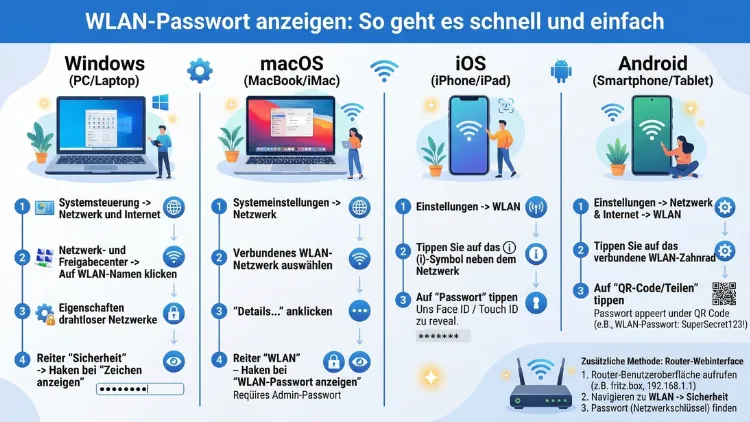
Sie haben Ihr WLAN-Passwort vergessen und möchten es schnell wiederfinden? Kein Problem: Auf Windows, Mac, iPhone und Android lässt sich das gespeicherte WLAN-Passwort in wenigen Schritten anzeigen – ganz ohne Technikwissen.
Dieser Artikel zeigt Ihnen alle bewährten Methoden übersichtlich und Schritt für Schritt, damit Sie Ihr Passwort sofort wiederherstellen können.
Warum Sie Ihr WLAN-Passwort möglicherweise nicht mehr kennen
Es passiert schnell: Das WLAN läuft seit Jahren problemlos, doch dann kommt ein neues Gerät ins Haus – und niemand erinnert sich mehr an das Passwort. Zudem werden Passwörter häufig einmalig eingegeben und danach nie wieder benötigt, weil alle Geräte automatisch verbunden bleiben. Deshalb ist es völlig normal, dass das WLAN-Passwort in Vergessenheit gerät.
Glücklicherweise speichern Windows, macOS, iOS und Android das Passwort intern ab. Außerdem bietet der Router selbst immer eine Möglichkeit, das Passwort einzusehen oder zurückzusetzen. Je nach Gerät und Betriebssystem gibt es jedoch unterschiedliche Wege, an diese Information heranzukommen.
WLAN-Passwort unter Windows 11 und Windows 10 anzeigen
Methode 1: Über die Netzwerkeinstellungen (ohne Eingabeaufforderung)
Diese Methode funktioniert besonders einfach und erfordert keinerlei technische Vorkenntnisse. Außerdem ist sie die schnellste Option für die meisten Nutzer.
Schritt-für-Schritt-Anleitung:
- Klicken Sie auf das WLAN-Symbol in der Taskleiste unten rechts.
- Wählen Sie „Netzwerk- und Interneteinstellungen“.
- Klicken Sie auf „Erweiterte Netzwerkeinstellungen“ und danach auf „Weitere Netzwerkadapteroptionen“.
- Machen Sie einen Rechtsklick auf Ihr WLAN-Netzwerk und wählen Sie „Status“.
- Klicken Sie auf „Drahtloseigenschaften“.
- Wechseln Sie zum Reiter „Sicherheit“.
- Setzen Sie einen Haken bei „Zeichen anzeigen“ – das Passwort erscheint sofort im Klartext.
Methode 2: WLAN-Passwort per Eingabeaufforderung (CMD) anzeigen
Wer die Kommandozeile nicht scheut, kann das Passwort ebenso über die Eingabeaufforderung auslesen. Diese Methode ist besonders nützlich, wenn Sie mehrere gespeicherte Netzwerke auf einmal einsehen möchten.
Anleitung:
- Drücken Sie Windows + R, tippen Sie
cmdein und bestätigen Sie mit Enter. - Geben Sie folgenden Befehl ein und drücken Sie Enter:
netsh wlan show profiles - Es erscheint eine Liste aller gespeicherten WLAN-Netzwerke. Suchen Sie den Namen Ihres Netzwerks heraus.
- Geben Sie danach folgenden Befehl ein – ersetzen Sie dabei „NETZWERKNAME“ durch den tatsächlichen Namen:
netsh wlan show profile name="NETZWERKNAME" key=clear - Scrollen Sie im Ergebnis nach unten bis zur Zeile „Schlüsselinhalt“ – dort steht Ihr Passwort im Klartext.
Methode 3: Per PowerShell (für Windows 11 besonders geeignet)
Alternativ zur Eingabeaufforderung lässt sich das Passwort auch über die Windows PowerShell auslesen. Der Befehl ist dabei identisch:
netsh wlan show profile name="NETZWERKNAME" key=clear
Öffnen Sie die PowerShell über das Startmenü, indem Sie „PowerShell“ eintippen und das Programm als Administrator starten. Zusätzlich empfiehlt es sich, bei der Verwendung von PowerShell darauf zu achten, den exakten Netzwerknamen zu verwenden – inklusive Groß- und Kleinschreibung.
WLAN-Passwort auf dem Mac (macOS) anzeigen
Methode 1: Über den Schlüsselbund-Zugriff
Der Schlüsselbund ist Apples internes Passwort-Verwaltungssystem und speichert unter anderem alle WLAN-Passwörter automatisch. Deshalb ist der Schlüsselbund die empfohlene Methode auf dem Mac.
Anleitung:
- Öffnen Sie den Finder und navigieren Sie zu „Programme“ → „Dienstprogramme“.
- Starten Sie die App „Schlüsselbundverwaltung“.
- Wählen Sie links unten den Schlüsselbund „System“ aus.
- Suchen Sie in der Suchleiste nach dem Namen Ihres WLAN-Netzwerks.
- Machen Sie einen Doppelklick auf den Eintrag.
- Setzen Sie einen Haken bei „Passwort einblenden“.
- Geben Sie Ihr Mac-Administratorpasswort ein – danach erscheint das WLAN-Passwort im Klartext.
Methode 2: Über die Systemeinstellungen (macOS Ventura und neuer)
Ab macOS Ventura (und auch in macOS Sonoma sowie Sequoia) hat Apple einen direkteren Weg eingebaut:
- Öffnen Sie „Systemeinstellungen“ über das Apple-Menü.
- Klicken Sie auf „WLAN“.
- Klicken Sie neben Ihrem verbundenen Netzwerk auf die drei Punkte oder auf „Details“.
- Wählen Sie „Passwort“ – nach Eingabe Ihres Mac-Passworts oder per Touch ID wird das WLAN-Passwort angezeigt.
WLAN-Passwort auf dem iPhone und iPad (iOS/iPadOS) anzeigen
Seit iOS 16 ist es endlich möglich, das WLAN-Passwort direkt auf dem iPhone einzusehen – ohne Umwege über den Router oder andere Geräte. Zuvor war dies nur über Drittanbieter-Apps oder Workarounds möglich.
Anleitung für iOS 16, iOS 17 und iOS 18:
- Öffnen Sie die „Einstellungen“-App auf Ihrem iPhone.
- Tippen Sie auf „WLAN“.
- Tippen Sie auf das „i“-Symbol neben Ihrem verbundenen Netzwerk.
- Tippen Sie auf das Feld „Passwort“ – es erscheinen Punkte.
- Authentifizieren Sie sich per Face ID, Touch ID oder Ihrem PIN-Code.
- Das Passwort wird kurz im Klartext angezeigt.
Außerdem können Sie das Passwort auf diesem Weg auch kopieren oder als QR-Code teilen, sodass andere Personen das WLAN einfach scannen können.
Hinweis für ältere iOS-Versionen (iOS 15 und älter): Hier ist das direkte Anzeigen des Passworts leider nicht möglich. Stattdessen empfiehlt es sich, den Router oder einen anderen verbundenen Computer zu nutzen.
WLAN-Passwort auf Android anzeigen
Auch Android ermöglicht das Anzeigen des gespeicherten WLAN-Passworts – jedoch variiert die genaue Vorgehensweise je nach Hersteller und Android-Version. Grundsätzlich ist die Funktion ab Android 10 in den meisten Geräten integriert.
Anleitung für Android 10 und neuer (Samsung, Google Pixel, etc.):
- Öffnen Sie die „Einstellungen“-App.
- Tippen Sie auf „Verbindungen“ oder „Netzwerk und Internet“ (je nach Hersteller).
- Wählen Sie „WLAN“.
- Tippen Sie auf das Zahnrad-Symbol oder den Namen Ihres Netzwerks.
- Tippen Sie auf „QR-Code“ oder „Passwort anzeigen“.
- Bestätigen Sie mit Fingerabdruck, PIN oder Muster.
Das Passwort erscheint entweder direkt als Text oder in Form eines QR-Codes, den andere Geräte abscannen können. Zusätzlich können Sie den QR-Code auch mit einer QR-Scanner-App dekodieren, um das Passwort als Text zu erhalten.
Empfehlung für Samsung-Geräte: Bei Samsung One UI gehen Sie zu „Einstellungen“ → „Verbindungen“ → „WLAN“ → auf das verbundene Netzwerk tippen → „QR-Code“ → „QR-Code speichern“. Öffnen Sie danach die Galerie und scannen Sie das Bild mit der Kamera – das Passwort erscheint im Klartext.
WLAN-Passwort über den Router herausfinden
Der Router ist die universellste Methode, um das WLAN-Passwort zu finden – unabhängig vom verwendeten Gerät. Deshalb ist diese Methode besonders dann sinnvoll, wenn Sie keinen Zugriff auf ein bereits verbundenes Gerät haben.
Schritt 1: Auf die Router-Oberfläche zugreifen
Die meisten Router in Deutschland (zum Beispiel von AVM FRITZ!Box, Telekom Speedport oder Vodafone EasyBox) sind über eine Weboberfläche erreichbar.
- Öffnen Sie einen beliebigen Browser auf einem per LAN-Kabel verbundenen Gerät.
- Geben Sie die Standard-IP-Adresse des Routers in die Adresszeile ein. Häufige Adressen sind:
- fritz.box oder 192.168.178.1 (AVM FRITZ!Box)
- speedport.ip oder 192.168.2.1 (Telekom Speedport)
- 192.168.0.1 (viele andere Router)
- Melden Sie sich mit den Router-Zugangsdaten an. Diese stehen meist auf der Unterseite des Routers.
Schritt 2: WLAN-Einstellungen öffnen
- Navigieren Sie zum Bereich „WLAN“, „Wireless“ oder „Funknetz“.
- Dort finden Sie den WLAN-Namen (SSID) und das WLAN-Passwort – je nach Router als Klartext oder mit einem „Anzeigen“-Button.
Empfehlung für FRITZ!Box-Nutzer: Gehen Sie nach dem Login auf „WLAN“ → „Sicherheit“ → dort steht das WLAN-Passwort im Feld „WLAN-Netzwerkschlüssel“. Das funktioniert mit allen FRITZ!Box-Modellen ab der FRITZ!OS-Version 7 zuverlässig.
WLAN-Passwort auf dem Router-Aufkleber finden
Viele Menschen vergessen diese einfachste Methode: Auf der Rückseite oder Unterseite des Routers befindet sich häufig ein Aufkleber mit dem voreingestellten WLAN-Passwort. Außerdem ist dort der Netzwerkname (SSID) vermerkt.
Suchen Sie nach Bezeichnungen wie:
- „WLAN-Schlüssel“
- „Wi-Fi Password“
- „WPA2-PSK“
- „Network Key“
Wichtiger Hinweis: Dieser Aufkleber zeigt nur das werkseitige Passwort. Sollten Sie das Passwort irgendwann geändert haben, ist dieser Wert nicht mehr gültig. In diesem Fall müssen Sie die oben beschriebenen digitalen Methoden nutzen.
WLAN-Passwort mithilfe von Drittanbieter-Apps auslesen
Für bestimmte Szenarien – beispielsweise auf älteren Android-Versionen oder gerooteten Geräten – gibt es spezialisierte Apps, die gespeicherte WLAN-Passwörter anzeigen können. Jedoch sollten Sie dabei Vorsicht walten lassen und ausschließlich seriöse Apps aus dem offiziellen App Store verwenden.
Empfehlung: Für Android empfehlen wir die App „WiFi Password Show“ von „Jair Gaxiola“ (kostenlos im Google Play Store verfügbar). Diese App liest alle gespeicherten Passwörter aus und zeigt sie übersichtlich an – allerdings ist auf vielen modernen Geräten dafür kein Root-Zugriff mehr notwendig, da Android 10 und neuer die Funktion nativ unterstützt.
Für Windows gibt es das kostenlose Tool „WirelessKeyView“ von NirSoft (verfügbar unter nirsoft.net). Dieses portable Programm zeigt alle gespeicherten WLAN-Passwörter in einer übersichtlichen Liste an – ohne Installation, einfach per Doppelklick starten.
Empfohlene Vorgehensweise bei der App-Nutzung:
- Laden Sie Apps ausschließlich aus verifizierten Quellen herunter.
- Prüfen Sie Nutzerbewertungen und Berechtigungsanfragen sorgfältig.
- Verwenden Sie keine Apps, die Zugriff auf Ihre Kontakte oder SMS verlangen.
WLAN-Passwort vergessen – Was tun, wenn alle Methoden scheitern?
Sollten alle bisherigen Methoden keinen Erfolg bringen, bleibt als letzter Ausweg das Zurücksetzen des Routers auf Werkseinstellungen. Dabei wird das WLAN-Passwort auf das ursprüngliche Passwort vom Aufkleber zurückgesetzt. Jedoch müssen danach alle Geräte erneut verbunden und alle individuellen Einstellungen neu vorgenommen werden.
Anleitung zum Router-Reset:
- Suchen Sie am Router den kleinen „Reset“-Knopf (meist auf der Rückseite, oft mit einer Büroklammer erreichbar).
- Halten Sie den Knopf für 10 bis 15 Sekunden gedrückt, bis die LEDs blinken.
- Der Router startet neu und ist danach wieder auf den Werkszustand zurückgesetzt.
- Verbinden Sie sich mit dem Passwort vom Aufkleber.
Außerdem empfiehlt es sich, danach ein neues, sicheres Passwort zu vergeben und dieses an einem sicheren Ort zu notieren – zum Beispiel in einem Passwortmanager wie Bitwarden (kostenlos, Open Source) oder 1Password.
Sicherheitshinweise beim Umgang mit WLAN-Passwörtern
Das WLAN-Passwort ist ein sensibler Sicherheitsfaktor in Ihrem Heimnetzwerk. Deshalb sollten Sie folgende empfohlene Vorgehensweisen beachten:
- Ändern Sie das Standardpasswort des Routers, falls Sie dies noch nicht getan haben. Standardpasswörter sind öffentlich bekannt und damit unsicher.
- Verwenden Sie ein starkes Passwort mit mindestens 12 Zeichen, Groß- und Kleinbuchstaben, Zahlen und Sonderzeichen.
- Nutzen Sie WPA3 als Verschlüsselungsstandard, sofern Ihr Router dies unterstützt. Viele aktuelle Router wie die FRITZ!Box 7590 AX oder der Telekom Speedport Smart 4 unterstützen WPA3 bereits.
- Geben Sie das WLAN-Passwort nicht leichtfertig an Fremde weiter. Stattdessen können Sie für Besucher ein separates Gäste-WLAN einrichten.
- Speichern Sie Ihr Passwort in einem Passwortmanager, damit Sie es nie wieder suchen müssen.
Häufige Fragen zum WLAN-Passwort anzeigen
Wie kann ich das WLAN-Passwort unter Windows 10 anzeigen?
Unter Windows 10 gehen Sie zu den Netzwerkeinstellungen: Klicken Sie mit der rechten Maustaste auf das WLAN-Symbol in der Taskleiste, wählen Sie „Netzwerk- und Interneteinstellungen“, dann „Adapteroptionen ändern“. Machen Sie einen Rechtsklick auf Ihr WLAN-Netzwerk, wählen Sie „Status“ → „Drahtloseigenschaften“ → Reiter „Sicherheit“ → und setzen Sie den Haken bei „Zeichen anzeigen“. Das Passwort erscheint sofort.
Kann ich das WLAN-Passwort auf dem iPhone ohne iOS 16 anzeigen?
Leider ist das direkte Anzeigen des WLAN-Passworts auf dem iPhone erst ab iOS 16 möglich. Auf älteren Versionen (iOS 15 und früher) gibt es keine integrierte Funktion dafür. Als Alternative empfiehlt sich in diesem Fall der Blick in die Router-Oberfläche oder auf den Aufkleber am Router.
Wie finde ich das WLAN-Passwort heraus, ohne am Router zu sein?
Wenn Sie ein Gerät haben, das bereits mit dem WLAN verbunden ist, können Sie das Passwort darüber auslesen – zum Beispiel über die Netzwerkeinstellungen unter Windows, den Schlüsselbund auf dem Mac oder die WLAN-Einstellungen unter iOS 16+ bzw. Android 10+. Ebenso funktioniert die Kommandozeile unter Windows zuverlässig.
Was bedeutet WPA2-Schlüssel und wo finde ich ihn?
Der WPA2-Schlüssel ist schlicht ein anderer Begriff für das WLAN-Passwort. WPA2 bezeichnet dabei die Verschlüsselungsmethode. Den Schlüssel finden Sie auf dem Aufkleber Ihres Routers, in den Router-Einstellungen oder über die oben beschriebenen Methoden auf Ihrem Gerät.
Kann ich das WLAN-Passwort auf Android ohne Root anzeigen?
Ja, seit Android 10 ist kein Root-Zugriff mehr notwendig. Sie können das Passwort direkt über die WLAN-Einstellungen einsehen – entweder als Klartext oder als QR-Code. Jedoch kann die genaue Vorgehensweise je nach Gerätehersteller und Benutzeroberfläche leicht variieren.
Warum zeigt mein Router das falsche WLAN-Passwort an?
Das kann passieren, wenn Sie das Passwort manuell geändert haben, aber der Router auf einem alten Stand ist oder ein Gerät noch ein altes Passwort gespeichert hat. Außerdem sollten Sie sicherstellen, dass Sie in der Router-Oberfläche im richtigen WLAN-Netzwerk (2,4 GHz oder 5 GHz) nachschauen, da diese unterschiedliche Passwörter haben können.
Wie kann ich das WLAN-Passwort mit einem QR-Code teilen?
Auf Android und iPhone (iOS 16+) können Sie das WLAN-Passwort als QR-Code generieren. Gehen Sie dazu in die WLAN-Einstellungen, tippen Sie auf Ihr Netzwerk und wählen Sie die QR-Code-Option. Andere Personen können den Code dann einfach mit ihrer Kamera scannen und werden automatisch verbunden – ganz ohne Passwort einzutippen.
Kann ich das WLAN-Passwort auch über die Eingabeaufforderung als Administrator anzeigen?
Ja, und in manchen Fällen ist es sogar notwendig, die Eingabeaufforderung als Administrator zu starten. Klicken Sie dazu mit der rechten Maustaste auf das CMD-Symbol und wählen Sie „Als Administrator ausführen“. Danach funktioniert der Befehl netsh wlan show profile name="NETZWERKNAME" key=clear zuverlässig.
Was mache ich, wenn ich keinen Zugriff auf den Router habe?
In diesem Fall sollten Sie zunächst prüfen, ob ein bereits verbundenes Gerät vorhanden ist (PC, Laptop, Smartphone). Darüber lässt sich das Passwort wie oben beschrieben auslesen. Zudem ist es ratsam, beim Internetanbieter anzurufen – dieser kann in bestimmten Fällen helfen oder einen Router-Reset bestätigen.
Wie sicher ist es, das WLAN-Passwort auf dem Bildschirm anzuzeigen?
Grundsätzlich ist das Anzeigen des Passworts unbedenklich, solange sich keine fremden Personen in Ihrer Nähe befinden. Deshalb empfiehlt es sich, das Passwort nur in sicherer Umgebung anzuzeigen und den Bildschirm danach wieder zu sperren. Zusätzlich sollten Sie nach dem Anzeigen das Passwort an einem sicheren Ort speichern, damit Sie künftig nicht erneut suchen müssen.
Fazit
Das WLAN-Passwort anzeigen ist auf allen gängigen Geräten in wenigen Schritten möglich. Ob Windows, Mac, iPhone oder Android – jedes System bietet eine integrierte Lösung. Zusätzlich ist die Router-Oberfläche immer eine verlässliche Alternative.
Damit das Problem nicht erneut auftritt, empfiehlt es sich, das Passwort dauerhaft in einem Passwortmanager wie Bitwarden zu speichern. So haben Sie es in Zukunft jederzeit griffbereit.