
WLAN-Treiber aktualisieren in Windows 11 und 10: Unsere Schritt-für-Schritt-Anleitung zeigt Ihnen, wie Sie den Treiber Ihres WLAN-Adapters richtig updaten.
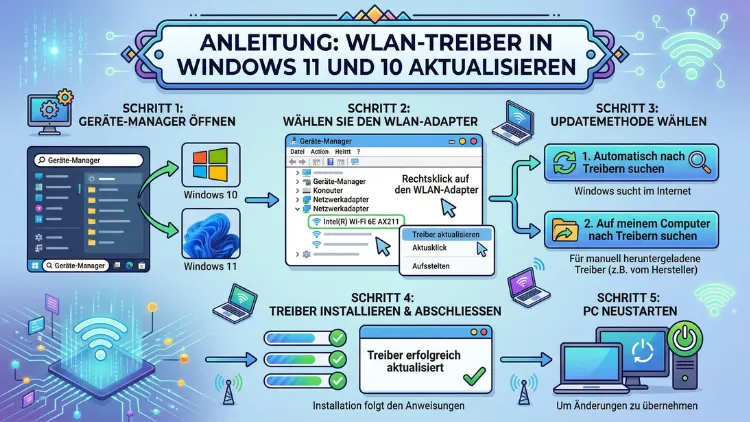
Ein veralteter WLAN-Treiber verursacht häufig Verbindungsabbrüche, langsame Übertragungsraten oder fehlende Netzwerke in der Liste. Deshalb sollten Sie den Treiber Ihres WLAN-Adapters regelmäßig aktualisieren.
In diesem Artikel erfahren Sie Schritt für Schritt, wie Sie den WLAN-Treiber unter Windows 11 und Windows 10 über vier verschiedene Methoden auf den neuesten Stand bringen – schnell, sicher und ohne Vorkenntnisse.
Was ist ein WLAN-Treiber und warum ist er so wichtig?
Ein WLAN-Treiber ist eine Softwarekomponente, die als Vermittler zwischen Ihrem Betriebssystem und der WLAN-Hardware arbeitet. Ohne diesen Treiber erkennt Windows den eingebauten oder extern angesteckten WLAN-Adapter schlicht nicht. Deshalb ist ein funktionierender und aktueller Treiber die Grundvoraussetzung für jede drahtlose Verbindung.
Zudem steuert der Treiber, wie Datenpakete gesendet und empfangen werden, wie der Adapter mit modernen WLAN-Standards wie Wi-Fi 6 (802.11ax), Wi-Fi 6E oder Wi-Fi 7 umgeht und wie er sich bei der Energieverwaltung verhält. Außerdem beeinflusst er direkt die Sicherheit Ihrer Verbindung: Neuere Treiber unterstützen beispielsweise das Sicherheitsprotokoll WPA3, das ältere Treiberversionen häufig noch nicht beherrschen.
Ein wichtiger Grundsatz lautet deshalb: Je aktueller der Treiber, desto stabiler, schneller und sicherer ist Ihre Drahtlosverbindung. Das gilt sowohl für Windows 11 als auch für Windows 10, das auch im Jahr 2026 noch auf vielen Geräten weltweit im Einsatz ist.
Wann sollten Sie den WLAN-Treiber aktualisieren?
Es gibt mehrere typische Situationen, in denen ein Treiberupdate notwendig oder zumindest sinnvoll ist. Wenn Sie eines der folgenden Probleme kennen, ist ein veralteter oder fehlerhafter Treiber häufig die Ursache:
- Häufige WLAN-Abbrüche, obwohl das Signal stark erscheint
- Langsame Übertragungsraten, die deutlich unter dem liegen, was Ihr Router leisten sollte
- Die Meldung „Kein Internetzugang“, obwohl das Gerät mit dem Netzwerk verbunden zu sein scheint
- Fehlende WLAN-Netzwerke in der Liste verfügbarer Verbindungen
- WLAN funktioniert nach einem Windows-Update plötzlich nicht mehr
- Der Adapter wird im Geräte-Manager mit einem gelben Ausrufezeichen angezeigt
Zusätzlich empfiehlt es sich, den Treiber zu prüfen, wenn Sie einen neuen Router mit Wi-Fi 6- oder Wi-Fi 6E-Unterstützung eingerichtet haben. In solchen Fällen kann ein aktueller Treiber die Verbindungsgeschwindigkeit erheblich verbessern.
Aktuelle Treiberversion prüfen
Bevor Sie irgendetwas aktualisieren, sollten Sie zunächst wissen, welche Treiberversion derzeit auf Ihrem System installiert ist. So gehen Sie in Windows 11 und Windows 10 vor:
- Drücken Sie Windows + X und wählen Sie „Geräte-Manager“.
- Klappen Sie den Abschnitt „Netzwerkadapter“ auf.
- Suchen Sie Ihren WLAN-Adapter. Er trägt häufig Bezeichnungen wie „Intel Wi-Fi“, „Realtek Wireless“, „Qualcomm Atheros“ oder schlicht „Wireless Network Adapter“.
- Machen Sie einen Rechtsklick auf den Eintrag und wählen Sie „Eigenschaften“.
- Wechseln Sie zum Reiter „Treiber“.
- Dort sehen Sie die Treiberversion sowie das Treiberdatum.
Notieren Sie sich diese Angaben. Anschließend können Sie auf der Hersteller-Website prüfen, ob eine neuere Version verfügbar ist. Außerdem hilft das Treiberdatum dabei einzuschätzen, wie veraltet der aktuelle Stand ist.
Methode 1: WLAN-Treiber über Windows Update aktualisieren
Windows Update ist die einfachste und für die meisten Nutzer empfohlene Methode, um den WLAN-Treiber zu aktualisieren. Deshalb sollten Sie immer zuerst diesen Weg versuchen.
Windows 11
- Öffnen Sie die Einstellungen mit der Tastenkombination Windows + I.
- Wählen Sie links „Windows Update“.
- Klicken Sie auf „Nach Updates suchen“, falls die Suche nicht automatisch startet.
- Scrollen Sie anschließend nach unten und klicken Sie auf „Erweiterte Optionen“.
- Wählen Sie dort „Optionale Updates“.
- Öffnen Sie den Bereich „Treiber-Updates“.
- Setzen Sie ein Häkchen neben dem angezeigten WLAN-Treiber und klicken Sie auf „Herunterladen und installieren“.
- Starten Sie den PC anschließend neu, damit der Treiber vollständig aktiviert wird.
Windows 10
- Öffnen Sie die Einstellungen über das Startmenü.
- Navigieren Sie zu „Update und Sicherheit“ → „Windows Update“.
- Klicken Sie auf „Nach Updates suchen“.
- Wählen Sie danach „Optionale Updates anzeigen“.
- Wechseln Sie zum Bereich „Treiber-Updates“ und installieren Sie den verfügbaren WLAN-Treiber.
- Starten Sie das System nach der Installation neu.
Wenn unter „Optionale Updates“ kein Treiber erscheint, bedeutet das, dass Windows bereits die aktuellste bekannte Version verwendet – oder dass der neueste Treiber über einen anderen Kanal bezogen werden muss.
Methode 2: WLAN-Treiber über den Geräte-Manager aktualisieren
Der Geräte-Manager bietet eine zweite, ebenfalls in Windows integrierte Möglichkeit zur Treiberaktualisierung. Diese Methode funktioniert identisch in Windows 11 und Windows 10.
- Drücken Sie Windows + X und wählen Sie „Geräte-Manager“ aus der Liste.
Alternativ: Drücken Sie Windows + R, geben Siedevmgmt.mscein und bestätigen Sie mit der Eingabetaste. - Klappen Sie die Kategorie „Netzwerkadapter“ auf.
- Machen Sie einen Rechtsklick auf Ihren WLAN-Adapter (z. B. „Intel Wi-Fi 6 AX201″ oder „Realtek RTL8852AE“).
- Wählen Sie „Treiber aktualisieren“.
- Klicken Sie auf „Automatisch nach Treibern suchen“. Windows sucht daraufhin online nach einem aktuelleren Treiber und installiert ihn, sofern er gefunden wird.
- Alternativ wählen Sie „Auf meinem Computer nach Treibern suchen“, wenn Sie den Treiber bereits manuell heruntergeladen haben.
- Starten Sie den PC nach der Installation neu.
Wichtig: Der Geräte-Manager greift dabei auf die Microsoft-Datenbank zurück, die jedoch nicht immer den allerneuesten Treiber enthält. Deshalb empfiehlt es sich ergänzend, auch die Hersteller-Website zu prüfen.
Methode 3: WLAN-Treiber manuell vom Hersteller herunterladen
Die manuelle Installation des WLAN-Treibers direkt vom Hardwarehersteller ist die zuverlässigste Methode, um tatsächlich die neueste verfügbare Version zu erhalten. Deshalb empfehlen Experten diese Vorgehensweise besonders dann, wenn automatische Methoden keinen neueren Treiber gefunden haben.
Zunächst müssen Sie wissen, welchen WLAN-Adapter Ihr Gerät verbaut hat. Diese Information finden Sie, wie weiter oben beschrieben, im Geräte-Manager unter dem Reiter „Treiber“ oder „Details“.
Intel-WLAN-Treiber aktualisieren
Wenn Ihr Adapter ein Intel Wi-Fi-Modell ist (z. B. Intel Wi-Fi 6E AX210, Intel Wi-Fi 7 BE200), gehen Sie wie folgt vor:
- Rufen Sie die offizielle Intel-Treiber-Seite auf: intel.de → Support → Downloads & Treiber.
- Suchen Sie dort nach Ihrem Adaptermodell oder nutzen Sie den Intel Driver & Support Assistant (DSA) – ein kostenloses Tool, das Ihren PC automatisch scannt und den passenden Treiber empfiehlt.
- Laden Sie die aktuelle Treiberversion herunter. Im April 2026 ist Version 24.30.1 die neueste Version für Wi-Fi 7/Wi-Fi 6E/Wi-Fi 6-Adapter unter Windows 10 und Windows 11.
- Führen Sie die heruntergeladene .exe-Datei aus und folgen Sie dem Installationsassistenten.
- Starten Sie den PC nach Abschluss neu.
Realtek-WLAN-Treiber aktualisieren
Wenn Ihr Adapter ein Realtek-Modell ist (z. B. Realtek RTL8852AE oder RTL8822CE), empfehlen wir folgenden Weg:
- Besuchen Sie die Support-Website Ihres PC- oder Laptop-Herstellers (z. B. Lenovo, ASUS, HP, Dell, Acer).
- Geben Sie dort Ihr genaues Gerätemodell ein oder nutzen Sie die automatische Geräteerkennung.
- Navigieren Sie zum Bereich „Treiber“ oder „Downloads“ und filtern Sie nach Ihrem Betriebssystem.
- Laden Sie den neuesten WLAN-/Wireless-Treiber herunter.
- Starten Sie die Installationsdatei und folgen Sie den Anweisungen auf dem Bildschirm.
- Führen Sie anschließend einen Neustart durch.
Qualcomm-Atheros-WLAN-Treiber aktualisieren
Für Qualcomm Atheros-Adapter (z. B. QCA9565 oder QCA6174) gilt dasselbe Vorgehen wie bei Realtek: Besuchen Sie die Support-Website des Geräteherstellers (z. B. support.dell.com, support.hp.com oder asus.com/de/support), suchen Sie nach Ihrem Modell und laden Sie den passenden WLAN-Treiber herunter.
Tipp: Notieren Sie sich das genaue Adaptermodell aus dem Geräte-Manager, bevor Sie die Hersteller-Website aufrufen. Dadurch finden Sie den richtigen Treiber schneller und vermeiden Verwechslungen.
Methode 4: WLAN-Treiber mit Drittanbieter-Software aktualisieren
Wenn Ihnen die manuellen Methoden zu aufwendig erscheinen, können Sie auch eine Treiber-Update-Software einsetzen. Diese Programme scannen Ihren PC automatisch, erkennen veraltete Treiber und laden die passenden Versionen herunter.
Ein weit verbreitetes und empfehlenswertes Tool ist Driver Easy (de.drivereasy.com). So gehen Sie damit vor:
- Stellen Sie eine Internetverbindung per LAN-Kabel her, falls WLAN noch nicht funktioniert.
- Laden Sie Driver Easy von der offiziellen Website herunter und installieren Sie es.
- Starten Sie das Programm und klicken Sie auf „Jetzt scannen“. Driver Easy listet alle veralteten, fehlerhaften oder fehlenden Treiber auf Ihrem System auf.
- Klicken Sie neben dem WLAN-Adapter auf „Aktivieren & Aktualisieren“, um den neuesten Treiber automatisch herunterzuladen und zu installieren.
- Starten Sie den PC nach der Installation neu.
Hinweis: Die kostenlose Version von Driver Easy ermöglicht die manuelle Installation eines Treibers nach dem Download. Die kostenpflichtige Pro-Version (mit 30-tägiger Geld-zurück-Garantie) installiert alle Treiber vollautomatisch mit nur zwei Klicks. Zudem bietet Driver Easy eine 7-tägige kostenlose Testphase der Pro-Funktionen an.
Neben Driver Easy gibt es weitere bekannte Programme wie Snappy Driver Installer (kostenfrei, Open Source) oder IObit Driver Booster. Jedoch empfehlen wir, bei Treiber-Software stets auf seriöse Anbieter zu achten und Downloads nur von offiziellen Webseiten durchzuführen.
WLAN-Treiber neu installieren
Manchmal reicht eine Aktualisierung nicht aus, um ein Problem zu beheben. In solchen Fällen empfiehlt sich eine komplette Neuinstallation des WLAN-Treibers. Diese Methode funktioniert gleichermaßen in Windows 11 und Windows 10.
Schritt 1 – Treiber deinstallieren:
- Öffnen Sie den Geräte-Manager (Windows + X → Geräte-Manager).
- Klappen Sie „Netzwerkadapter“ auf.
- Machen Sie einen Rechtsklick auf Ihren WLAN-Adapter.
- Wählen Sie „Gerät deinstallieren“.
- Setzen Sie ein Häkchen bei „Treibersoftware für dieses Gerät löschen“ (falls diese Option erscheint).
- Bestätigen Sie mit „Deinstallieren“.
Schritt 2 – Neustart und automatische Neuinstallation:
- Starten Sie den Computer neu. Windows versucht nach dem Neustart automatisch, einen Standardtreiber für den WLAN-Adapter neu zu installieren.
Schritt 3 – Aktuellen Treiber installieren:
- Installieren Sie anschließend den neuesten Treiber über eine der oben beschriebenen Methoden (Windows Update, Geräte-Manager oder Hersteller-Website).
Durch die Neuinstallation werden möglicherweise fehlerhafte oder beschädigte Treiberdateien vollständig entfernt. Deshalb ist dieser Schritt besonders hilfreich, wenn ein einfaches Update das Problem nicht behoben hat.
Treiber zurücksetzen (Rollback)
Falls das WLAN nach einer Treiberaktualisierung nicht mehr richtig funktioniert, können Sie den vorherigen Treiber wiederherstellen. Diese Funktion nennt sich „Rollback“ und ist direkt im Geräte-Manager verfügbar.
- Öffnen Sie den Geräte-Manager.
- Klappen Sie „Netzwerkadapter“ auf.
- Machen Sie einen Rechtsklick auf den WLAN-Adapter und wählen Sie „Eigenschaften“.
- Wechseln Sie zum Reiter „Treiber“.
- Klicken Sie auf „Vorheriger Treiber“.
- Wählen Sie einen Grund für das Rollback und bestätigen Sie.
- Starten Sie den PC anschließend neu.
Wichtig: Die Option „Vorheriger Treiber“ ist nur verfügbar, wenn Windows tatsächlich eine ältere Version des Treibers gespeichert hat. Außerdem benötigen Sie Administratorrechte, um einen Treiber zurückzusetzen.
Was tun, wenn kein WLAN verfügbar ist – Treiber ohne Internet installieren
Eine besonders unangenehme Situation: Der WLAN-Adapter funktioniert überhaupt nicht mehr, sodass Sie keinen Zugang zum Internet haben, um den Treiber herunterzuladen. Deshalb empfehlen wir folgendes Vorgehen:
- Verbinden Sie Ihren PC vorübergehend per LAN-Kabel mit dem Router.
- Laden Sie den passenden WLAN-Treiber über eine der oben genannten Methoden herunter.
- Falls kein LAN-Kabel zur Verfügung steht, nutzen Sie ein zweites Gerät (Smartphone oder ein anderer PC) und kopieren Sie den heruntergeladenen Treiber auf einen USB-Stick.
- Stecken Sie den USB-Stick an den betroffenen PC und installieren Sie den Treiber lokal über den Geräte-Manager (Rechtsklick → Treiber aktualisieren → Auf meinem Computer nach Treibern suchen).
Zusätzlich besteht die Möglichkeit, die Netzwerkeinstellungen zurückzusetzen. Öffnen Sie dazu die Eingabeaufforderung als Administrator (Windows + S → „cmd“ eingeben → Rechtsklick → Als Administrator ausführen) und geben Sie folgende Befehle nacheinander ein:
netsh winsock reset
netsh int ip reset
ipconfig /release
ipconfig /flushdns
ipconfig /renew
Starten Sie den PC danach neu. Häufig behebt dieser Schritt hartnäckige WLAN-Probleme, die durch fehlerhafte Netzwerkkonfigurationen verursacht wurden.
Empfohlene Vorgehensweisen für stabile WLAN-Verbindungen
Damit Ihre WLAN-Verbindung dauerhaft stabil und sicher bleibt, sollten Sie einige empfohlene Vorgehensweisen regelmäßig beachten:
Treiber regelmäßig prüfen: Überprüfen Sie Ihren WLAN-Treiber mindestens alle drei bis sechs Monate auf Updates. Besonders nach größeren Windows-Updates – etwa dem jährlichen Feature-Update – kann ein Treiberupdate notwendig sein.
Windows Update aktiviert lassen: Stellen Sie sicher, dass Windows Update auf Ihrem System aktiviert ist. Dadurch erhalten Sie wichtige Sicherheitsupdates sowie automatisch empfohlene Treiberaktualisierungen.
Hersteller-Tools nutzen: Falls Ihr Laptop von Lenovo, ASUS, HP oder Dell stammt, bieten diese Hersteller eigene Update-Tools an (z. B. Lenovo Vantage, ASUS MyASUS, HP Support Assistant oder Dell SupportAssist). Diese Tools erkennen automatisch, ob ein neuerer WLAN-Treiber verfügbar ist, und laden ihn direkt auf Ihr System.
Treiber-Backups anlegen: Bevor Sie einen Treiber aktualisieren, empfiehlt es sich, den aktuellen Treiber zu sichern. So können Sie ihn im Fehlerfall schnell wiederherstellen, ohne auf die Rollback-Funktion des Geräte-Managers angewiesen zu sein.
Auf seriöse Quellen achten: Laden Sie WLAN-Treiber ausschließlich von offiziellen Quellen herunter – also von der Hersteller-Website Ihres Adapters (Intel, Realtek, Qualcomm) oder von der Support-Seite Ihres PC-Herstellers. Treiber von unbekannten Drittseiten können Schadsoftware enthalten.
Router-Firmware aktuell halten: Ebenso wichtig ist die Firmware Ihres Routers. Besonders bei FRITZ!Box-Geräten von AVM lässt sich das bequem über die Benutzeroberfläche unter der Adresse fritz.box → Assistenten → Firmware-Update erledigen. Ein aktueller Router und ein aktueller Treiber arbeiten optimal zusammen.
Häufige Fragen zum WLAN-Treiber
Wie finde ich heraus, welchen WLAN-Adapter mein PC hat?
Öffnen Sie den Geräte-Manager (Windows + X), klappen Sie die Kategorie „Netzwerkadapter“ auf und suchen Sie den Eintrag mit den Begriffen „Wireless“, „Wi-Fi“ oder dem Namen eines bekannten Herstellers wie Intel, Realtek oder Qualcomm. Machen Sie anschließend einen Rechtsklick auf den Eintrag und wählen Sie „Eigenschaften“, um weitere Details wie Modellname und Treiberversion zu sehen.
Muss ich den WLAN-Treiber in Windows 11 manuell aktualisieren?
Nicht zwingend. Windows Update übernimmt in Windows 11 viele Treiberaktualisierungen automatisch. Allerdings liefert Windows Update nicht immer die allerneueste Treiberversion. Deshalb empfiehlt es sich, gelegentlich auch die Hersteller-Website zu prüfen – besonders bei anhaltenden Verbindungsproblemen oder nach dem Kauf eines neuen Routers.
Was tue ich, wenn „Treiber aktualisieren“ im Geräte-Manager nichts findet?
Wenn der Geräte-Manager keinen neueren Treiber findet, bedeutet das lediglich, dass in der Microsoft-Datenbank kein aktuellerer Eintrag vorhanden ist. Deshalb sollten Sie in diesem Fall direkt die Hersteller-Website aufrufen (Intel, Realtek, Qualcomm oder den Laptop-Hersteller) und dort manuell nach dem neuesten Treiber suchen.
Kann ein falscher WLAN-Treiber meinen PC beschädigen?
Ein falsch installierter Treiber kann dazu führen, dass der WLAN-Adapter nicht mehr korrekt funktioniert oder gar nicht mehr erkannt wird. Dauerhafter Hardwareschaden entsteht dadurch jedoch in der Regel nicht. Außerdem lässt sich ein fehlerhafter Treiber jederzeit über den Geräte-Manager deinstallieren und durch die korrekte Version ersetzen.
Wie oft sollte ich den WLAN-Treiber aktualisieren?
Es gibt keinen festen Rhythmus. Empfehlenswert ist eine Prüfung nach jedem größeren Windows-Update, nach dem Kauf eines neuen Routers oder wenn Verbindungsprobleme auftreten. Wer auf maximale Sicherheit und Leistung Wert legt, prüft zudem alle drei bis sechs Monate, ob der Hersteller einen neueren Treiber veröffentlicht hat.
Warum funktioniert mein WLAN nach einem Windows-Update nicht mehr?
Größere Windows-Updates können vorhandene Treiber überschreiben oder Inkompatibilitäten verursachen. Deshalb empfiehlt es sich, nach einem Feature-Update zuerst die optionalen Treiber-Updates in Windows Update zu prüfen. Außerdem können Sie über den Geräte-Manager einen Rollback auf den vorherigen Treiber durchführen, falls das Update die Ursache des Problems ist.
Gibt es einen Unterschied zwischen WLAN-Treiber und WLAN-Adapter-Software?
Ja. Der Treiber ist die eigentliche Systemkomponente, die Windows ermöglicht, mit der Hardware zu kommunizieren. Zusätzlich bieten Hersteller wie Intel oft auch eine ergänzende Verwaltungssoftware an – etwa das Intel PROSet/Wireless Software-Paket, das erweiterte Einstellungen für den Adapter ermöglicht. Für eine stabile WLAN-Verbindung ist primär der Treiber entscheidend.
Kann ich den WLAN-Treiber auch über die Kommandozeile aktualisieren?
Direkte Treiberinstallationen per Kommandozeile sind möglich, aber aufwendig und für durchschnittliche Nutzer nicht empfehlenswert. Einfacher ist es, Treiberupdates über den Geräte-Manager, Windows Update oder die Hersteller-Website einzuspielen. Die Kommandozeile eignet sich jedoch gut dazu, Netzwerkeinstellungen zurückzusetzen (z. B. mit netsh winsock reset), wenn WLAN trotz aktuellen Treibers nicht funktioniert.
Was ist der Unterschied zwischen einem Treiber-Update und einer Neuinstallation?
Bei einem Update wird die bestehende Treiberversion durch eine neuere ersetzt, ohne die Konfiguration vollständig zu löschen. Bei einer Neuinstallation wird der Treiber zunächst vollständig entfernt und anschließend neu installiert. Die Neuinstallation ist gründlicher und empfiehlt sich besonders dann, wenn der Treiber beschädigt ist oder ein Update das Problem nicht behoben hat.
Funktionieren diese Methoden auch bei einem USB-WLAN-Adapter?
Ja, grundsätzlich schon. Auch externe USB-WLAN-Adapter (z. B. von TP-Link, ASUS oder Netgear) erscheinen im Geräte-Manager unter „Netzwerkadapter“ und können dort aktualisiert oder neu installiert werden. Außerdem bieten die Hersteller solcher Adapter auf ihren Websites jeweils aktuelle Treiber zum Download an, die denselben Installationsprozess wie interne Adapter durchlaufen.
Fazit
Ein aktueller WLAN-Treiber ist die Grundlage für eine stabile, schnelle und sichere drahtlose Verbindung – sowohl unter Windows 11 als auch unter Windows 10. Deshalb lohnt es sich, den Treiber regelmäßig zu prüfen und bei Bedarf über Windows Update, den Geräte-Manager oder die Hersteller-Website zu aktualisieren.
Bei anhaltenden Problemen empfiehlt sich eine vollständige Neuinstallation oder ein Treiber-Rollback. Wer auf automatische Lösungen setzt, ist mit dem Intel Driver & Support Assistant oder den herstellereigenen Tools wie Lenovo Vantage oder HP Support Assistant gut beraten.