
Erfahren Sie, wie Sie schnell eine WLAN-Verbindung herstellen – mit klarer Anleitung, hilfreichen Tipps und Lösungen für häufige Probleme.
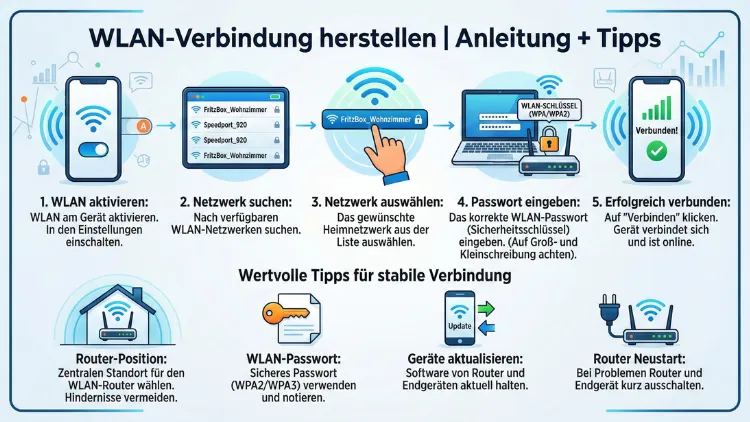
Eine WLAN-Verbindung herzustellen gelingt in wenigen Minuten, wenn Sie systematisch vorgehen: WLAN aktivieren, Netzwerk auswählen, Passwort eingeben und Verbindung prüfen. Funktioniert es nicht, helfen gezielte Maßnahmen wie Router-Neustart, richtige Verschlüsselung oder Treiber-Updates.
Diese umfassende Anleitung zeigt Ihnen Schritt für Schritt, wie Sie WLAN einrichten – auf Windows, macOS, Android und iPhone – und typische Verbindungsprobleme dauerhaft lösen.
Was bedeutet WLAN‑Verbindung herstellen?
Unter dem Begriff WLAN-Verbindung herstellen versteht man das Verbinden eines Geräts – etwa Laptop, Smartphone, Tablet oder Smart-TV – mit einem drahtlosen Netzwerk. Dieses Netzwerk wird von einem WLAN-Router bereitgestellt, der den Internetzugang kabellos über Funk bereitstellt.
Damit eine stabile Verbindung gelingt, müssen drei Voraussetzungen erfüllt sein:
- Aktives WLAN-Modul am Gerät
- Korrektes Netzwerk (SSID) ausgewählt
- Richtiges WLAN-Passwort eingegeben
Sind diese Punkte erfüllt, baut das Gerät automatisch eine Internetverbindung auf.
Voraussetzungen für eine stabile WLAN-Verbindung
Bevor Sie beginnen, prüfen Sie die grundlegenden Voraussetzungen. So vermeiden Sie typische Fehler beim WLAN verbinden.
Technische Grundvoraussetzungen
- Ein funktionierender WLAN-Router
- Aktivierte Internetverbindung beim Anbieter
- WLAN-fähiges Endgerät (Laptop, Smartphone etc.)
- Gültiger WLAN-Netzwerkname (SSID)
- Richtiges WLAN-Passwort
Tipp: Das Passwort finden Sie meist auf der Unterseite des Routers oder in den Router-Einstellungen.
WLAN-Verbindung herstellen – Schritt-für-Schritt-Anleitung
Die grundlegende Vorgehensweise ist auf allen Geräten ähnlich. Gehen Sie exakt so vor:
- WLAN am Gerät aktivieren
- In die Netzwerkeinstellungen wechseln
- Verfügbares WLAN-Netz auswählen
- WLAN-Passwort eingeben
- Verbindung bestätigen und testen
Nach erfolgreicher Verbindung erscheint der Status „Verbunden“.
WLAN-Verbindung herstellen auf Windows (Windows 10 & 11)
Schritt-für-Schritt Anleitung für Windows
- Klicken Sie unten rechts auf das WLAN-Symbol
- Wählen Sie Ihr Netzwerk aus
- Klicken Sie auf „Verbinden“
- Geben Sie das WLAN-Passwort ein
- Bestätigen Sie mit „Weiter“
Wichtiger Tipp: Aktivieren Sie die Option „Automatisch verbinden“, damit sich Ihr Laptop künftig automatisch mit dem WLAN verbindet.
Häufige Windows-Probleme beim WLAN verbinden
- WLAN wird nicht angezeigt
- Verbindung bricht ständig ab
- „Kein Internet, gesichert“ Fehler
Lösung: Aktualisieren Sie die Netzwerktreiber über den Geräte-Manager und starten Sie den Router neu.
WLAN-Verbindung herstellen auf macOS (MacBook & iMac)
Anleitung für macOS
- Klicken Sie oben rechts auf das WLAN-Symbol
- Wählen Sie Ihr Netzwerk
- Passwort eingeben
- Verbindung bestätigen
Wenn Ihr WLAN nicht angezeigt wird, aktivieren Sie WLAN über:
Systemeinstellungen → Netzwerk → WLAN aktivieren
WLAN-Verbindung herstellen auf Android
Schritt-für-Schritt Anleitung
- Öffnen Sie Einstellungen
- Tippen Sie auf „WLAN“
- Wählen Sie Ihr Netzwerk
- Passwort eingeben
- Auf „Verbinden“ tippen
Wichtig: Aktivieren Sie „Automatisch verbinden“, damit sich Ihr Smartphone künftig selbstständig verbindet.
WLAN-Verbindung herstellen auf iPhone (iOS)
Anleitung für iPhone
- Öffnen Sie die Einstellungen
- Tippen Sie auf WLAN
- Wählen Sie Ihr Netzwerk
- Geben Sie das Passwort ein
- Tippen Sie auf „Verbinden“
Bei Erfolg erscheint oben rechts das WLAN-Symbol.
WLAN einrichten am Router – So konfigurieren Sie das Netzwerk richtig
Eine stabile WLAN-Verbindung hängt stark von der Router-Konfiguration ab.
Wichtige Router-Einstellungen
- SSID (Netzwerkname) festlegen
- WPA2 oder WPA3-Verschlüsselung aktivieren
- Starkes WLAN-Passwort vergeben
- 2,4 GHz und 5 GHz Netzwerke prüfen
Empfehlung: Nutzen Sie WPA2/WPA3-Verschlüsselung und ein Passwort mit mindestens 12 Zeichen.
WLAN verbindet nicht – Ursachen und Lösungen
Wenn die WLAN-Verbindung nicht hergestellt werden kann, liegt meist ein konkretes Problem vor.
Häufige Ursachen
- Falsches WLAN-Passwort
- Router zu weit entfernt
- Störungen durch andere Geräte
- Veraltete Treiber
- Flugmodus aktiviert
Sofortmaßnahmen
- Router neu starten (30 Sekunden vom Strom trennen)
- WLAN am Gerät aus- und wieder einschalten
- Netzwerk „vergessen“ und neu verbinden
- Treiber aktualisieren
Diese Maßnahmen lösen über 80 % aller WLAN-Probleme.
WLAN-Signal verbessern – Tipps für stabilere Verbindung
Eine schlechte Verbindung liegt oft an schwachem Signal.
So verbessern Sie die WLAN-Reichweite
- Router zentral in der Wohnung platzieren
- Metall und Betonwände vermeiden
- WLAN-Repeater verwenden
- 5 GHz für Geschwindigkeit, 2,4 GHz für Reichweite nutzen
Empfehlung: Verwenden Sie einen WLAN-Repeater, wenn Ihr Signal in entfernten Räumen schwach ist.
Sicherheit beim WLAN verbinden – Wichtige Schutzmaßnahmen
Eine sichere Verbindung schützt Ihre Daten vor Zugriffen.
Sicherheits-Tipps
- Verwenden Sie ein starkes Passwort
- Aktivieren Sie WPA3-Verschlüsselung
- Deaktivieren Sie WPS
- Nutzen Sie ein Gastnetzwerk für Besucher
So verhindern Sie unbefugten Zugriff auf Ihr Heimnetzwerk.
WLAN-Verbindung automatisch herstellen – So sparen Sie Zeit
Damit sich Ihr Gerät automatisch verbindet:
- WLAN-Netzwerk auswählen
- Option „Automatisch verbinden“ aktivieren
- Einstellungen speichern
Diese Funktion ist ideal für Zuhause und Büro.
WLAN verbunden, aber kein Internet – Was tun?
Dieser Fehler tritt häufig auf, obwohl das WLAN aktiv ist.
Lösungen Schritt für Schritt
- Router neu starten
- DNS-Server ändern
- IP-Adresse automatisch beziehen
- Internetanbieter prüfen
Wichtig: Prüfen Sie, ob andere Geräte Internet haben. Wenn nicht, liegt das Problem am Router oder Anbieter.
WLAN-Verbindung herstellen ohne Passwort – Ist das möglich?
Ja, aber nur unter bestimmten Voraussetzungen:
- Öffentliches WLAN
- WPS-Funktion am Router
- Freies Gastnetzwerk
Tipp: Nutzen Sie WPS nur kurzzeitig, da es weniger sicher ist als Passwortschutz.
WLAN-Probleme bei Smart TVs, Druckern und IoT-Geräten
Auch Smart-Geräte benötigen eine stabile WLAN-Verbindung.
Vorgehensweise
- WLAN-Einstellungen im Gerät öffnen
- Netzwerk auswählen
- Passwort eingeben
- Verbindung testen
Wichtig: Viele Geräte unterstützen nur 2,4 GHz WLAN. Prüfen Sie dies in den Router-Einstellungen.
Erweiterte Fehlerbehebung für fortgeschrittene Nutzer
Wenn Standardlösungen nicht helfen, prüfen Sie folgende Punkte:
- Router-Firmware aktualisieren
- Kanalüberlastung analysieren
- IP-Konflikte vermeiden
- MAC-Adressfilter deaktivieren
Diese Maßnahmen lösen komplexe Netzwerkprobleme zuverlässig.
WLAN-Verbindung optimieren – Profi-Tipps
Geschwindigkeit erhöhen
- Router auf 5 GHz Band einstellen
- Kanal manuell optimieren
- Hintergrunddownloads stoppen
Stabilität verbessern
- Router regelmäßig neu starten
- Firmware aktuell halten
- Repeater oder Mesh-System nutzen
Ein Mesh-WLAN-System sorgt für nahtlose Verbindung in großen Wohnungen.
WLAN-Verbindung herstellen im Unternehmen oder Büro
In Firmennetzwerken gelten zusätzliche Regeln:
- Zugriff oft nur mit Netzwerkzertifikat
- Anmeldung über Firmen-Login
- Einschränkungen durch Firewall
Kontaktieren Sie bei Problemen die IT-Abteilung, da Netzwerke administriert sind.
Häufige Fehler beim WLAN‑Verbinden und wie Sie sie vermeiden
Typische Fehler
- Falsches Passwort eingegeben
- Groß-/Kleinschreibung missachtet
- Falsches Netzwerk gewählt
- Router zu weit entfernt
Achten Sie besonders auf exakte Passworteingabe – dies ist die häufigste Fehlerquelle.
Zukunft des WLAN – Neue Technologien
Moderne Standards wie Wi-Fi 6 und Wi-Fi 7 bieten:
- Höhere Geschwindigkeit
- Bessere Stabilität
- Geringere Latenz
Ein Upgrade auf einen modernen Router lohnt sich langfristig.
Häufige Fragen zur WLAN-Verbindung herstellen
Häufige Fragen zur WLAN-Verbindung herstellen
Warum findet mein Gerät das WLAN nicht?
Meist ist WLAN deaktiviert oder der Router zu weit entfernt. Aktivieren Sie WLAN und prüfen Sie die Reichweite.
Warum verbindet sich mein WLAN nicht trotz richtigem Passwort?
Speichern Sie das Netzwerk neu oder starten Sie Router und Gerät neu.
Was tun, wenn WLAN verbunden ist, aber kein Internet funktioniert?
Router neu starten und prüfen, ob andere Geräte Internet haben.
Wie stelle ich automatisch eine WLAN-Verbindung her?
Aktivieren Sie die Option „Automatisch verbinden“ in den WLAN-Einstellungen.
Kann ich WLAN ohne Passwort nutzen?
Ja, bei öffentlichen Netzwerken oder per WPS-Funktion am Router.
Warum bricht meine WLAN-Verbindung ständig ab?
Ursachen sind meist Störungen, schwaches Signal oder veraltete Treiber.
Welches Frequenzband ist besser: 2,4 GHz oder 5 GHz?
2,4 GHz bietet größere Reichweite, 5 GHz höhere Geschwindigkeit.
Wie verbessere ich die WLAN-Reichweite zuhause?
Router zentral platzieren oder einen WLAN-Repeater einsetzen.
Warum funktioniert WLAN auf dem Smartphone, aber nicht am Laptop?
Oft sind Treiber veraltet oder das WLAN-Modul deaktiviert.
Wie richte ich WLAN auf einem neuen Gerät ein?
WLAN aktivieren, Netzwerk auswählen, Passwort eingeben und verbinden.
Fazit
Eine WLAN-Verbindung herzustellen ist einfach, wenn Sie strukturiert vorgehen: WLAN aktivieren, Netzwerk auswählen, Passwort korrekt eingeben und Verbindung testen.
Bei Problemen helfen Router-Neustart, Treiber-Updates und optimierte Router-Einstellungen. Achten Sie auf starke Verschlüsselung, gutes Signal und aktuelle Technik, um dauerhaft eine schnelle und stabile Internetverbindung zu gewährleisten.