
WLAN-Verbindung herstellen in Windows 11 und 10: So verbinden Sie Ihren PC, Laptop oder Tablet schnell und einfach mit dem Heimnetzwerk oder WLAN-Router.
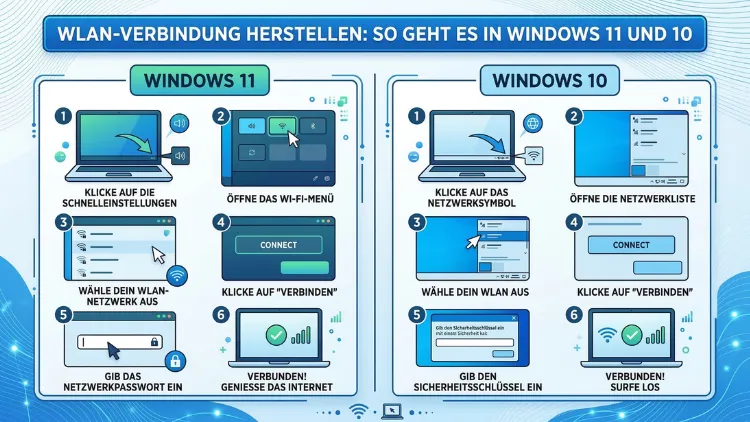
Eine WLAN-Verbindung unter Windows herzustellen, ist in wenigen Schritten erledigt. Ob Sie Windows 11 oder Windows 10 nutzen: In beiden Systemen verbinden Sie sich drahtlos mit dem Internet – direkt über die Taskleiste, die Einstellungen oder die Eingabeaufforderung.
Dieser Artikel erklärt alle Methoden Schritt für Schritt, zeigt Ihnen, wie Sie Verbindungsprobleme lösen, und gibt Ihnen zusätzlich wertvolle Tipps zur Netzwerksicherheit.
Was Sie vor dem Verbinden wissen sollten
Bevor Sie eine WLAN-Verbindung herstellen, sollten Sie einige grundlegende Voraussetzungen prüfen. Zunächst benötigt Ihr PC oder Laptop einen WLAN-Adapter. Bei den meisten modernen Laptops ist dieser bereits fest eingebaut. Bei Desktop-PCs hingegen fehlt er häufig – dort müssen Sie ihn entweder als USB-WLAN-Stick oder als PCIe-WLAN-Karte nachrüsten.
Außerdem brauchen Sie folgende Informationen bereit:
- Den Netzwerknamen (SSID) Ihres Routers
- Das WLAN-Passwort (Netzwerkschlüssel)
Beides finden Sie in der Regel auf einem Aufkleber auf der Rückseite oder Unterseite Ihres Routers. Zusätzlich sollten Sie sicherstellen, dass der Flugmodus deaktiviert ist. Denn der Flugmodus schaltet alle drahtlosen Verbindungen ab – darunter auch WLAN und Bluetooth. Sie überprüfen ihn unter Windows 11 und 10, indem Sie die Schnelleinstellungen in der Taskleiste öffnen und nachschauen, ob das Flugzeug-Symbol aktiv (blau) ist.
Schließlich empfehlen wir, den Router vor der Verbindung kurz neu zu starten, falls er längere Zeit nicht genutzt wurde. Dadurch werden häufig kleine Verbindungsfehler behoben.
WLAN-Verbindung unter Windows 11 herstellen
Windows 11 bietet mehrere Wege, sich mit einem WLAN zu verbinden. Deshalb stellen wir Ihnen die drei wichtigsten Methoden vor.
Methode 1: Verbindung über die Schnelleinstellungen (empfohlen)
Die schnellste und einfachste Methode ist die Verbindung über die Schnelleinstellungen in der Taskleiste. So gehen Sie vor:
- Klicken Sie unten rechts in der Taskleiste auf das Netzwerk-Symbol (es sieht aus wie ein Globus oder WLAN-Fächer). Alternativ klicken Sie auf die Symbole für Lautstärke oder Akku, da Windows 11 diese in einem gemeinsamen Bereich zusammenfasst.
- Es öffnet sich das Schnelleinstellungen-Fenster. Oben rechts sehen Sie das WLAN-Symbol. Ist es blau hinterlegt, ist WLAN bereits aktiv. Falls nicht, klicken Sie darauf, um es einzuschalten.
- Klicken Sie anschließend auf den Pfeil (>) neben dem WLAN-Symbol, um eine Liste aller verfügbaren Netzwerke anzuzeigen.
- Wählen Sie Ihr gewünschtes Netzwerk aus der Liste.
- Setzen Sie optional einen Haken bei „Automatisch verbinden“, damit sich Ihr PC künftig automatisch mit diesem Netzwerk verbindet.
- Klicken Sie auf „Verbinden“.
- Geben Sie Ihr WLAN-Passwort ein und bestätigen Sie mit „Weiter“.
- Sobald die Verbindung erfolgreich hergestellt ist, erscheint unter dem Netzwerknamen die Meldung „Verbunden, gesichert“.
Methode 2: Verbindung über die Windows-Einstellungen
Zusätzlich können Sie die WLAN-Verbindung über die Einstellungen herstellen – das ist besonders nützlich, wenn Sie gleichzeitig erweiterte Netzwerkeinstellungen anpassen möchten. Gehen Sie dazu folgendermaßen vor:
- Drücken Sie die Tastenkombination Windows-Taste + I, um die Einstellungen zu öffnen.
- Navigieren Sie zu „Netzwerk und Internet“.
- Wählen Sie „WLAN“ und aktivieren Sie es mit dem Schieberegler, falls es deaktiviert ist.
- Klicken Sie auf „Verfügbare Netzwerke anzeigen“.
- Wählen Sie Ihr Netzwerk aus, aktivieren Sie „Automatisch verbinden“ und klicken Sie auf „Verbinden“.
- Tragen Sie Ihr Passwort ein und bestätigen Sie mit „Weiter“.
Methode 3: Verbindung über die Eingabeaufforderung (für Fortgeschrittene)
Für fortgeschrittene Nutzer bietet Windows 11 zudem die Möglichkeit, sich über die Eingabeaufforderung (CMD) mit einem WLAN zu verbinden. Diese Methode ist besonders dann nützlich, wenn die grafische Oberfläche Probleme macht. Beachten Sie jedoch, dass Sie für diese Methode das Netzwerk mindestens einmal zuvor manuell verbunden haben müssen, damit ein Profil gespeichert ist.
- Drücken Sie Windows-Taste + R, tippen Sie
cmdein und bestätigen Sie mit Enter. - Tippen Sie folgenden Befehl ein:
netsh wlan connect ssid=IHR-NETZWERKNAME name=IHR-PROFILNAME - Ersetzen Sie dabei „IHR-NETZWERKNAME“ durch die SSID und „IHR-PROFILNAME“ durch den gespeicherten Profilnamen.
- Bestätigen Sie mit Enter.
WLAN-Verbindung unter Windows 10 herstellen
Auch unter Windows 10 ist die WLAN-Verbindung unkompliziert. Zwar unterscheidet sich die Benutzeroberfläche etwas von Windows 11, jedoch ist der grundlegende Ablauf sehr ähnlich.
Methode 1: Verbindung über die Taskleiste
- Bewegen Sie die Maus zur Taskleiste unten rechts und klicken Sie auf das WLAN-Symbol (es sieht aus wie eine Antenne mit Funkwellen). Falls es nicht sichtbar ist, klicken Sie auf den Pfeil nach oben, um versteckte Symbole anzuzeigen.
- Es öffnet sich ein Menü mit allen verfügbaren Netzwerken in Ihrer Umgebung. Falls Sie keine Netzwerke sehen, klicken Sie auf den „WLAN“-Schalter unten links, um WLAN zu aktivieren.
- Wählen Sie Ihr Netzwerk aus der Liste. Klicken Sie darauf und aktivieren Sie „Automatisch verbinden“.
- Klicken Sie auf „Verbinden“.
- Geben Sie den Netzwerksicherheitsschlüssel (WLAN-Passwort) ein und bestätigen Sie mit „Weiter“.
- Windows 10 fragt nun, ob Ihr PC für andere Geräte in diesem Netzwerk erkennbar sein soll. Wählen Sie „Nein“ für öffentliche Netzwerke und „Ja“ für Ihr Heimnetzwerk.
- Sobald die Verbindung steht, wird das WLAN-Symbol in der Taskleiste vollständig ausgefüllt angezeigt, und unter dem Netzwerknamen erscheint „Verbunden“.
Methode 2: Verbindung über die Einstellungen in Windows 10
- Öffnen Sie die Einstellungen mit Windows-Taste + I.
- Gehen Sie zu „Netzwerk und Internet“ und wählen Sie links „WLAN“.
- Stellen Sie sicher, dass WLAN aktiv ist, und klicken Sie auf „Verfügbare Netzwerke anzeigen“.
- Wählen Sie Ihr Netzwerk, klicken Sie auf „Verbinden“ und geben Sie das Passwort ein.
Methode 3: Verbindung über das Netzwerk- und Freigabecenter
Für eine manuelle Einrichtung oder ein neues Netzwerk nutzen Sie außerdem das Netzwerk- und Freigabecenter:
- Öffnen Sie Start und navigieren Sie zu Einstellungen > Netzwerk & Internet > Status > Netzwerk- und Freigabecenter.
- Wählen Sie „Neue Verbindung oder neues Netzwerk einrichten“.
- Klicken Sie auf „Neues Netzwerk einrichten“ und dann auf „Weiter“.
- Der Assistent führt Sie durch die weiteren Schritte und richtet dabei automatisch WPA2- oder WPA3-Sicherheit ein, sofern Ihr Router dies unterstützt.
Verborgenes WLAN-Netzwerk manuell hinzufügen
Manche Nutzer setzen ihr WLAN aus Sicherheitsgründen als verstecktes Netzwerk (Hidden SSID) auf. Das bedeutet, die SSID wird nicht öffentlich ausgestrahlt und erscheint daher nicht in der automatischen Liste. Deshalb müssen Sie diese Netzwerke manuell hinzufügen.
So funktioniert es unter Windows 11:
- Öffnen Sie Einstellungen > Netzwerk und Internet > WLAN.
- Scrollen Sie nach unten und klicken Sie auf „Bekannte Netzwerke verwalten“.
- Wählen Sie „Netzwerk hinzufügen“ und tragen Sie den exakten Netzwerknamen (SSID), den Sicherheitstyp (z. B. WPA2-Personal) und das Passwort ein.
- Bestätigen Sie mit „Speichern“.
Unter Windows 10 gehen Sie ebenso vor:
- Öffnen Sie das Netzwerk- und Freigabecenter.
- Klicken Sie auf „Neue Verbindung oder neues Netzwerk einrichten“.
- Wählen Sie „Manuell mit einem Drahtlosnetzwerk verbinden“ und geben Sie alle Netzwerkdaten ein.
WLAN-Adapter prüfen und nachrüsten
Falls Ihr PC kein WLAN-Symbol in der Taskleiste anzeigt, fehlt möglicherweise ein WLAN-Adapter. Deshalb sollten Sie zunächst prüfen, ob ein Adapter vorhanden und korrekt installiert ist.
So prüfen Sie den WLAN-Adapter unter Windows 11 und 10:
- Drücken Sie Windows-Taste + X und wählen Sie „Geräte-Manager“.
- Suchen Sie den Eintrag „Netzwerkadapter“ und klappen Sie ihn auf.
- Sehen Sie dort einen Eintrag wie „Intel Wireless“, „Realtek WLAN“ oder ähnliches, ist ein Adapter vorhanden.
- Falls ein gelbes Ausrufezeichen neben dem Adapter erscheint, liegt ein Treiberproblem vor.
Wenn kein WLAN-Adapter vorhanden ist, empfehlen wir den TP-Link Archer T3U Plus (USB-WLAN-Stick, Dual-Band, USB 3.0). Er ist weit verbreitet, einfach zu installieren und unterstützt sowohl das 2,4-GHz- als auch das 5-GHz-Band. Stecken Sie ihn einfach in einen USB-Anschluss – Windows installiert den Treiber in der Regel automatisch.
WLAN-Treiber aktualisieren
Ein veralteter WLAN-Treiber ist häufig die Ursache für Verbindungsprobleme, langsame Geschwindigkeiten oder instabile Verbindungen. Deshalb sollten Sie Ihre Treiber regelmäßig auf dem neuesten Stand halten.
Methode 1: Automatisch über Windows Update
- Drücken Sie Windows-Taste + I und öffnen Sie „Windows Update“.
- Klicken Sie auf „Nach Updates suchen“. Windows lädt dabei automatisch auch Treiberupdates herunter und installiert sie.
- Starten Sie danach Ihren PC neu, um die Änderungen zu übernehmen.
Methode 2: Über den Geräte-Manager
- Öffnen Sie den Geräte-Manager (Windows-Taste + X).
- Klicken Sie mit der rechten Maustaste auf Ihren WLAN-Adapter und wählen Sie „Treiber aktualisieren“.
- Wählen Sie „Automatisch nach Treibern suchen“.
Methode 3: Manuell vom Hersteller
Zusätzlich können Sie Treiber direkt vom Hersteller herunterladen – zum Beispiel von der offiziellen Website von Intel, Realtek oder Qualcomm. Suchen Sie dort nach Ihrem Adaptermodell und laden Sie die aktuelle Version herunter. Folgen Sie dann dem Installationsassistenten.
Automatische WLAN-Verbindung einrichten
Damit Sie sich nicht jedes Mal neu verbinden müssen, sollten Sie die automatische Verbindung aktivieren. Setzen Sie beim Verbindungsvorgang stets das Häkchen bei „Automatisch verbinden“. Windows merkt sich Netzwerke, mit denen Sie sich einmal verbunden haben, und stellt die Verbindung künftig automatisch her, sobald das Netzwerk in Reichweite ist.
Falls Sie die automatische Verbindung nachträglich aktivieren möchten, gehen Sie unter Windows 11 zu Einstellungen > Netzwerk und Internet > WLAN > Bekannte Netzwerke verwalten, wählen Sie Ihr Netzwerk aus und aktivieren Sie „Automatisch verbinden, wenn im Bereich“.
Unter Windows 10 finden Sie dieselbe Einstellung unter Einstellungen > Netzwerk und Internet > WLAN > Bekannte Netzwerke verwalten.
WLAN-Sicherheit: WPA2 und WPA3
Die Sicherheit Ihres WLAN-Netzwerks ist besonders wichtig. Deshalb sollten Sie unbedingt auf den verwendeten Sicherheitsstandard achten. Microsoft empfiehlt, soweit möglich WPA3 zu verwenden, da es gegenüber WPA2 einen deutlich besseren Schutz bietet. Ältere Sicherheitsstandards wie WEP oder WPA gelten mittlerweile als unsicher und sollten nicht mehr verwendet werden.
Außerdem empfehlen wir folgende Maßnahmen für ein sicheres Heimnetzwerk:
- Ändern Sie den Standard-Benutzernamen und das Standard-Passwort Ihres Routers. Viele Hersteller verwenden werkseitig identische Zugangsdaten, die öffentlich bekannt sind.
- Verwenden Sie ein starkes WLAN-Passwort mit mindestens 12 Zeichen, Groß- und Kleinbuchstaben sowie Sonderzeichen.
- Ändern Sie den Standard-Netzwerknamen (SSID), da er Rückschlüsse auf den Routertyp zulassen kann.
- Aktualisieren Sie die Firmware Ihres Routers regelmäßig über die Router-Oberfläche (in der Regel unter 192.168.1.1 oder 192.168.178.1 erreichbar).
WLAN-Probleme beheben: Die häufigsten Lösungen
Manchmal klappt die Verbindung nicht auf Anhieb. Jedoch gibt es bewährte Lösungen für die häufigsten WLAN-Probleme unter Windows 11 und 10.
Problem 1: WLAN-Symbol fehlt in der Taskleiste
Falls das Symbol fehlt, überprüfen Sie zunächst den Geräte-Manager auf Treiberprobleme (siehe oben). Zusätzlich können Sie versuchen, den Netzwerkadapter neu zu starten: Klicken Sie im Geräte-Manager mit der rechten Maustaste auf den Adapter und wählen Sie „Deaktivieren“, warten Sie kurz und klicken Sie dann auf „Aktivieren“.
Problem 2: WLAN verbindet sich, aber kein Internet
In diesem Fall liegt das Problem häufig bei den DNS-Einstellungen. Empfohlen wird, den DNS-Server manuell auf 8.8.8.8 (Google DNS) oder 1.1.1.1 (Cloudflare DNS) zu setzen. So gehen Sie vor:
- Öffnen Sie die Netzwerkeinstellungen und klicken Sie auf „Adapteroptionen ändern“.
- Klicken Sie mit der rechten Maustaste auf Ihre WLAN-Verbindung und wählen Sie „Eigenschaften“.
- Doppelklicken Sie auf „Internetprotokoll Version 4 (TCP/IPv4)“.
- Wählen Sie „Folgende DNS-Serveradressen verwenden“ und tragen Sie 8.8.8.8 als bevorzugten und 8.8.4.4 als alternativen DNS-Server ein.
Problem 3: Verbindung wird ständig unterbrochen
Zunächst sollten Sie den Energiesparmodus des WLAN-Adapters deaktivieren. Öffnen Sie die Energieoptionen (Systemsteuerung > Hardware und Sound > Energieoptionen), klicken Sie auf „Energiesparplaneinstellungen ändern“ > „Erweiterte Energieeinstellungen ändern“, suchen Sie den Eintrag „Drahtlosadapter-Einstellungen“ und stellen Sie ihn auf „Maximale Leistung“.
Problem 4: WLAN-Netzwerk wird nicht angezeigt
Falls Ihr Netzwerk nicht in der Liste erscheint, kann das am 2,4-GHz-/5-GHz-Band liegen. Neuere Router senden auf beiden Frequenzen. Stellen Sie sicher, dass Ihr Adapter das 5-GHz-Band unterstützt. Außerdem hilft es, die Netzwerkliste manuell zu aktualisieren – klicken Sie dazu auf „Netzwerkliste aktualisieren“ am unteren Rand der Netzwerkliste.
Problem 5: Netzwerkdiagnose nutzen
Windows bietet eine integrierte Netzwerkdiagnose. Klicken Sie mit der rechten Maustaste auf das WLAN-Symbol in der Taskleiste und wählen Sie „Probleme beheben“ bzw. „Diagnose“. Der Assistent erkennt häufige Probleme automatisch und schlägt Lösungen vor.
Allgemeiner Tipp: Netzwerkeinstellungen zurücksetzen
Falls alle anderen Methoden scheitern, empfehlen wir einen Netzwerk-Reset. Öffnen Sie dazu die Eingabeaufforderung als Administrator und führen Sie folgende Befehle aus:
netsh winsock resetnetsh int ip resetipconfig /releaseipconfig /flushdnsipconfig /renew
Starten Sie danach Ihren PC neu. Dadurch werden alle Netzwerkkomponenten auf die Standardeinstellungen zurückgesetzt.
WLAN-Passwort anzeigen lassen
Falls Sie das Passwort eines bereits verbundenen Netzwerks nicht mehr kennen, können Sie es unter Windows 11 und 10 herausfinden. So gehen Sie vor:
- Öffnen Sie die Systemsteuerung und navigieren Sie zu „Netzwerk und Internet“ > „Netzwerk- und Freigabecenter“.
- Klicken Sie auf den Namen Ihrer aktiven WLAN-Verbindung.
- Im neuen Fenster klicken Sie auf „Drahtloseigenschaften“.
- Wechseln Sie zum Reiter „Sicherheit“ und setzen Sie den Haken bei „Zeichen anzeigen“.
- Daraufhin wird das WLAN-Passwort im Klartext angezeigt.
Alternativ können Sie das Passwort über die Eingabeaufforderung abrufen. Öffnen Sie CMD als Administrator und tippen Sie: netsh wlan show profile name="NETZWERKNAME" key=clear. Unter „Schlüsselinhalt“ erscheint dann das gespeicherte Passwort.
WLAN-Verbindung trennen und Netzwerk vergessen
Manchmal möchten Sie eine bestehende Verbindung trennen oder ein gespeichertes Netzwerk dauerhaft entfernen. Dafür gehen Sie unter Windows 11 zu Einstellungen > Netzwerk und Internet > WLAN > Bekannte Netzwerke verwalten, wählen das Netzwerk aus und klicken auf „Vergessen“. Unter Windows 10 finden Sie diese Option ebenfalls unter Einstellungen > Netzwerk und Internet > WLAN > Bekannte Netzwerke verwalten.
Möchten Sie die Verbindung nur vorübergehend trennen, klicken Sie in der Netzwerkliste auf das verbundene Netzwerk und wählen „Trennen“.
Empfohlene Vorgehensweisen für eine stabile WLAN-Verbindung
Damit Ihre WLAN-Verbindung dauerhaft stabil und schnell bleibt, sollten Sie folgende empfohlene Vorgehensweisen beachten:
- Positionieren Sie Ihren Router zentral in der Wohnung und möglichst erhöht, um die Reichweite zu maximieren.
- Vermeiden Sie Störquellen wie Mikrowellen, schnurlose Telefone oder Babyphones, da diese das 2,4-GHz-Band beeinträchtigen können.
- Nutzen Sie das 5-GHz-Band für schnelle Übertragungen auf kurze Distanz und das 2,4-GHz-Band für größere Reichweiten.
- Aktualisieren Sie regelmäßig die Firmware Ihres Routers sowie die WLAN-Treiber Ihres PCs.
- Starten Sie Router und PC bei anhaltenden Verbindungsproblemen neu – das behebt in vielen Fällen temporäre Fehler.
Häufige Fragen zur WLAN-Verbindung unter Windows
Was tun, wenn das WLAN-Symbol in Windows 11 fehlt?
Zunächst sollten Sie den Geräte-Manager öffnen (Windows-Taste + X > Geräte-Manager) und unter „Netzwerkadapter“ prüfen, ob der WLAN-Adapter korrekt erkannt wird. Falls ein gelbes Ausrufezeichen erscheint, aktualisieren Sie den Treiber. Außerdem hilft es, den Adapter zu deaktivieren und wieder zu aktivieren. Zeigt der Adapter kein Problem, überprüfen Sie, ob das WLAN-Symbol in den Taskleisten-Einstellungen ausgeblendet ist.
Wie verbindet man Windows 10 mit einem WLAN ohne Maus?
Drücken Sie Windows-Taste + A, um die Schnelleinstellungen zu öffnen. Navigieren Sie mit der Tabulatortaste zum WLAN-Symbol und drücken Sie Enter. Danach können Sie mit den Pfeiltasten ein Netzwerk auswählen und mit Enter bestätigen. Anschließend geben Sie das Passwort über die Tastatur ein und bestätigen erneut mit Enter.
Warum erscheint das WLAN-Netzwerk nicht in der Liste?
Das kann mehrere Ursachen haben. Einerseits könnte das Netzwerk zu weit entfernt sein oder der Router hat Probleme. Andererseits könnte Ihr Adapter das verwendete Frequenzband (5 GHz) nicht unterstützen. Außerdem könnte die SSID als versteckt eingestellt sein. Klicken Sie deshalb auf „Netzwerkliste aktualisieren“ und prüfen Sie, ob ein Neustart des Routers das Problem behebt.
Wie stellt man unter Windows 11 eine automatische WLAN-Verbindung ein?
Beim Verbinden setzen Sie das Häkchen bei „Automatisch verbinden“, bevor Sie auf „Verbinden“ klicken. Nachträglich gehen Sie zu Einstellungen > Netzwerk und Internet > WLAN > Bekannte Netzwerke verwalten, klicken auf das gewünschte Netzwerk und aktivieren die Option „Automatisch verbinden, wenn im Bereich“.
Was bedeutet „Verbunden, gesichert“ unter Windows?
Die Meldung „Verbunden, gesichert“ zeigt an, dass Ihr PC erfolgreich mit dem WLAN-Netzwerk verbunden ist und die Verbindung durch ein Sicherheitsprotokoll (WPA2 oder WPA3) verschlüsselt ist. Das bedeutet, dass Dritte den Datenverkehr nicht einfach mitlesen können.
Wie findet man das WLAN-Passwort eines bereits gespeicherten Netzwerks heraus?
Öffnen Sie die Systemsteuerung und navigieren Sie zu Netzwerk und Internet > Netzwerk- und Freigabecenter. Klicken Sie auf Ihre aktive WLAN-Verbindung, dann auf „Drahtloseigenschaften“ und schließlich auf den Reiter „Sicherheit“. Aktivieren Sie „Zeichen anzeigen“, um das Passwort sichtbar zu machen. Alternativ nutzen Sie CMD mit dem Befehl netsh wlan show profile name="NETZWERKNAME" key=clear.
Was tun, wenn Windows 11 WLAN zwar verbindet, aber kein Internet vorhanden ist?
In diesem Fall liegt das Problem häufig bei DNS oder IP-Konfiguration. Öffnen Sie zunächst die Eingabeaufforderung als Administrator und führen Sie ipconfig /flushdns sowie netsh winsock reset aus. Starten Sie danach den PC neu. Zusätzlich empfiehlt sich, den DNS-Server manuell auf 8.8.8.8 zu setzen.
Kann man einen Desktop-PC ohne eingebautes WLAN-Modul mit dem Internet verbinden?
Ja, das ist problemlos möglich. Empfohlen wird der TP-Link Archer T3U Plus (USB-WLAN-Adapter). Stecken Sie ihn in einen freien USB-Anschluss – Windows installiert den Treiber automatisch. Alternativ können Sie eine PCIe-WLAN-Karte in Ihren Desktop-PC einbauen, was in der Regel eine stabilere Verbindung bietet.
Wie setzt man die Netzwerkeinstellungen unter Windows 10 zurück?
Öffnen Sie die Eingabeaufforderung als Administrator und führen Sie nacheinander folgende Befehle aus: netsh winsock reset, netsh int ip reset, ipconfig /release, ipconfig /flushdns und ipconfig /renew. Anschließend starten Sie den PC neu. Dadurch werden alle TCP/IP-Einstellungen auf die Standardwerte zurückgesetzt.
Welcher WLAN-Sicherheitsstandard sollte 2026 verwendet werden?
Empfohlen wird ausdrücklich WPA3, da es den derzeit höchsten Sicherheitsstandard für WLAN-Netzwerke bietet. Falls Ihr Router WPA3 noch nicht unterstützt, sollten Sie mindestens WPA2-AES verwenden. Ältere Standards wie WEP oder WPA (ohne 2 oder 3) gelten als überholt und unsicher – sie sollten deshalb nicht mehr eingesetzt werden.
Fazit
Eine WLAN-Verbindung herzustellen, gelingt in Windows 11 und Windows 10 mit wenigen Klicks. Ob über die Taskleiste, die Einstellungen oder die Eingabeaufforderung – alle Methoden führen schnell zum Ziel.
Treten Probleme auf, helfen ein Treiberupdate, ein Netzwerk-Reset oder die integrierte Windows-Diagnose in den meisten Fällen weiter. Achten Sie zudem auf aktuelle Sicherheitsstandards wie WPA3, um Ihr Netzwerk zuverlässig zu schützen.