
Erfahren Sie, wie Sie unter Windows 11 und Windows 10 schnell eine stabile WLAN-Verbindung herstellen, Probleme beheben und sicher online gehen.
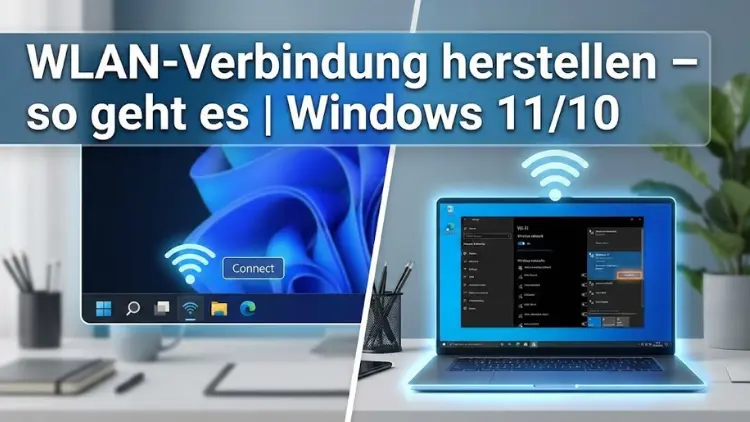
Eine stabile WLAN-Verbindung ist die Grundlage für produktives Arbeiten, Streaming und sicheres Surfen. Unter Windows 11 und Windows 10 lässt sich eine drahtlose Netzwerkverbindung in wenigen Schritten einrichten, optimieren und bei Problemen schnell wiederherstellen.
Dieser Leitfaden erklärt verständlich und praxisnah, wie Sie ein WLAN verbinden, typische Fehler beheben, die Signalqualität verbessern und erweiterte Einstellungen sinnvoll nutzen – für eine zuverlässige Internetverbindung im Alltag und im Homeoffice.
Grundlagen: Was ist WLAN und wie funktioniert es?
WLAN (Wireless Local Area Network) ermöglicht die drahtlose Verbindung Ihres PCs mit dem Internet über einen Router. Daten werden per Funk übertragen, meist im 2,4-GHz- oder 5-GHz-Band. Während 2,4 GHz größere Reichweiten bietet, punktet 5 GHz mit höheren Geschwindigkeiten und weniger Störungen. Moderne Router unterstützen beide Frequenzen parallel.
Voraussetzungen prüfen
Bevor Sie eine Verbindung herstellen, sollten Sie Folgendes sicherstellen:
- Aktiver WLAN-Adapter: In Laptops ist er integriert, bei Desktop-PCs ggf. per PCIe-Karte oder USB-Stick.
- Aktiver Router: WLAN muss am Router eingeschaltet sein.
- Zugangsdaten: Netzwerkname (SSID) und WLAN-Schlüssel.
- Aktuelle Treiber: Veraltete Treiber sind eine häufige Fehlerquelle.
WLAN unter Windows 11 verbinden
Schritt-für-Schritt-Anleitung
- Klicken Sie in der Taskleiste auf das Netzwerksymbol.
- Aktivieren Sie WLAN, falls es ausgeschaltet ist.
- Wählen Sie Ihr Netzwerk aus der Liste.
- Klicken Sie auf Verbinden.
- Geben Sie den WLAN-Schlüssel ein und bestätigen Sie.
Tipp: Aktivieren Sie „Automatisch verbinden“, um künftig ohne erneute Eingabe online zu gehen.
Erweiterte Optionen
- Netzwerkprofil: Öffentlich oder Privat festlegen (Privat für Zuhause empfohlen).
- Verbindungseigenschaften: IP-Adresse, DNS-Server und Sicherheit einsehen.
WLAN unter Windows 10 verbinden
Kurzanleitung
- Klicken Sie auf das WLAN-Symbol in der Taskleiste.
- Wählen Sie das gewünschte Netzwerk.
- Verbinden klicken.
- Passwort eingeben.
Unterschiede zu Windows 11
- Die Oberfläche ist klassischer gestaltet.
- Erweiterte Einstellungen finden Sie unter Einstellungen > Netzwerk und Internet > Status.
WLAN automatisch verbinden
Damit Windows Ihr WLAN bei jedem Start erkennt:
- Aktivieren Sie beim Verbinden die Option „Automatisch verbinden“.
- Alternativ: Einstellungen > Netzwerk und Internet > WLAN > Bekannte Netzwerke verwalten und dort das Netzwerk auswählen.
Gespeicherte Netzwerke verwalten
Sie können gespeicherte WLANs löschen oder priorisieren:
- Windows 11: Einstellungen > Netzwerk und Internet > WLAN > Bekannte Netzwerke.
- Windows 10: Einstellungen > Netzwerk und Internet > WLAN > Bekannte Netzwerke verwalten.
Das Entfernen alter Netzwerke hilft bei Verbindungsproblemen.
WLAN-Probleme beheben: Die häufigsten Ursachen
Kein Netzwerk sichtbar
- Flugmodus deaktivieren.
- WLAN am Router prüfen.
- PC näher an den Router stellen.
Falsches Passwort
- Groß-/Kleinschreibung beachten.
- Passwort im Router nachsehen.
- Netzwerk löschen und neu verbinden.
Verbindung bricht ab
- Kanalwechsel im Router.
- Treiber aktualisieren.
- Energiesparmodus des WLAN-Adapters deaktivieren.
Netzwerkdiagnose nutzen
Windows bietet integrierte Tools:
- Rechtsklick auf das Netzwerksymbol > Problembehandlung.
- Windows sucht automatisch nach Fehlern und schlägt Lösungen vor.
WLAN-Treiber aktualisieren
Aktuelle Treiber verbessern Stabilität und Geschwindigkeit.
So geht’s:
- Geräte-Manager öffnen.
- Netzwerkadapter auswählen.
- Rechtsklick auf den WLAN-Adapter > Treiber aktualisieren.
Alternativ die Herstellerseite des Geräteherstellers nutzen oder Windows Update ausführen.
Erweiterte WLAN-Einstellungen
IP- und DNS-Konfiguration
Standardmäßig bezieht Windows die IP-Adresse automatisch. Bei Problemen können Sie manuelle DNS-Server setzen, z. B.:
- 8.8.8.8 / 8.8.4.4
- 1.1.1.1 / 1.0.0.1
Energiesparoptionen
- Geräte-Manager > WLAN-Adapter > Energieverwaltung
- Häkchen bei „Computer kann das Gerät ausschalten“ entfernen.
WLAN-Geschwindigkeit verbessern
- Router zentral platzieren.
- 5-GHz-Band nutzen, wenn möglich.
- Andere Funkquellen (Bluetooth, Mikrowellen) reduzieren.
- Aktuelle Verschlüsselung (WPA2/WPA3) verwenden.
Öffentliches WLAN sicher nutzen
- Öffentliches Netzwerkprofil wählen.
- VPN verwenden.
- Automatische Verbindungen deaktivieren.
- Keine sensiblen Daten ohne Verschlüsselung eingeben.
WLAN-Hotspot mit Windows erstellen
Windows kann selbst als Hotspot dienen:
- Windows 11/10: Einstellungen > Netzwerk und Internet > Mobiler Hotspot
- Internetverbindung auswählen, Hotspot aktivieren.
Ideal, um Internet mit anderen Geräten zu teilen.
Verbindung per QR-Code (Windows 11)
Windows 11 erlaubt das Teilen von WLAN-Zugangsdaten per QR-Code:
- Einstellungen > Netzwerk und Internet > WLAN > Eigenschaften
- QR-Code anzeigen und scannen.
Router-Einstellungen kurz erklärt
Ein Blick in die Router-Oberfläche kann helfen:
- Kanalwahl: Weniger belegten Kanal wählen.
- Firmware-Update: Sicherheitslücken schließen.
- MAC-Filter: Bei aktivem Filter Geräte freigeben.
Häufige Fehlermeldungen und Lösungen
„Keine Internetverbindung, gesichert“
- DNS-Server wechseln.
- Router neu starten.
- IP-Adresse erneuern (
ipconfig /renew).
„Verbindung mit diesem Netzwerk nicht möglich“
- Netzwerk entfernen und neu hinzufügen.
- WLAN-Treiber neu installieren.
WLAN vs. LAN: Wann lohnt sich das Kabel?
WLAN ist flexibel, LAN oft stabiler und schneller. Für Gaming, große Downloads oder Videokonferenzen kann ein Netzwerkkabel Vorteile bringen.
Tipps für Unternehmen und Homeoffice
- Separates WLAN für Gäste.
- Regelmäßige Passwortwechsel.
- Zentrale Routerverwaltung.
- Stabile Router-Hardware einsetzen.
Fazit
Eine WLAN-Verbindung unter Windows 11 und Windows 10 ist schnell eingerichtet und lässt sich mit wenigen Handgriffen optimieren. Wer die grundlegenden Schritte kennt, typische Fehlerquellen vermeidet und erweiterte Einstellungen gezielt nutzt, profitiert von einer stabilen, sicheren und schnellen Internetverbindung.
Regelmäßige Updates, saubere Netzwerkkonfigurationen und ein gut platzierter Router sorgen langfristig für ein reibungsloses WLAN-Erlebnis – egal ob im privaten Umfeld oder im beruflichen Alltag mit Systemen von Microsoft.