
Xiaomi-Bildschirminhalt sicher auf Smart-TV, PC, Mac oder Beamer übertragen: Erfahren Sie die besten Methoden für Android und Windows Schritt für Schritt.
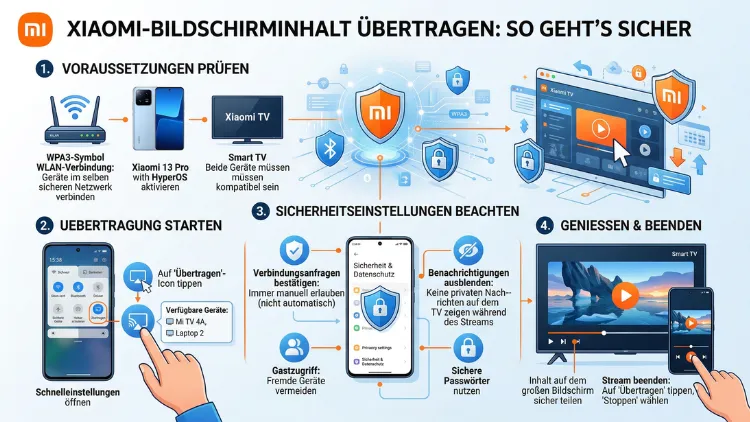
Den Bildschirminhalt eines Xiaomi-Smartphones sicher zu übertragen, ist einfacher als viele denken. Ob Sie Ihren Bildschirm drahtlos auf einen Smart-TV spiegeln, ihn per Kabel an einen Monitor anschließen oder Ihr Display auf einen Windows-PC bzw. Mac übertragen möchten – Xiaomi bietet dafür verschiedene Wege.
Dieser Leitfaden zeigt Ihnen alle Methoden Schritt für Schritt und erklärt, wie Sie dabei Ihre Daten schützen.
Was bedeutet Bildschirminhalt übertragen beim Xiaomi?
Wenn man vom „Bildschirminhalt übertragen“ spricht, sind damit zwei Konzepte gemeint. Einerseits die Bildschirmspiegelung (auch Screen Mirroring oder Screencast genannt): Dabei wird der gesamte Displayinhalt in Echtzeit auf ein anderes Gerät übertragen. Andererseits gibt es das Streaming einzelner Inhalte, also das Abspielen von Videos, Fotos oder Musik auf einem Zielgerät – ohne den ganzen Bildschirm zu spiegeln.
Nahezu alle Xiaomi-Smartphones, einschließlich der Redmi- und POCO-Modelle, unterstützen beide Varianten. Zudem läuft auf allen aktuellen Geräten entweder MIUI 14, HyperOS 1 oder HyperOS 2, was im Jahr 2026 bei neuen Geräten Standard ist. Die Übertragung funktioniert dabei wahlweise kabellos oder per Kabel – je nach Zielgerät und Anforderung.
Methode 1: Die integrierte Screencast-Funktion (MIUI/HyperOS)
Die einfachste und empfehlenswerteste Methode ist die direkte Screencast-Funktion, die Xiaomi in MIUI und HyperOS eingebaut hat. Sie basiert auf dem Miracast-Standard und funktioniert daher mit jedem kompatiblen Smart-TV, Beamer oder Monitor, der Miracast oder Wireless Display unterstützt.
Voraussetzungen:
- Xiaomi-Smartphone mit MIUI 13 oder höher bzw. HyperOS
- Zielgerät mit Miracast/Wireless-Display-Unterstützung (z. B. Samsung Smart-TV, LG TV, Sony Bravia oder ein Miracast-Adapter am HDMI-Eingang)
- Beide Geräte im selben WLAN-Netzwerk
Anleitung Schritt für Schritt:
- Verbinden Sie Ihr Xiaomi-Smartphone und das Zielgerät mit demselben WLAN-Netzwerk.
- Aktivieren Sie auf dem Smart-TV die Funktion „Bildschirmspiegelung“, „Smart View“, „Wireless Display“ oder „Miracast“ – die genaue Bezeichnung variiert je nach Hersteller.
- Öffnen Sie auf Ihrem Xiaomi die Einstellungen und navigieren Sie zu „Verbindung & Freigabe“ → „Bildschirmübertragung“ (bzw. „Cast“ oder „Screencast“).
- Aktivieren Sie die Funktion und tippen Sie auf „Jetzt starten“, wenn die Sicherheitsmeldung erscheint.
- Ihr Smartphone sucht nun automatisch nach verfügbaren Geräten in der Nähe. Tippen Sie auf den Namen Ihres Zielgeräts.
- Die Verbindung wird hergestellt – Ihr Bildschirm erscheint innerhalb weniger Sekunden auf dem TV oder Beamer.
Wichtiger Hinweis zur Lautstärke: Damit auch der Ton übertragen wird, müssen Sie nach dem Verbindungsaufbau zusätzlich die Medienlautstärke in den Ton-Einstellungen Ihres Xiaomi erhöhen. Andernfalls bleibt der Ton stumm.
Private Inhalte ausblenden: Über das Popup-Menü, das sich oben links auf dem Smartphone einblenden lässt, können Sie außerdem private Inhalte wie Benachrichtigungen, Passwörter oder Nachrichten ausblenden. Das ist besonders nützlich, wenn Sie vor anderen Menschen präsentieren.
Methode 2: Chromecast und Google Cast verwenden
Viele Nutzer setzen auf Google Chromecast oder verfügen über einen Google TV-Fernseher mit eingebautem Cast-Empfänger. Auch hier lässt sich der Bildschirm eines Xiaomi-Smartphones einfach übertragen.
Anleitung:
- Schließen Sie den Chromecast-Dongle an den HDMI-Anschluss Ihres Fernsehers an (oder nutzen Sie einen TV mit integriertem Google TV).
- Verbinden Sie sowohl das Xiaomi als auch den Chromecast mit demselben WLAN.
- Öffnen Sie auf dem Xiaomi die Google Home App (ggf. aus dem Play Store herunterladen).
- Tippen Sie auf Ihr Chromecast-Gerät → „Bildschirm übertragen“ → „Übertragung starten“.
- Alternativ funktioniert das Casting direkt aus vielen Apps wie YouTube, Netflix oder Google Fotos, indem Sie auf das Cast-Symbol in der jeweiligen App tippen.
Beim App-basierten Casting wird übrigens nur der jeweilige Inhalt übertragen – der Rest des Bildschirms bleibt privat. Das ist deshalb oft die sicherere Variante im Vergleich zur vollständigen Bildschirmspiegelung.
Methode 3: DLNA-Streaming für Fotos, Videos und Musik
Wer nur bestimmte Medieninhalte – also Fotos, Videos oder Musik – auf einen Smart-TV oder eine Soundbar übertragen möchte, nutzt am besten DLNA. Dieser Standard wird von nahezu allen Smart-TVs der gängigen Hersteller unterstützt.
Anleitung:
- Verbinden Sie Xiaomi und Smart-TV mit demselben WLAN.
- Öffnen Sie auf dem Xiaomi die Galerie-App oder den Dateimanager.
- Öffnen Sie das gewünschte Foto oder Video, tippen Sie auf das Teilen-Symbol und wählen Sie „Auf TV abspielen“ oder „An Gerät senden“.
- Alternativ empfehlen wir die App BubbleUPnP (kostenlos im Play Store), die deutlich mehr DLNA-Geräte erkennt und eine komfortable Steuerung bietet.
DLNA überträgt jedoch nur Medieninhalte, keinen ganzen Bildschirm. Zudem benötigt es kein spezielles Protokoll auf dem Zielgerät – das macht es besonders kompatibel.
Methode 4: Per Kabel übertragen – USB-C auf HDMI
Die kabelgebundene Übertragung ist zuverlässiger als jede drahtlose Methode. Sie bietet keine Latenz, keine Verbindungsabbrüche und eine hohe Bildqualität. Allerdings haben nicht alle Xiaomi-Geräte diese Möglichkeit.
Voraussetzung: Ihr Xiaomi muss einen USB-C-Anschluss mit DisplayPort-Unterstützung (USB 3.x/Alt-Mode) besitzen. Diese Funktion ist in der Regel nur bei Geräten im Premium-Segment (ca. ab 500 Euro) verfügbar, also zum Beispiel beim Xiaomi 14 Ultra, Xiaomi 14T Pro oder vergleichbaren High-End-Modellen.
Anleitung:
- Kaufen Sie ein USB-C-auf-HDMI-Kabel oder einen entsprechenden Adapter (z. B. den Ugreen USB-C zu HDMI 4K-Adapter, erhältlich online für ca. 15–25 Euro).
- Verbinden Sie das Kabel mit dem Xiaomi und mit dem HDMI-Eingang des Fernsehers, Monitors oder Beamers.
- Wählen Sie am TV den richtigen HDMI-Eingang aus.
- Ihr Xiaomi-Bildschirm erscheint automatisch auf dem Zielgerät.
- Falls kein Bild erscheint, öffnen Sie auf dem Xiaomi die Einstellungen → „Display“ → und prüfen Sie, ob eine externe Ausgabe erkannt wird.
Tipp für Geräte ohne DisplayPort: Xiaomi-Geräte mit USB 2.0 können dennoch per Kabel übertragen werden – allerdings benötigen Sie dann einen MHL-Adapter. Dieser wandelt das USB-Signal in ein HDMI-Signal um. Achten Sie beim Kauf darauf, dass Ihr Gerät den MHL-Standard unterstützt.
Methode 5: Xiaomi-Bildschirm auf einen Windows-PC spiegeln
Das Spiegeln des Xiaomi-Displays auf einen Windows 10- oder Windows 11-PC ist besonders praktisch für die Arbeit oder für das Spielen von Mobile-Games auf dem großen Monitor.
Option A: Drahtlos über die Windows-Funktion „Verbinden“
Windows 10/11 bietet eine eingebaute Miracast-Empfangsfunktion.
- Öffnen Sie auf dem Windows-PC das Info-Center (unten rechts) und tippen Sie auf „Verbinden“ (ggf. zuerst „Alle Einstellungen“ → „System“ → „Zu diesem PC projizieren“).
- Stellen Sie „Zu diesem PC projizieren“ auf „Überall verfügbar“ und entscheiden Sie, ob eine PIN für die Verbindung erforderlich sein soll.
- Suchen Sie auf dem Xiaomi unter „Einstellungen“ → „Verbindung & Freigabe“ → „Bildschirmübertragung“ nach verfügbaren Geräten und wählen Sie Ihren PC aus.
Option B: Per USB und scrcpy (kostenlos, empfohlen)
scrcpy ist eine kostenlose Open-Source-Anwendung, die den Xiaomi-Bildschirm per USB auf den PC überträgt – ohne Qualitätsverlust und mit sehr geringer Latenz. Sie eignet sich deshalb besonders gut für Mobile-Gaming oder Präsentationen.
Anleitung:
- Laden Sie scrcpy unter „github.com/Genymobile/scrcpy“ herunter und entpacken Sie die ZIP-Datei.
- Aktivieren Sie auf Ihrem Xiaomi das USB-Debugging: Einstellungen → „Über das Telefon“ → tippen Sie 7-mal auf „MIUI-Version“ (oder „HyperOS-Version“), um die Entwickleroptionen freizuschalten → „Zusätzliche Einstellungen“ → „Entwickleroptionen“ → „USB-Debugging“ aktivieren.
- Schließen Sie das Xiaomi per USB-Kabel an den PC an und wählen Sie auf dem Handy „Dateien übertragen“ (MTP).
- Bestätigen Sie auf dem Xiaomi die Aufforderung „USB-Debugging zulassen?“ mit „OK“.
- Starten Sie die Datei „scrcpy.exe“ auf dem PC – das Xiaomi-Display erscheint sofort im Fenster.
- Optional: Starten Sie scrcpy mit dem Befehl
scrcpy --max-fps 60für flüssigere Übertragung.
Option C: Mi PC Suite (offiziell von Xiaomi)
Die Mi PC Suite ist Xiaomis offizielle Desktop-Anwendung für Windows.
- Laden Sie die Mi PC Suite von der offiziellen Xiaomi-Website herunter und installieren Sie sie.
- Verbinden Sie Ihr Xiaomi per USB-Kabel mit dem PC und aktivieren Sie USB-Debugging (wie oben beschrieben).
- Starten Sie die Mi PC Suite – Ihr Gerät wird automatisch erkannt.
- Wählen Sie unten in der Anwendung die Option „Screencast“, um die Bildschirmspiegelung zu starten.
Methode 6: Xiaomi-Bildschirm auf einen Mac spiegeln
Auf dem Mac gibt es keine native Miracast-Unterstützung. Deshalb empfehlen wir hier entweder eine App oder ebenfalls scrcpy.
Option A: scrcpy auf dem Mac
scrcpy ist plattformübergreifend und funktioniert ebenso gut auf macOS.
- Installieren Sie zunächst Homebrew (falls noch nicht vorhanden): Terminal öffnen und
/bin/bash -c "$(curl -fsSL https://raw.githubusercontent.com/Homebrew/install/HEAD/install.sh)"eingeben. - Installieren Sie anschließend scrcpy mit dem Befehl
brew install scrcpyim Terminal. - Aktivieren Sie auf dem Xiaomi das USB-Debugging (wie im Windows-Abschnitt beschrieben).
- Verbinden Sie das Xiaomi per USB mit dem Mac.
- Tippen Sie im Terminal
scrcpy– das Display erscheint sofort.
Option B: LetsView (drahtlos, kostenlos)
LetsView ist eine kostenlose App, die sowohl auf Android als auch auf Windows und macOS läuft und eine drahtlose Spiegelung ermöglicht.
- Laden Sie LetsView von der offiziellen Website „letsview.com“ auf den Mac herunter und installieren Sie die App.
- Installieren Sie ebenfalls die LetsView-App auf dem Xiaomi (kostenlos im Play Store).
- Verbinden Sie beide Geräte mit demselben WLAN.
- Öffnen Sie LetsView auf beiden Geräten – der Mac erscheint automatisch auf dem Xiaomi.
- Tippen Sie auf dem Xiaomi auf den Mac-Namen → „Bildschirmspiegelung“ → Verbindung wird hergestellt.
Methode 7: ApowerMirror als universelle Lösung
ApowerMirror ist eine kostenpflichtige, aber sehr leistungsstarke Anwendung für Windows und macOS, die zudem die Steuerung des Xiaomi über den PC ermöglicht.
Anleitung:
- Laden Sie ApowerMirror von „apowersoft.de“ herunter und installieren Sie es auf dem PC oder Mac.
- Installieren Sie die ApowerMirror-App auf dem Xiaomi.
- Verbinden Sie beide Geräte entweder per USB oder über dasselbe WLAN.
- Starten Sie ApowerMirror auf dem PC → klicken Sie auf „Android spiegeln“ und folgen Sie den Anweisungen.
- Auf dem Xiaomi erscheint eine Verbindungsaufforderung – tippen Sie auf „Spiegelung starten“.
ApowerMirror erlaubt außerdem das Aufnehmen des Bildschirms und das Erstellen von Screenshots direkt vom PC aus. Allerdings ist die kostenfreie Version zeitlich begrenzt – die Vollversion kostet ca. 20–30 Euro pro Jahr.
Sicherheitshinweise: So schützen Sie Ihre Daten beim Übertragen
Beim Übertragen des Bildschirminhalts entstehen potenzielle Sicherheitsrisiken. Deshalb sollten Sie folgende empfohlene Vorgehensweisen unbedingt beachten:
Private Inhalte ausblenden: Nutzen Sie die Xiaomi-eigene Funktion, um Benachrichtigungen, Passwörter und andere sensible Inhalte auszublenden, während Sie den Bildschirm spiegeln. Diese Option finden Sie im Popup-Menü oben links während der aktiven Übertragung.
Nur bekannte Netzwerke nutzen: Spiegeln Sie Ihren Bildschirm ausschließlich in vertrauenswürdigen WLAN-Netzwerken. In öffentlichen WLANs – zum Beispiel in Cafés oder Hotels – besteht das Risiko, dass Dritte die Verbindung abfangen.
USB-Debugging nach der Nutzung deaktivieren: USB-Debugging ist ein mächtiges Werkzeug, das deshalb ausschließlich für die Bildschirmübertragung genutzt werden sollte. Deaktivieren Sie es danach sofort wieder unter „Entwickleroptionen“ → „USB-Debugging“ ausschalten.
Nur offizielle Apps verwenden: Laden Sie Apps für die Bildschirmspiegelung ausschließlich aus dem Google Play Store oder von den offiziellen Hersteller-Websites herunter. Inoffizielle Quellen können Schadsoftware enthalten.
Miracast-Verbindungen absichern: Manche Miracast-fähige Geräte fordern eine PIN-Eingabe bei der ersten Verbindung an. Nutzen Sie diese Funktion, um unerwünschte Verbindungen zu verhindern.
Bildschirm nach der Sitzung sperren: Beenden Sie die Bildschirmspiegelung aktiv, anstatt nur das Zielgerät auszuschalten. Andernfalls bleibt die Verbindung unter Umständen im Hintergrund aktiv.
Häufige Probleme und Lösungen
Leider läuft die Übertragung nicht immer reibungslos. Deshalb listen wir hier die gängigsten Probleme und ihre Lösungen auf:
Problem: Gerät wird nicht gefunden
Stellen Sie sicher, dass beide Geräte mit demselben WLAN-Netzwerk verbunden sind. Falls Ihr Router „AP-Isolation“ aktiviert hat (üblich bei Gastnetzwerken), können Geräte nicht miteinander kommunizieren. Nutzen Sie in diesem Fall das Hauptnetzwerk.
Problem: Bild ruckelt oder hat hohe Latenz
Das liegt häufig an einem schwachen WLAN-Signal. Empfehlenswert ist deshalb, auf 5-GHz-WLAN umzustellen, falls beide Geräte das unterstützen. Alternativ löst die kabelgebundene Methode das Problem zuverlässig.
Problem: Kein Ton beim Spiegeln auf den TV
Erhöhen Sie zusätzlich zur Systemlautstärke auch die Medienlautstärke auf dem Xiaomi. Außerdem prüfen Sie, ob der Smart-TV selbst auf den richtigen Tonausgang eingestellt ist.
Problem: Schwarzes Bild beim USB-C-Kabel
Nicht jedes USB-C-Kabel unterstützt Videosignale. Verwenden Sie ausschließlich Kabel, die explizit als „USB-C mit DisplayPort Alt-Mode“ oder „Thunderbolt 3/4″ ausgewiesen sind.
Problem: USB-Debugging wird nicht angezeigt
Falls die Entwickleroptionen nicht sichtbar sind, tippen Sie unter „Einstellungen“ → „Über das Telefon“ genau 7-mal auf „MIUI-Version“ oder „HyperOS-Version“. Danach erscheinen die Entwickleroptionen unter „Zusätzliche Einstellungen“.
Häufige Fragen zur Xiaomi-Bildschirmübertragung
Welche Xiaomi-Modelle unterstützen Screen Mirroring?
Nahezu alle Xiaomi-, Redmi- und POCO-Smartphones unterstützen Miracast und die integrierte Screencast-Funktion. Voraussetzung ist, dass das Gerät mindestens MIUI 13 oder eine neuere HyperOS-Version ausführt. Ältere Modelle mit MIUI 12 oder früher bieten die Funktion möglicherweise nur eingeschränkt.
Funktioniert die Bildschirmspiegelung auch ohne WLAN?
Ja, mit einem USB-C-auf-HDMI-Kabel benötigen Sie kein WLAN. Außerdem funktioniert scrcpy per USB-Verbindung komplett ohne Netzwerk. Drahtlose Methoden wie Miracast, Chromecast und DLNA hingegen setzen zwingend ein gemeinsames WLAN voraus.
Kann ich meinen Xiaomi-Bildschirm auf einen iPhone oder iPad übertragen?
Direkt ist das nicht möglich, da Apple auf AirPlay setzt und Android-Geräte dieses Protokoll nicht nativ unterstützen. Jedoch ermöglichen Apps wie AnyDesk oder eine Verbindung über einen gemeinsamen Computer (z. B. per scrcpy mit separater Anzeigelösung) indirekte Workarounds.
Ist die Nutzung von scrcpy legal und sicher?
Ja, scrcpy ist vollständig legal, da es sich um eine quelloffene Software handelt, die auf GitHub öffentlich zugänglich ist. Die App greift ausschließlich auf die offiziellen Android-Debugging-Schnittstellen zu und überträgt keine Daten an externe Server. Deshalb gilt sie als besonders datenschutzfreundlich.
Warum erscheint beim Spiegeln ein schwarzes Bild auf dem TV?
Das kann mehrere Ursachen haben: falscher HDMI-Eingang am TV, fehlende Miracast-Unterstützung des Fernsehers, oder das WLAN-Netzwerk blockiert die Kommunikation (AP-Isolation). Außerdem prüfen Sie, ob auf dem Xiaomi die Bildschirmübertragung tatsächlich aktiv gestartet wurde und nicht nur im Hintergrund läuft.
Kann ich während der Bildschirmspiegelung das Telefon weiter nutzen?
Ja, das ist problemlos möglich. Da der gesamte Bildschirminhalt gespiegelt wird, sehen Sie auf dem Zielgerät jedoch alles, was Sie auf dem Xiaomi tun. Falls Sie private Inhalte verbergen möchten, nutzen Sie deshalb die „Private Inhalte ausblenden“-Funktion im Screencast-Menü.
Wie hoch ist die Verzögerung bei der drahtlosen Übertragung?
Bei Miracast über ein stabiles 5-GHz-WLAN beträgt die Latenz in der Regel 50–150 Millisekunden. Das reicht für Präsentationen und Videostreaming problemlos aus. Für reaktionsschnelle Games hingegen empfehlen wir die USB-Verbindung mit scrcpy, die eine Latenz von unter 30 Millisekunden erreicht.
Überträgt die Bildschirmspiegelung auch den Ton?
Ja, grundsätzlich überträgt Miracast sowohl Bild als auch Ton. Allerdings müssen Sie auf dem Xiaomi die Medienlautstärke separat erhöhen. Zudem muss der Ton am Smart-TV über die richtigen Lautsprecher ausgegeben werden – prüfen Sie deshalb auch die Audioeinstellungen des Zielgeräts.
Funktioniert die Übertragung auch auf einen Projektor?
Ja, sofern der Projektor Miracast, HDMI oder einen kompatiblen WLAN-Dongle unterstützt. Viele moderne Beamer haben außerdem einen HDMI-Eingang, an den Sie einen Miracast-Stick (z. B. den Microsoft Wireless Display Adapter für ca. 45 Euro) anschließen können.
Was tun, wenn die Bildschirmübertragung zu viel Akku verbraucht?
Die drahtlose Übertragung belastet den Akku stärker als gewöhnliche Nutzung. Deshalb empfehlen wir, das Xiaomi während des Screencastings aufzuladen. Außerdem reduziert das Dimmen der Displayhelligkeit den Energieverbrauch. Wer häufig überträgt, sollte zudem die kabelgebundene USB-Methode bevorzugen, da diese den Akku schont.
Fazit
Den Bildschirminhalt eines Xiaomi-Smartphones zu übertragen, ist dank integrierter Miracast-Funktion, Chromecast, USB-C-Kabel oder Tools wie scrcpy auf jede Situation zugeschnitten möglich. Für Präsentationen und Gaming empfehlen wir scrcpy per USB, für den TV-Alltag hingegen die eingebaute Screencast-Funktion.
Dabei sollten Sie stets auf den Schutz privater Daten achten: USB-Debugging nach der Nutzung deaktivieren, private Inhalte ausblenden und nur vertrauenswürdige Netzwerke nutzen. So macht die Bildschirmübertragung rundum Freude.