
YouTube als Startseite festlegen: Die Schritt-für-Schritt-Anleitung zeigt Ihnen genau, wie es in Chrome, Firefox, Edge und Safari auf PC und Mac klappt.
Wer täglich Videos auf YouTube schaut, spart wertvolle Zeit, wenn die Plattform direkt beim Browserstart erscheint. YouTube als Startseite festlegen ist in wenigen Schritten erledigt – egal ob Sie Google Chrome, Mozilla Firefox, Microsoft Edge, Safari, Opera, ein Android-Smartphone oder ein iPhone nutzen.
Diese Anleitung zeigt Ihnen für jede Plattform genau, wie es geht.
Warum YouTube als Startseite eine gute Idee ist
YouTube zählt in 2026 zu den meistgenutzten Websites weltweit. Täglich rufen Millionen von Menschen die Plattform auf, um Videos, Musik, Tutorials oder Nachrichten zu konsumieren. Deshalb macht es für viele Nutzer Sinn, direkt beim Öffnen des Browsers auf der YouTube-Startseite zu landen.
Zusätzlich profitieren Sie von einem weiteren Vorteil: Wenn Sie bei YouTube angemeldet sind, werden Ihnen sofort personalisierte Videotipps, Ihre Abonnements und der Wiedergabeverlauf angezeigt. Dadurch entfällt das manuelle Eingeben der Adresse, und Sie finden sofort relevante Inhalte. Außerdem spart die Einstellung Zeit, da Sie nicht erst zur Adresszeile wechseln und „youtube.com“ tippen müssen.
Es lohnt sich also, einige Minuten in die Einrichtung zu investieren. Im Folgenden erhalten Sie genaue Schritt-für-Schritt-Anleitungen für alle gängigen Browser und Betriebssysteme.
Vorbereitung: Das sollten Sie vor der Einrichtung wissen
Bevor Sie loslegen, sollten Sie einige Punkte beachten. Erstens empfiehlt es sich, Ihren Browser auf die neueste Version zu aktualisieren, da ältere Versionen abweichende Menüstrukturen haben können. Zweitens sollten Sie prüfen, ob ein Google-Konto im Browser hinterlegt ist. Zwar ist ein Konto keine Pflicht, um YouTube zu öffnen – jedoch sehen Sie mit einem angemeldeten Konto personalisierte Inhalte und Ihre Abonnements direkt auf der Startseite.
Drittens ist es wichtig, den Unterschied zwischen zwei Einstellungen zu kennen:
- Startseite: Die Seite, die sich beim Öffnen des Browsers automatisch lädt.
- Neue-Tab-Seite: Die Seite, die erscheint, wenn Sie einen neuen Tab öffnen (Strg/Cmd + T).
Beide Einstellungen lassen sich unabhängig voneinander konfigurieren. Deshalb sollten Sie entscheiden, ob YouTube beim Browserstart, beim neuen Tab oder bei beidem erscheinen soll.
YouTube als Startseite in Google Chrome einrichten (Windows und Mac)
Google Chrome ist der weltweit meistgenutzte Browser. Daher erklärt dieser Abschnitt zunächst die Einrichtung für Chrome – sowohl unter Windows als auch unter macOS.
Anleitung Schritt für Schritt:
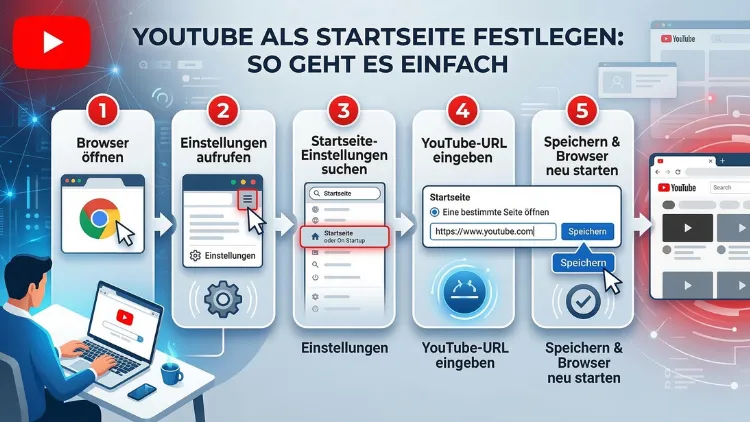
- Öffnen Sie Google Chrome.
- Klicken Sie oben rechts auf die drei Punkte (das Menü-Symbol).
- Wählen Sie „Einstellungen“ aus.
- Scrollen Sie links zum Bereich „Beim Start“.
- Wählen Sie die Option „Bestimmte Seiten öffnen“.
- Klicken Sie auf „Neue Seite hinzufügen“.
- Geben Sie https://www.youtube.com ein und bestätigen Sie mit der Eingabetaste.
Beim nächsten Start von Chrome öffnet sich YouTube automatisch als erste Seite. Zusätzlich können Sie in Chrome die Startseiten-Schaltfläche aktivieren: Gehen Sie dazu unter „Einstellungen“ in den Abschnitt „Erscheinungsbild“ und aktivieren Sie „Schaltfläche ‚Startseite‘ anzeigen“. Tragen Sie dort ebenfalls https://www.youtube.com ein. Damit gelangen Sie jederzeit mit einem Klick direkt zu YouTube.
Tipp für den neuen Tab in Chrome: Standardmäßig öffnet Chrome bei einem neuen Tab die Chrome-Startseite. Falls Sie jedoch möchten, dass auch neue Tabs direkt YouTube anzeigen, empfehlen wir die kostenlose Erweiterung „New Tab Redirect“ aus dem Chrome Web Store. Nach der Installation geben Sie dort einfach https://www.youtube.com als Ziel-URL ein.
YouTube als Startseite in Mozilla Firefox einrichten (Windows und Mac)
Mozilla Firefox bietet ebenfalls eine einfache Möglichkeit, YouTube als Startseite zu definieren. Die Einrichtung funktioniert unter Windows und macOS nahezu identisch.
Anleitung Schritt für Schritt:
- Öffnen Sie Mozilla Firefox.
- Klicken Sie oben rechts auf die drei waagerechten Linien (Hamburger-Menü).
- Wählen Sie „Einstellungen“.
- Sie befinden sich nun automatisch im Bereich „Allgemein“.
- Suchen Sie den Abschnitt „Startseite“.
- Neben dem Feld „Startseite und neue Fenster“ wählen Sie aus dem Dropdown-Menü „Benutzerdefinierte URLs…“ aus.
- Geben Sie https://www.youtube.com in das Textfeld ein.
Außerdem können Sie in Firefox festlegen, dass neue Tabs ebenfalls YouTube anzeigen. Wählen Sie dafür unter „Neue Tabs“ ebenfalls die Option „Benutzerdefinierte URLs…“ und geben Sie dieselbe Adresse ein.
Empfohlene Vorgehensweise für Firefox-Nutzer: Falls Sie YouTube sowohl als Startseite als auch als neuen Tab nutzen möchten, tragen Sie die URL in beide Felder ein. So haben Sie YouTube stets sofort im Blick.
YouTube als Startseite in Microsoft Edge einrichten (Windows und Mac)
Microsoft Edge ist der Standardbrowser unter Windows 11 und Windows 10. Zudem ist er auch für macOS verfügbar. Die Einrichtung von YouTube als Startseite ist in Edge ebenfalls unkompliziert.
Anleitung Schritt für Schritt:
- Öffnen Sie Microsoft Edge.
- Klicken Sie oben rechts auf die drei Punkte (Menü-Symbol).
- Wählen Sie „Einstellungen“.
- Klicken Sie links in der Seitenleiste auf „Startseite, Startregisterkarte und neue Registerkarte“.
- Aktivieren Sie den Schalter neben „Startseiten-Schaltfläche anzeigen“.
- Wählen Sie darunter „Benutzerdefinierte URL eingeben“.
- Tragen Sie https://www.youtube.com ein und klicken Sie auf „Speichern“.
Damit YouTube auch beim Start von Edge automatisch erscheint, gehen Sie zusätzlich zu „Beim Start von Microsoft Edge öffnen“ und wählen Sie „Bestimmte Seiten öffnen“. Klicken Sie danach auf „Seite hinzufügen“ und geben Sie wiederum https://www.youtube.com ein.
Hinweis: In älteren Edge-Versionen war die Menüstruktur leicht abweichend. Deshalb empfiehlt sich auch hier ein aktuelles Update des Browsers.
YouTube als Startseite in Safari einrichten (Mac)
Safari ist der Standardbrowser auf Apple-Geräten. Unter macOS lässt sich YouTube als Startseite ebenfalls einfach festlegen.
Anleitung Schritt für Schritt:
- Öffnen Sie Safari auf Ihrem Mac.
- Klicken Sie oben in der Menüleiste auf „Safari“ und wählen Sie „Einstellungen“ (macOS Ventura und neuer: „Systemeinstellungen“ → alternativ direkt über das Safari-Menü).
- Wechseln Sie zum Reiter „Allgemein“.
- Neben dem Feld „Homepage“ geben Sie https://www.youtube.com ein.
- Klicken Sie auf „Auf aktuelle Seite setzen“, falls YouTube bereits geöffnet ist – oder tippen Sie die Adresse manuell ein.
- Stellen Sie außerdem bei „Neues Fenster öffnen mit“ und „Neuer Tab öffnen mit“ jeweils „Homepage“ ein, damit YouTube konsequent beim Start erscheint.
Damit ist die Einrichtung unter macOS abgeschlossen. Zusätzlich können Sie in Safari unter „Einstellungen“ → „Allgemein“ festlegen, dass beim Start von Safari das zuletzt geöffnete Fenster wiederhergestellt oder eine neue Seite geöffnet wird.
YouTube als Startseite in Opera und Opera GX einrichten
Opera und Opera GX sind beliebte Alternativen zu Chrome und Firefox, besonders bei Gamern und kreativen Nutzern. Auch hier lässt sich YouTube problemlos als Startseite einstellen.
Anleitung Schritt für Schritt:
- Öffnen Sie Opera oder Opera GX.
- Klicken Sie links unten auf das Zahnrad-Symbol oder drücken Sie Alt+P (Windows) bzw. Cmd+, (Mac).
- Wählen Sie im Menü links „Beim Start“.
- Aktivieren Sie „Bestimmte Seiten öffnen“.
- Klicken Sie auf „Seite hinzufügen“ und geben Sie https://www.youtube.com ein.
Außerdem bietet Opera eine eigene Startseite mit Speed-Dials (Kacheln für Lieblingswebsites). Dort können Sie YouTube als prominente Kachel hinzufügen, indem Sie auf das Plus-Symbol klicken und die YouTube-URL eingeben.
YouTube als Startseite auf Android-Geräten einrichten
Auf Android-Smartphones und -Tablets läuft YouTube am besten über die YouTube-App oder über den mobilen Browser. Es gibt dabei zwei verschiedene Herangehensweisen.
Option 1: YouTube im mobilen Chrome-Browser als Startseite
- Öffnen Sie Google Chrome auf Ihrem Android-Gerät.
- Tippen Sie oben rechts auf die drei Punkte.
- Wählen Sie „Einstellungen“.
- Tippen Sie auf „Startseite“.
- Aktivieren Sie den Schalter und wählen Sie „Benutzerdefinierte URL eingeben“.
- Geben Sie https://www.youtube.com ein und bestätigen Sie.
Somit erscheint beim Antippen des Startseiten-Symbols direkt YouTube.
Option 2: YouTube-App-Verknüpfung auf dem Startbildschirm
Falls Sie die YouTube-App bevorzugen, empfiehlt sich eine Verknüpfung auf dem Startbildschirm. Gehen Sie dazu folgendermaßen vor:
- Halten Sie die YouTube-App auf Ihrem Android-Gerät gedrückt.
- Ziehen Sie das Symbol auf den Startbildschirm (Home-Screen).
- Lassen Sie es an der gewünschten Position los.
Dadurch öffnen Sie die YouTube-App mit nur einem Tipp direkt vom Startbildschirm aus. Dies ist auf Android besonders praktisch, da die App ein deutlich flüssigeres Erlebnis bietet als der mobile Browser.
Empfohlene Vorgehensweise für Android: Nutzen Sie außerdem den Google-Widget-Bereich auf Ihrem Startbildschirm. Viele Android-Launcher erlauben es, direkt eine Browserverknüpfung als Widget einzurichten. Dadurch sehen Sie YouTube mit einem einzigen Tippen.
YouTube auf dem iPhone und iPad (iOS/iPadOS) einrichten
Apple iOS und iPadOS behandeln den Begriff „Startseite“ etwas anders als Desktop-Betriebssysteme. Technisch gesehen gibt es keine klassische Browser-Startseite im gewohnten Sinne. Dennoch gibt es auf iPhone und iPad praktische Wege, YouTube sofort verfügbar zu machen.
Option 1: Verknüpfung über Safari auf dem Home-Bildschirm erstellen
- Öffnen Sie Safari auf Ihrem iPhone oder iPad.
- Rufen Sie https://www.youtube.com auf.
- Tippen Sie unten auf das Teilen-Symbol (das Quadrat mit dem Pfeil nach oben).
- Wählen Sie „Zum Home-Bildschirm“.
- Geben Sie der Verknüpfung einen Namen – zum Beispiel „YouTube“ – und tippen Sie auf „Hinzufügen“.
Fortan erscheint ein YouTube-Symbol direkt auf Ihrem iPhone-Home-Bildschirm. Durch einfaches Antippen öffnet sich YouTube direkt in Safari. Außerdem sieht die Verknüpfung aus wie eine echte App.
Option 2: YouTube in Chrome für iOS als Startseite
Falls Sie Google Chrome für iOS nutzen, können Sie YouTube dort ebenfalls näher an den Start bringen:
- Öffnen Sie Chrome für iPhone/iPad.
- Tippen Sie auf die drei Punkte unten rechts.
- Wählen Sie „Einstellungen“.
- Tippen Sie auf „Inhaltseinstellungen“ → „Standardseite“ (je nach Chrome-Version leicht abweichend).
- Geben Sie https://www.youtube.com ein.
Hinweis für iOS-Nutzer: Apple erlaubt seit iOS 14 das Festlegen von Drittanbieter-Browsern als Standard-App. Wenn Sie Chrome oder Firefox als Standardbrowser auf Ihrem iPhone verwenden, gilt auch dort die Startseiten-Einstellung aus dem jeweiligen Browser.
Einen bestimmten YouTube-Kanal oder eine Playlist als Startseite einrichten
Statt der allgemeinen YouTube-Startseite können Sie auch einen spezifischen Kanal, eine Playlist oder Ihren Abonnements-Feed als Startseite definieren. Dies bietet sich besonders dann an, wenn Sie täglich denselben Kanal aufrufen oder direkt die neuesten Videos Ihrer Abonnements sehen möchten.
So ermitteln Sie die richtige URL:
- Rufen Sie YouTube auf und navigieren Sie zu dem Kanal, der Playlist oder dem Feed, den Sie als Startseite nutzen möchten.
- Kopieren Sie die URL aus der Adresszeile des Browsers.
- Abonnements-Feed: https://www.youtube.com/feed/subscriptions
- Wiedergabeverlauf: https://www.youtube.com/feed/history
- Beispiel für einen Kanal: https://www.youtube.com/@KanalName
- Tragen Sie diese URL anstelle der allgemeinen YouTube-Adresse in das Startseiten-Feld Ihres Browsers ein.
Dadurch landen Sie beim nächsten Öffnen des Browsers direkt auf Ihrem Lieblingskanal oder im Abonnements-Feed. Dies ist eine besonders effiziente Lösung für regelmäßige YouTube-Nutzer.
YouTube als neuen Tab einrichten: Schritt für Schritt
Manche Nutzer möchten nicht, dass YouTube beim Start des Browsers erscheint, sondern erst beim Öffnen eines neuen Tabs. Auch das lässt sich in allen gängigen Browsern einrichten.
Chrome: Neue-Tab-Seite auf YouTube umleiten
Dafür empfehlen wir die kostenlose Chrome-Erweiterung „New Tab Redirect“:
- Öffnen Sie den Chrome Web Store und suchen Sie nach „New Tab Redirect“.
- Klicken Sie auf „Zu Chrome hinzufügen“ und bestätigen Sie.
- Nach der Installation öffnen Sie die Optionen der Erweiterung.
- Geben Sie https://www.youtube.com als Umleitungs-URL ein und speichern Sie.
Ab sofort öffnet jeder neue Tab direkt YouTube.
Firefox: Neue-Tab-Seite anpassen
In Firefox wählen Sie unter „Einstellungen“ → „Startseite“ → „Neue Tabs“ die Option „Benutzerdefinierte URLs…“ und geben https://www.youtube.com ein. Zusätzlich können Sie in Firefox die Erweiterung „New Tab Override“ nutzen, die noch mehr Anpassungsmöglichkeiten bietet.
Fehlerbehebung: Was tun, wenn sich die Startseite nicht ändert?
In einigen Fällen kann es vorkommen, dass die Startseiten-Einstellung nicht dauerhaft gespeichert wird oder sich immer wieder automatisch zurücksetzt. Dies hat häufig eine der folgenden Ursachen:
Ursache 1: Browser-Hijacker oder unerwünschte Software
Browser-Hijacker sind Schadprogramme, die Ihre Startseite ohne Ihr Wissen verändern. Falls Ihre Startseite sich wiederholt auf eine unbekannte Seite ändert, empfehlen wir folgende Schritte:
- Führen Sie einen vollständigen Scan mit einer Antivirensoftware durch – zum Beispiel mit Malwarebytes Free (kostenlos erhältlich unter malwarebytes.com).
- Überprüfen Sie installierte Browser-Erweiterungen und entfernen Sie unbekannte oder verdächtige Add-ons.
- Prüfen Sie unter Windows „Einstellungen“ → „Apps“, ob unbekannte Programme installiert wurden, und deinstallieren Sie diese.
Ursache 2: Eine Browsererweiterung überschreibt die Einstellung
Manchmal überschreiben Erweiterungen wie Toolbars oder Suchmaschinen-Add-ons die Startseite. Deshalb sollten Sie alle Erweiterungen prüfen und ggf. deaktivieren. In Chrome finden Sie die Erweiterungen unter dem Menü → „Weitere Tools“ → „Erweiterungen“.
Ursache 3: Gruppenrichtlinien unter Windows
In Unternehmensumgebungen kann die Startseite durch Windows-Gruppenrichtlinien gesperrt sein. In diesem Fall wenden Sie sich an Ihren IT-Administrator.
Ursache 4: Synchronisierung überschreibt die Einstellung
Falls Sie Chrome oder Firefox mit einem Konto synchronisieren, kann eine ältere Einstellung von einem anderen Gerät die aktuelle Konfiguration überschreiben. Deshalb empfiehlt es sich, die Synchronisierungseinstellungen zu prüfen und ggf. die Startseite auf allen Geräten anzupassen.
Datenschutz und Sicherheit bei YouTube als Startseite
Wenn YouTube als Startseite aktiv ist, werden beim Start des Browsers automatisch Verbindungen zu Google-Servern hergestellt. Dabei werden unter anderem Cookies gesetzt und personalisierte Werbung ausgeliefert. Für Nutzer, die Wert auf Datenschutz legen, sind folgende Maßnahmen empfehlenswert:
- Nicht angemeldet surfen: Ohne angemeldetes Google-Konto werden weniger persönliche Daten erfasst. Allerdings entfällt dann auch die personalisierte Ansicht mit Abonnements.
- Werbeblocker verwenden: Der kostenlose Browser-Erweiterung uBlock Origin (verfügbar für Chrome, Firefox, Edge und Opera) blockiert Werbung und Tracking auf YouTube effektiv.
- Datenschutzfreundliche Browser nutzen: Wer besonders datenschutzbewusst ist, kann Firefox mit entsprechender Datenschutzkonfiguration oder Brave Browser einsetzen. Brave blockiert standardmäßig Werbung und Tracker, auch auf YouTube.
Wichtig bei gemeinsam genutzten Computern: Falls mehrere Personen denselben Computer verwenden, empfiehlt es sich, in Chrome separate Profile anzulegen. Dadurch hat jeder Nutzer seine eigene Startseite, seinen eigenen YouTube-Verlauf und seine eigenen Anmeldedaten – ganz ohne gegenseitige Beeinflussung.
YouTube-App als Standard-App auf dem Smartphone einrichten
Auf Android- und iOS-Geräten können Sie dafür sorgen, dass YouTube-Links stets in der YouTube-App statt im Browser geöffnet werden. Dies verbessert das Nutzungserlebnis erheblich, da die App optimierte Wiedergabe, Hintergrundmodus (mit YouTube Premium) und einfachere Navigation bietet.
Android: Standard-App für YouTube-Links festlegen
- Gehen Sie zu „Einstellungen“ → „Apps“.
- Suchen Sie die YouTube-App und tippen Sie darauf.
- Wählen Sie „Standardmäßig öffnen“ oder „Als Standard festlegen“.
- Stellen Sie sicher, dass YouTube als Standard-App für youtube.com-Links eingetragen ist.
iOS: YouTube-App als Standard
Auf dem iPhone und iPad öffnen sich YouTube-Links aus anderen Apps (zum Beispiel aus WhatsApp) automatisch in der YouTube-App, sofern diese installiert ist. Zusätzlich können Sie in den iPhone-Einstellungen → YouTube die App-Einstellungen anpassen.
Tipps für ein optimales YouTube-Starterlebnis
Abschließend noch einige empfohlene Vorgehensweisen, um Ihr tägliches YouTube-Erlebnis weiter zu optimieren:
Tipp 1 – Abonnements-Feed als Startseite nutzen: Statt der allgemeinen YouTube-Startseite (die hauptsächlich Empfehlungen zeigt) können Sie https://www.youtube.com/feed/subscriptions als Startseite einrichten. So sehen Sie sofort die neuesten Videos Ihrer abonnierten Kanäle.
Tipp 2 – Verlauf und Suchverlauf verwalten: Wenn YouTube als Startseite lädt, werden automatisch Informationen aus Ihrem Verlauf verarbeitet. Deshalb empfiehlt es sich, regelmäßig unter „YouTube“ → „Einstellungen“ → „Datenschutz“ den Verlauf zu überprüfen und bei Bedarf zu löschen.
Tipp 3 – Nicht-interessante Inhalte ausblenden: Direkt auf der YouTube-Startseite können Sie mit dem Drei-Punkte-Menü neben einem Video „Kein Interesse“ oder „Diesen Kanal nicht empfehlen“ auswählen. Dadurch verbessert sich die Qualität der Empfehlungen auf Ihrer Startseite mit der Zeit.
Tipp 4 – Lesezeichen für spezifische Seiten anlegen: Zusätzlich zur Browser-Startseite lohnt es sich, häufig besuchte YouTube-Bereiche als Lesezeichen in der Browser-Leiste zu speichern. So wechseln Sie mit einem Klick zwischen der Startseite, dem Abonnements-Feed und bestimmten Kanälen.
Tipp 5 – Dark Mode aktivieren: Falls Sie YouTube abends nutzen, empfehlen wir den dunklen Modus. Diesen aktivieren Sie direkt in YouTube unter „Einstellungen“ → „Erscheinungsbild“ → „Dunkles Design“. So schonen Sie Ihre Augen, besonders wenn YouTube Ihre erste Seite am Morgen oder Abend ist.
Häufige Fragen zu YouTube als Startseite
Welche URL muss ich für YouTube als Startseite eingeben?
Tragen Sie https://www.youtube.com in das Startseiten-Feld Ihres Browsers ein. Statt der allgemeinen Startseite können Sie auch eine spezifischere URL nutzen, zum Beispiel https://www.youtube.com/feed/subscriptions für den Abonnements-Feed.
Funktioniert die Einrichtung von YouTube als Startseite auf allen Betriebssystemen?
Ja. Die Einrichtung funktioniert grundsätzlich auf Windows, macOS, Linux, Android und iOS/iPadOS. Lediglich die genauen Menüpfade unterscheiden sich je nach Browser und Betriebssystem leicht.
Warum öffnet sich YouTube nicht automatisch beim Browserstart?
Dies kann an einer nicht korrekt gespeicherten Einstellung, einer Browser-Erweiterung oder einem Browser-Hijacker liegen. Überprüfen Sie zunächst die Startseiten-Einstellung und führen Sie danach einen Malware-Scan mit Malwarebytes durch.
Kann ich auch einen bestimmten YouTube-Kanal als Startseite festlegen?
Ja. Rufen Sie den gewünschten Kanal auf, kopieren Sie die URL aus der Adresszeile und tragen Sie diese anstelle von https://www.youtube.com in die Startseiten-Einstellung ein. Die URL hat üblicherweise das Format https://www.youtube.com/@KanalName.
Wie richte ich YouTube als Startseite auf dem iPhone ein?
Da iOS keine klassische Browser-Startseite kennt, erstellen Sie am besten eine Verknüpfung auf dem Home-Bildschirm: Öffnen Sie YouTube in Safari, tippen Sie auf das Teilen-Symbol und wählen Sie „Zum Home-Bildschirm“. Damit öffnen Sie YouTube mit einem Tippen.
Wie stelle ich YouTube als neue-Tab-Seite in Chrome ein?
Installieren Sie die kostenlose Chrome-Erweiterung „New Tab Redirect“ aus dem Chrome Web Store. Geben Sie in den Erweiterungseinstellungen https://www.youtube.com als Ziel-URL ein. Fortan öffnet sich jeder neue Tab direkt mit YouTube.
Kann meine YouTube-Startseite personalisiert werden?
Ja. Wenn Sie mit einem Google-Konto angemeldet sind, zeigt YouTube auf der Startseite Empfehlungen basierend auf Ihrem Sehverlauf, Ihren Abonnements und Interessen. Außerdem können Sie durch das Ausblenden unerwünschter Videos („Kein Interesse“) die Empfehlungen langfristig verbessern.
Was tun, wenn die Startseite sich immer wieder auf eine fremde Seite zurückändert?
Dann ist wahrscheinlich ein Browser-Hijacker aktiv. Führen Sie einen Scan mit Malwarebytes Free durch, deinstallieren Sie unbekannte Programme und entfernen Sie verdächtige Browser-Erweiterungen. Setzen Sie danach die Startseite erneut auf YouTube.
Wie setze ich in Firefox YouTube als Startseite und neue-Tab-Seite gleichzeitig?
Gehen Sie in Firefox zu „Einstellungen“ → „Startseite“ und wählen Sie bei „Startseite und neue Fenster“ sowie bei „Neue Tabs“ jeweils „Benutzerdefinierte URLs…“. Tragen Sie in beide Felder https://www.youtube.com ein und speichern Sie.
Ist es sinnvoll, YouTube als Startseite zu nutzen, wenn ich YouTube selten verwende?
Nicht unbedingt. Wenn Sie YouTube nur gelegentlich aufrufen, ist eine neutrale Startseite oder eine Suchmaschine wie Google oder Startpage oft praktischer. Zudem lädt YouTube beim Start des Browsers viele Inhalte, was bei einer langsamen Internetverbindung die Ladezeit merklich verlängert.
Fazit
YouTube als Startseite einzurichten ist auf allen Geräten und in allen gängigen Browsern schnell erledigt. Deshalb lohnt sich die kurze Einrichtung besonders für tägliche YouTube-Nutzer.
Zusätzlich bieten individuelle Anpassungen wie der Abonnements-Feed als Startseite oder die Verknüpfung auf dem Smartphone-Bildschirm noch mehr Komfort. So starten Sie jeden Browser-Start direkt mit Ihren Lieblingsinhalten.