
Erfahren Sie, wie Sie in Zoom Breakout-Räume erstellen, Meetings strukturieren und mit klarer Schritt-für-Schritt-Anleitung Zeit sparen.
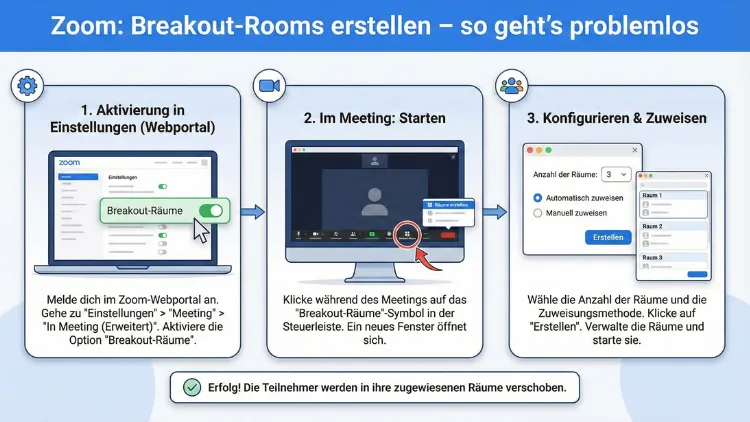
Breakout-Räume in Zoom ermöglichen strukturierte Gruppenarbeit in Online-Meetings. Ob Workshop, Schulung oder Teammeeting: Mit der richtigen Vorbereitung lassen sich Teilnehmer gezielt aufteilen, Diskussionen fördern und Ergebnisse effizient sichern.
Dieser Leitfaden zeigt Schritt für Schritt, wie Sie Breakout-Sessions planen, starten und optimal moderieren.
Was sind Breakout-Rooms und wofür sind sie sinnvoll?
Breakout-Rooms sind separate virtuelle Nebenräume innerhalb eines laufenden Meetings. Teilnehmer werden in kleinere Gruppen aufgeteilt, um dort unabhängig voneinander zu arbeiten. Der Gastgeber kann die Gruppen später wieder ins Hauptraum-Meeting zurückholen.
Typische Einsatzbereiche:
- Online-Workshops und Seminare
- Schulungen und E-Learnings
- Team-Meetings mit Arbeitsphasen
- Brainstorming-Sessions
- Coaching- und Feedbackgespräche
- Projektarbeit in kleinen Gruppen
Der große Vorteil: Interaktion steigt deutlich, Hemmschwellen sinken und Ergebnisse werden greifbarer als in großen Plenumsrunden.
Voraussetzungen für Breakout-Räume
Bevor Sie Breakout-Rooms nutzen können, müssen einige technische und organisatorische Bedingungen erfüllt sein.
Richtige Kontoeinstellungen
Die Breakout-Funktion muss im Konto aktiviert sein:
- Anmeldung im Webportal
- Navigieren zu Einstellungen
- Abschnitt Meeting öffnen
- Option Breakout-Raum aktivieren
Bei Firmen- oder Bildungskonten kann es sein, dass nur Administratoren diese Einstellung vornehmen dürfen.
Aktuelle Software-Version
Alle Teilnehmer sollten die aktuelle App-Version nutzen. Veraltete Versionen können dazu führen, dass Einladungen zu Breakout-Räumen nicht angezeigt werden.
Rolle im Meeting
Nur folgende Rollen dürfen Breakout-Räume verwalten:
- Gastgeber
- Co-Host
Teilnehmer können nur beitreten, nicht selbst Räume erstellen.
Breakout-Räume während eines Meetings erstellen
Schritt 1: Meeting starten
Starten Sie Ihr geplantes oder spontanes Meeting wie gewohnt.
Schritt 2: Breakout-Funktion öffnen
Klicken Sie in der Steuerleiste auf Breakout-Räume. Ein neues Fenster öffnet sich.
Schritt 3: Anzahl der Räume festlegen
Wählen Sie aus, wie viele Räume erstellt werden sollen. Die Anzahl hängt von:
- Teilnehmerzahl
- Ziel der Gruppenarbeit
- Gewünschter Gruppengröße
ab.
Schritt 4: Teilnehmer zuweisen
Sie haben drei Möglichkeiten:
Automatisch
Das System verteilt alle Teilnehmer zufällig auf die Räume. Ideal bei großen Gruppen oder wenn keine feste Einteilung nötig ist.
Manuell
Sie wählen für jeden Raum gezielt Teilnehmer aus. Diese Methode eignet sich für feste Teams oder unterschiedliche Aufgabenstellungen.
Teilnehmer wählen selbst
Teilnehmer können selbst entscheiden, welchem Raum sie beitreten. Das eignet sich für Themenräume oder offene Diskussionsrunden.
Schritt 5: Räume öffnen
Klicken Sie auf Alle Räume öffnen. Teilnehmer erhalten eine Einladung und wechseln in ihren Gruppenraum.
Breakout-Räume vorab planen (Pre-Assign)
Für strukturierte Veranstaltungen ist es sinnvoll, Gruppen bereits vor dem Meeting festzulegen.
Vorgehensweise
- Meeting im Webportal planen
- Option Breakout-Raum-Vorabzuweisung aktivieren
- Räume benennen
- Teilnehmer per E-Mail-Adresse zuordnen
Alternativ können Sie eine CSV-Datei hochladen. Das spart Zeit bei vielen Teilnehmern.
Vorteile der Vorabzuweisung
- Zeitersparnis im Meeting
- Klare Gruppenzuordnung
- Bessere Planung von Aufgaben
- Weniger Moderationsaufwand
Wichtig: Teilnehmer müssen mit derselben E-Mail-Adresse beitreten, die hinterlegt wurde.
Einstellungen innerhalb der Breakout-Funktion
Bevor Sie die Räume starten, sollten Sie die Optionen prüfen.
Zeitlimit festlegen
Sie können eine feste Dauer einstellen. Nach Ablauf werden die Räume automatisch geschlossen.
Countdown anzeigen
Teilnehmer sehen eine verbleibende Zeit, was die Disziplin erhöht.
Rückkehr ins Hauptmeeting erlauben
Optional können Teilnehmer jederzeit selbst ins Hauptraum-Meeting zurückkehren.
Teilnehmer nachträglich verschieben
Auch während laufender Gruppenarbeit können Sie Personen in andere Räume verschieben.
Kommunikation mit allen Räumen gleichzeitig
Als Gastgeber können Sie Nachrichten an alle Breakout-Räume senden.
Beispiele:
- „Noch 5 Minuten verbleiben“
- „Bitte Ergebnisse notieren“
- „Bereiten Sie eine kurze Präsentation vor“
So behalten Sie die Kontrolle über Zeit und Ablauf.
Als Gastgeber zwischen Räumen wechseln
Sie können jeden Raum betreten, um:
- Fragen zu beantworten
- Diskussionen zu lenken
- Unterstützung zu geben
- Fortschritt zu kontrollieren
Teilnehmer sehen, wenn der Gastgeber den Raum betritt.
Breakout-Räume schließen und zurückholen
Zum Beenden klicken Sie auf Alle Räume schließen.
Ablauf:
- Countdown erscheint
- Teilnehmer kehren automatisch zurück
- Gruppenarbeit wird im Plenum fortgesetzt
Planen Sie Zeit ein, um Ergebnisse zu präsentieren.
Empfohlene Vorgehensweisen für erfolgreiche Gruppenarbeit
Klare Aufgabenstellung
Teilnehmer müssen genau wissen:
- Ziel der Gruppenphase
- Erwartetes Ergebnis
- Zeitrahmen
Unklare Anweisungen führen zu Leerlauf.
Gruppengröße beachten
Optimal sind 3–5 Personen pro Raum. Zu große Gruppen führen zu Passivität.
Rollen vergeben
Empfehlenswert sind:
- Moderator
- Protokollant
- Sprecher
So bleibt die Gruppe fokussiert.
Ergebnisse sichern
Bitten Sie Gruppen, ihre Resultate festzuhalten:
- Gemeinsames Dokument
- Whiteboard
- Chatnotizen
Didaktische Einsatzmöglichkeiten
Breakout-Räume sind besonders wirkungsvoll in Lernumgebungen.
Gruppenarbeiten
Klassische Aufgabenformate:
- Fallstudien
- Problemlösungen
- Diskussionsfragen
Peer-Feedback
Teilnehmer geben sich gegenseitig Rückmeldungen.
Rollenspiele
Ideal für Trainings in Kommunikation oder Vertrieb.
Wissensabfragen
Kleine Quizrunden oder Reflexionsfragen fördern nachhaltiges Lernen.
Typische Fehler und wie Sie sie vermeiden
Technik nicht getestet
Führen Sie vor wichtigen Meetings einen Testlauf durch.
Zu wenig Zeit eingeplant
Gruppenarbeit braucht mehr Zeit als gedacht. Planen Sie Puffer ein.
Keine Rückholphase
Ohne Ergebnispräsentation geht der Mehrwert verloren.
Überforderung der Teilnehmer
Zu komplexe Aufgaben blockieren Diskussionen.
Sicherheit und Kontrolle
Als Gastgeber behalten Sie jederzeit die Kontrolle.
Teilnehmer verschieben oder entfernen
Störende Personen können aus Räumen entfernt oder neu zugeteilt werden.
Räume neu erstellen
Falls Gruppen nicht funktionieren, können Räume neu strukturiert werden.
Bildschirmfreigabe steuern
Teilnehmer dürfen innerhalb der Räume Inhalte teilen, sofern erlaubt.
Breakout-Räume bei großen Veranstaltungen
Auch bei vielen Teilnehmern funktionieren Gruppenräume effektiv.
Tipps für große Meetings
- Automatische Zuweisung nutzen
- Mehr, aber kleinere Räume erstellen
- Co-Hosts zur Unterstützung einsetzen
- Klare Zeitvorgaben machen
Integration in Workshops und Seminare
Ein gut strukturierter Ablauf könnte so aussehen:
- Einführung im Plenum
- Gruppenphase in Breakout-Räumen
- Rückkehr und Präsentation
- Diskussion und Zusammenfassung
Dieser Wechsel erhöht Aufmerksamkeit und Beteiligung.
Hybrid- und Schulungsszenarien
Breakout-Räume eignen sich hervorragend für:
- Online-Fortbildungen
- Virtuelle Klassenzimmer
- Führungskräftetrainings
- Vertriebsschulungen
Sie ermöglichen aktives Lernen statt passivem Zuhören.
Motivation und Aktivierung steigern
Interaktive Gruppenphasen:
- steigern Konzentration
- fördern Zusammenarbeit
- verbessern Lernerfolg
- stärken Teamgefühl
Teilnehmer fühlen sich stärker eingebunden.
Zeitmanagement in Breakout-Sessions
Empfohlene Dauer:
| Aktivität | Dauer |
|---|---|
| Kurze Diskussion | 5–10 Minuten |
| Gruppenaufgabe | 15–25 Minuten |
| Komplexe Fallarbeit | 30–45 Minuten |
Zu lange Sessions führen zu Ermüdung.
Technische Probleme und Lösungen
Teilnehmer können nicht beitreten
Mögliche Ursachen:
- Alte App-Version
- Browser statt Desktop-App
- Instabile Internetverbindung
Teilnehmer landen im falschen Raum
Sie können Personen jederzeit manuell verschieben.
Ton- oder Bildprobleme
Empfehlen Sie:
- Mikrofon neu auswählen
- Kamera neu starten
- Raum erneut betreten
Moderationstipps für Gastgeber
Ein guter Gastgeber:
- erklärt Ablauf klar
- setzt Zeitlimits
- besucht regelmäßig Räume
- motiviert zurückhaltende Gruppen
- fasst Ergebnisse strukturiert zusammen
Nachbereitung von Breakout-Sessions
Nach der Gruppenarbeit sollten Sie:
- Ergebnisse dokumentieren
- Offene Fragen klären
- Nächste Schritte definieren
So sichern Sie nachhaltige Resultate.
Fazit
Breakout-Räume sind ein leistungsstarkes Werkzeug für interaktive Online-Meetings. Mit guter Vorbereitung, klaren Aufgaben und aktiver Moderation entstehen lebendige Diskussionen und bessere Ergebnisse.
Wer die Funktionen souverän nutzt, steigert Beteiligung, Lernerfolg und Effizienz deutlich – unabhängig davon, ob es sich um Workshops, Schulungen oder Teammeetings handelt.