
Erfahren Sie, wie Sie den Zugriff auf freigegebene Drucker im Netzwerk unter Windows 11/10 schnell beheben und wieder zuverlässig drucken.
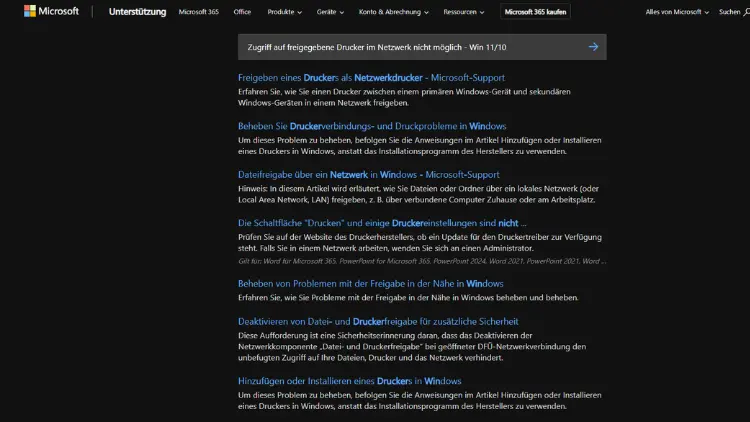
Der Zugriff auf freigegebene Drucker im Netzwerk unter Windows 11 oder Windows 10 bereitet vielen Anwendern Probleme, besonders nach Updates oder Änderungen an den Sicherheitseinstellungen.
In diesem Artikel erfahren Sie, warum Netzwerkdrucker nicht gefunden werden, welche Fehlermeldungen typisch sind und wie Sie die Ursachen systematisch beheben. Mit klaren Schritt-für-Schritt-Anleitungen, praxisnahen Tipps und bewährten Lösungen bringen Sie Ihre Druckerfreigabe schnell wieder zum Laufen.
Überblick: Warum Netzwerkdrucker plötzlich nicht mehr erreichbar sind
In vielen Büros und Heimnetzwerken werden Drucker über einen zentralen PC oder einen Druckserver freigegeben. Andere Geräte greifen dann über das Netzwerk auf diesen Drucker zu. Funktioniert dieser Zugriff nicht mehr, äußert sich das häufig durch Meldungen wie:
- „Auf den Drucker kann nicht zugegriffen werden“
- „Der Drucker wurde nicht gefunden“
- Fehlercodes wie 0x0000011b oder 0x0000007c
- Der Drucker erscheint nicht in der Netzwerkumgebung
Die Ursachen reichen von Windows-Updates über fehlerhafte Dienste bis hin zu falschen Netzwerkeinstellungen.
Typische Ursachen für den fehlenden Zugriff
Windows-Updates und Sicherheitsrichtlinien
Seit den Sicherheitsupdates im Zusammenhang mit der sogenannten PrintNightmare-Sicherheitslücke hat Microsoft die Druckerfreigabe deutlich eingeschränkt. Bestimmte Authentifizierungsmechanismen sind nun Pflicht, was ältere Setups stören kann.
Netzwerkprobleme
Ein falsch konfiguriertes Netzwerkprofil, deaktivierte Netzwerkerkennung oder Probleme mit IPv4/IPv6 können verhindern, dass Geräte sich gegenseitig finden.
Fehlerhafte oder fehlende Treiber
Unpassende Druckertreiber auf dem Client-PC führen oft dazu, dass die Verbindung zum freigegebenen Drucker scheitert.
Gestoppte Windows-Dienste
Der Druckwarteschlangen-Dienst (Print Spooler) ist essenziell. Ist er beendet oder beschädigt, funktioniert kein Netzwerkdruck.
Firewall und Sicherheitssoftware
Firewalls oder Virenscanner blockieren teilweise die notwendigen Ports und Protokolle.
Voraussetzungen für die Druckerfreigabe prüfen
Bevor Sie mit der Fehlersuche beginnen, sollten Sie sicherstellen, dass folgende Punkte erfüllt sind:
- Alle Geräte befinden sich im selben Netzwerk.
- Der Drucker ist auf einem Host-PC korrekt installiert.
- Der Drucker ist dort als freigegeben markiert.
- Sie verfügen über Benutzername und Kennwort des Host-PCs.
Netzwerkprofil auf „Privat“ setzen
Windows unterscheidet zwischen öffentlichen und privaten Netzwerken. Nur im privaten Profil sind Freigaben standardmäßig erlaubt.
So prüfen Sie das Netzwerkprofil:
- Öffnen Sie Einstellungen.
- Gehen Sie zu Netzwerk und Internet.
- Wählen Sie Ihre aktive Verbindung.
- Stellen Sie sicher, dass Privates Netzwerk aktiviert ist.
Netzwerkerkennung und Datei- und Druckerfreigabe aktivieren
Diese Optionen müssen auf allen beteiligten PCs eingeschaltet sein.
Vorgehensweise:
- Öffnen Sie die Systemsteuerung.
- Navigieren Sie zu Netzwerk und Freigabecenter.
- Klicken Sie auf Erweiterte Freigabeeinstellungen ändern.
- Aktivieren Sie:
- Netzwerkerkennung einschalten
- Datei- und Druckerfreigabe aktivieren
- Speichern Sie die Änderungen.
Drucker auf dem Host-PC korrekt freigeben
Der Drucker muss explizit freigegeben werden.
- Öffnen Sie Einstellungen > Bluetooth und Geräte > Drucker und Scanner.
- Wählen Sie den Drucker aus.
- Klicken Sie auf Druckereigenschaften.
- Register Freigabe öffnen.
- Drucker freigeben aktivieren und Freigabename vergeben.
Merken Sie sich den Namen, z. B. HP-Laser.
Zugriff per UNC-Pfad testen
Statt über die automatische Suche können Sie den Drucker direkt per Pfad hinzufügen.
Beispiel:
\\PC-NAME\HP-LaserSo gehen Sie vor:
- Öffnen Sie den Explorer.
- Geben Sie in die Adresszeile den Pfad ein.
- Drücken Sie Enter.
- Mit Doppelklick den Drucker installieren.
Drucker manuell hinzufügen
Falls der Drucker nicht gefunden wird:
- Öffnen Sie Drucker und Scanner.
- Klicken Sie auf Gerät hinzufügen.
- Warten Sie, bis die Suche abgeschlossen ist.
- Wählen Sie Der gewünschte Drucker ist nicht aufgelistet.
- Option Drucker über TCP/IP-Adresse oder Hostnamen hinzufügen oder Freigegebenen Drucker nach Namen auswählen.
Druckwarteschlangen-Dienst prüfen
Der Dienst muss laufen.
- Drücken Sie Windows + R.
- Geben Sie
services.mscein. - Suchen Sie Druckwarteschlange.
- Starttyp: Automatisch.
- Dienst starten oder neu starten.
Fehlerhafte Druckaufträge löschen
Blockierte Druckjobs können den Spooler lahmlegen.
- Stoppen Sie den Dienst Druckwarteschlange.
- Öffnen Sie den Ordner:
C:\Windows\System32\spool\PRINTERS- Löschen Sie alle Dateien.
- Starten Sie den Dienst erneut.
Treiber auf Client und Host aktualisieren
Unterschiedliche Windows-Versionen benötigen oft kompatible Treiber.
- Laden Sie den aktuellen Treiber direkt vom Hersteller.
- Installieren Sie ihn zuerst lokal.
- Danach erneut versuchen, den Netzwerkdrucker hinzuzufügen.
Problem 0x0000011b nach Windows-Update beheben
Dieser Fehler tritt häufig nach Sicherheitsupdates auf.
Lösung über Registrierung:
Achtung: Änderungen an der Registry nur mit Vorsicht vornehmen.
- Drücken Sie Windows + R, geben Sie
regeditein. - Navigieren Sie zu:
HKEY_LOCAL_MACHINE\System\CurrentControlSet\Control\Print- Erstellen Sie einen neuen DWORD-Wert (32-Bit):
RpcAuthnLevelPrivacyEnabled- Wert auf 0 setzen.
- PC neu starten.
Danach sollte der Zugriff wieder funktionieren.
Point-and-Print-Einstellungen anpassen
Windows blockiert teilweise die automatische Treiberinstallation.
Gruppenrichtlinie ändern:
- Drücken Sie Windows + R, geben Sie
gpedit.mscein. - Pfad:
Computerkonfiguration > Administrative Vorlagen > Drucker- Öffnen Sie Point and Print-Einschränkungen.
- Aktivieren und folgende Optionen setzen:
- Keine Warnung oder Erhöhung der Rechte
- Übernehmen und neu starten.
Firewall-Einstellungen überprüfen
Die Windows-Firewall muss Datei- und Druckerfreigabe zulassen.
- Öffnen Sie Windows-Sicherheit.
- Gehen Sie zu Firewall und Netzwerkschutz.
- Klicken Sie auf App durch Firewall zulassen.
- Aktivieren Sie Datei- und Druckerfreigabe für private Netzwerke.
Bei Drittanbieter-Firewalls prüfen Sie die entsprechenden Regeln.
Benutzeranmeldeinformationen speichern
Manchmal scheitert der Zugriff an fehlenden Zugangsdaten.
- Öffnen Sie die Systemsteuerung.
- Gehen Sie zu Anmeldeinformationsverwaltung.
- Wählen Sie Windows-Anmeldeinformationen.
- Fügen Sie neue hinzu:
- Netzwerkadresse: PC-Name
- Benutzername und Kennwort des Host-PCs
IPv4 statt IPv6 verwenden
In manchen Netzwerken verursacht IPv6 Probleme.
- Öffnen Sie Netzwerkverbindungen.
- Rechtsklick auf aktive Verbindung > Eigenschaften.
- Haken bei Internetprotokoll Version 6 (TCP/IPv6) testweise entfernen.
- Bestätigen und neu starten.
Netzwerkverbindung testen
Prüfen Sie, ob die Geräte sich gegenseitig erreichen.
Ping-Test:
- Öffnen Sie die Eingabeaufforderung.
- Geben Sie ein:
ping PC-NAME- Erhalten Sie Antworten, besteht eine Verbindung.
Falls nicht, liegt ein grundlegendes Netzwerkproblem vor.
Druckerfreigabe nach Funktionsupdate erneut einrichten
Nach großen Windows-Upgrades werden Einstellungen manchmal zurückgesetzt. Prüfen Sie nach jedem Update:
- Ist die Freigabe noch aktiv?
- Sind Netzwerkoptionen korrekt gesetzt?
- Läuft der Spooler-Dienst?
Drucker über IP-Adresse einrichten
Wenn die Freigabe über einen PC Probleme macht, kann der Drucker direkt per IP eingebunden werden, sofern er netzwerkfähig ist.
- Ermitteln Sie die IP-Adresse im Druckermenü.
- Fügen Sie den Drucker als TCP/IP-Gerät hinzu.
- Wählen Sie den passenden Treiber.
Dies umgeht die klassische Windows-Freigabe.
Häufige Fehler und ihre Bedeutung
| Fehlercode | Bedeutung |
|---|---|
| 0x0000011b | Authentifizierungsproblem nach Update |
| 0x0000007c | Treiber- oder Berechtigungsproblem |
| Zugriff verweigert | Fehlende Rechte oder falsche Anmeldung |
| Drucker offline | Verbindung zum Host-PC unterbrochen |
Best Practices für stabile Netzwerkdrucker
- Halten Sie Windows und Treiber aktuell.
- Verwenden Sie feste IP-Adressen.
- Nutzen Sie einheitliche Benutzerdaten.
- Sichern Sie Registry-Änderungen.
- Dokumentieren Sie funktionierende Einstellungen.
Wann lohnt sich ein Druckserver?
In größeren Netzwerken kann ein dedizierter Druckserver oder ein Router mit Printserver-Funktion die bessere Wahl sein. Er reduziert Abhängigkeiten von einzelnen PCs und vereinfacht die Verwaltung.
Zusammenfassung
Probleme mit dem Zugriff auf freigegebene Drucker unter Windows 11 und Windows 10 sind meist auf Updates, Sicherheitsrichtlinien oder Netzwerkeinstellungen zurückzuführen.
Mit systematischer Prüfung von Netzwerkprofil, Freigabeoptionen, Diensten, Treibern und Sicherheitsregeln lassen sich die meisten Fehler zuverlässig beheben.
Besonders nach Windows-Updates lohnt sich ein Blick auf die Registry- und Point-and-Print-Einstellungen. Wer die beschriebenen Schritte befolgt, stellt in den meisten Fällen schnell wieder eine stabile Druckumgebung her.