
Erfahren Sie, wie Sie unkompliziert zur vorherigen Windows-Version zurückkehren, Probleme beheben und Ihr System schnell wieder stabil nutzen.
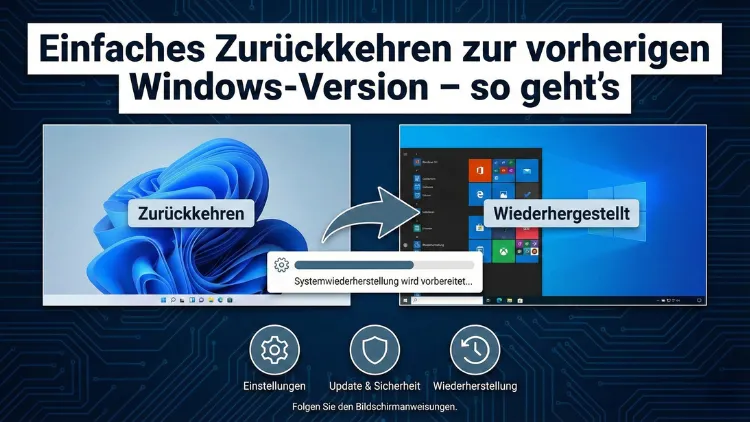
Windows-Updates bringen neue Funktionen, doch nicht jedes Upgrade läuft reibungslos. Leistungsprobleme, Treiberfehler oder inkompatible Programme können den Arbeitsalltag erheblich stören. In solchen Fällen hilft ein Downgrade auf die vorherige Windowsversion.
Dieser Leitfaden zeigt Schritt für Schritt, wie Sie sicher zurückwechseln, Daten schützen und typische Fehler vermeiden.
Wann ist eine Rückkehr zur alten Windowsversion sinnvoll?
Nicht jedes Update ist sofort optimal auf jede Hardwareumgebung abgestimmt. Besonders bei größeren Versionssprüngen – etwa von Windows 10 auf Windows 11 oder nach einem umfangreichen Funktionsupdate – können unerwartete Schwierigkeiten auftreten.
Typische Gründe für ein Downgrade sind:
- Deutlich geringere Systemleistung
- Abstürze oder Bluescreens
- Nicht funktionierende Hardware (Drucker, Scanner, Audio)
- Treiberinkompatibilitäten
- Unternehmenssoftware läuft nicht mehr korrekt
- Veränderte Bedienoberfläche stört Arbeitsabläufe
Wenn solche Probleme direkt nach einem Update auftreten, ist die Rückkehr zur vorherigen Version oft der schnellste Weg zurück zu einem stabilen System.
Wichtige Voraussetzungen vor dem Downgrade
Bevor Sie beginnen, sollten einige Bedingungen erfüllt sein. Eine Rückkehr ist nicht unbegrenzt möglich.
Zeitliche Begrenzung
Nach einem Funktionsupdate speichert Windows die alte Version in einem speziellen Systemordner. Dieser bleibt in der Regel nur 10 Tage erhalten. Danach wird er automatisch gelöscht, um Speicherplatz freizugeben. Ist dieser Zeitraum abgelaufen, ist eine direkte Rückkehr nicht mehr möglich.
Administratorrechte
Sie benötigen ein Benutzerkonto mit Administratorrechten, um Systemänderungen durchführen zu können.
Datensicherung ist Pflicht
Auch wenn Windows Ihre persönlichen Dateien normalerweise beibehält, sollten Sie immer ein vollständiges Backup erstellen. Nutzen Sie dafür:
- Externe Festplatte
- NAS-System
- Cloudspeicher
Sichern Sie insbesondere Dokumente, Bilder, E-Mails und Projektdaten.
Methode 1: Über die Windows-Einstellungen zurückkehren
Dies ist der einfachste und sicherste Weg.
Schritt-für-Schritt-Anleitung
- Öffnen Sie das Startmenü
- Klicken Sie auf Einstellungen
- Wechseln Sie zu System
- Wählen Sie Wiederherstellung
Dort finden Sie den Abschnitt Zurück zur vorherigen Version von Windows.
- Klicken Sie auf Zurück
- Wählen Sie einen Grund für die Rückkehr aus
- Folgen Sie den Anweisungen auf dem Bildschirm
Der Computer startet mehrmals neu. Der Vorgang kann je nach Systemleistung zwischen 20 Minuten und über einer Stunde dauern.
Was passiert währenddessen?
- Systemdateien der alten Version werden wiederhergestellt
- Einstellungen werden zurückgesetzt
- Installierte Programme nach dem Update werden entfernt
Ihre persönlichen Dateien bleiben normalerweise erhalten, dennoch ist ein Backup unverzichtbar.
Methode 2: Rückkehr über die erweiterten Startoptionen
Wenn Windows nicht mehr korrekt startet, hilft dieser Weg.
So gelangen Sie ins Wiederherstellungsmenü
- Halten Sie beim Neustart die Shift-Taste gedrückt
- Wählen Sie Problembehandlung
- Klicken Sie auf „Erweiterte Optionen“
- Wählen Sie „Zu vorheriger Version zurückkehren“
Danach läuft der Vorgang ähnlich wie in Methode 1 ab.
Wenn die Schaltfläche „Zurück“ fehlt
Ist die Option nicht verfügbar, kann das mehrere Ursachen haben:
Der 10-Tage-Zeitraum ist abgelaufen
In diesem Fall wurde die alte Windowsversion automatisch gelöscht. Eine direkte Rückkehr ist dann nicht mehr möglich.
Der Windows.old-Ordner wurde entfernt
Manche Bereinigungstools oder manuelle Eingriffe löschen diesen Ordner. Ohne ihn ist kein Rollback möglich.
Lösung: Neuinstallation der alten Version
Falls keine integrierte Rückkehr mehr möglich ist, bleibt nur eine saubere Neuinstallation:
- Installationsmedium erstellen
- Alte Windowsversion neu aufsetzen
- Daten aus dem Backup zurückspielen
Das ist aufwändiger, sorgt aber für ein sauberes System.
Programme und Treiber nach dem Downgrade
Nach der Rückkehr sind Programme, die Sie nach dem Update installiert haben, entfernt. Halten Sie daher Installationsdateien und Lizenzschlüssel bereit.
Treiber prüfen
Öffnen Sie den Geräte-Manager und kontrollieren Sie:
- Grafikkarte
- Netzwerktreiber
- Drucker
- Audio
Installieren Sie bei Bedarf aktuelle Treiber neu.
Häufige Probleme nach der Rückkehr
Windows startet langsam
Führen Sie eine Datenträgerbereinigung durch und deaktivieren Sie unnötige Autostart-Programme.
Internet funktioniert nicht
Installieren Sie den Netzwerktreiber neu oder setzen Sie die Netzwerkeinstellungen zurück.
Programme stürzen ab
Installieren Sie betroffene Software neu oder laden Sie eine kompatible Version.
Speicherplatz nach dem Downgrade freigeben
Nach erfolgreicher Rückkehr bleibt der Ordner mit der neueren Version oft erhalten.
So löschen Sie ihn:
- Öffnen Sie die Datenträgerbereinigung
- Wählen Sie Systemdateien bereinigen
- Aktivieren Sie Vorherige Windows-Installation(en)
Dadurch gewinnen Sie mehrere Gigabyte Speicherplatz zurück.
Automatische Updates vorübergehend pausieren
Damit Windows das problematische Update nicht sofort erneut installiert:
- Einstellungen öffnen
- Windows Update auswählen
- Updates pausieren
So gewinnen Sie Zeit, bis Fehler behoben sind.
Unterschiede zwischen Funktionsupdate und Versionswechsel
Ein Funktionsupdate ist ein großes Update innerhalb derselben Windowsgeneration. Ein Versionswechsel bedeutet den Sprung auf eine neue Hauptversion.
Rollback funktioniert bei beiden – aber nur innerhalb der Speicherfrist.
Rückkehr bei Firmenrechnern
In Unternehmensumgebungen können Gruppenrichtlinien die Rückkehr blockieren. Wenden Sie sich in diesem Fall an die IT-Abteilung. Eigenständige Änderungen können Sicherheitsrichtlinien verletzen.
BIOS- und Treiberprobleme als Ursache
Manchmal liegt das Problem nicht an Windows selbst, sondern an:
- Veraltetem BIOS
- Inkompatiblen Chipsatztreibern
- Veralteter Firmware
Ein Update dieser Komponenten kann das neue Windows stabilisieren, sodass kein Downgrade nötig ist.
Wann ein Zurückgehen nicht empfohlen ist
- Sicherheitsupdates würden fehlen
- Neue Hardware wird nicht unterstützt
- Support für alte Version läuft bald aus
In solchen Fällen ist es oft besser, das neue System zu optimieren, statt zurückzugehen.
Alternative: Systemwiederherstellungspunkt nutzen
Falls das Update kürzlich installiert wurde, kann ein Wiederherstellungspunkt helfen.
- Systemsteuerung öffnen
- Wiederherstellung wählen
- Systemwiederherstellung starten
Das setzt Windows auf einen früheren Zustand zurück, ohne vollständiges Downgrade.
Daten bleiben – Einstellungen oft nicht
Nach der Rückkehr müssen Sie häufig:
- Standardprogramme neu festlegen
- Netzwerke neu verbinden
- Datenschutzeinstellungen prüfen
Planen Sie dafür etwas Zeit ein.
Sicherheitssoftware überprüfen
Manche Antivirenprogramme verursachen Updateprobleme. Installieren Sie diese nach dem Downgrade neu oder wechseln Sie zu einer kompatiblen Version.
Stabilität nach dem Downgrade testen
Beobachten Sie das System einige Tage:
- Temperaturentwicklung
- Lüfterlautstärke
- Programmstabilität
- Startzeiten
So erkennen Sie frühzeitig weitere Probleme.
Häufig gestellte Fragen
Werden meine Dateien gelöscht?
Nein, normalerweise bleiben persönliche Daten erhalten. Ein Backup ist trotzdem Pflicht.
Kann ich später wieder upgraden?
Ja. Sie können das Update erneut installieren, sobald Fehler behoben sind.
Dauert der Vorgang lange?
Je nach System zwischen 20 und 90 Minuten.
Fazit
Die Rückkehr zur vorherigen Windowsversion ist eine effektive Lösung bei schweren Problemen nach einem Update. Solange die Frist nicht abgelaufen ist, gelingt der Vorgang direkt über die Einstellungen oder das Wiederherstellungsmenü.
Mit sorgfältiger Datensicherung und anschließender Treiberprüfung stellen Sie sicher, dass Ihr System wieder stabil läuft.