
Erfahren Sie, wie Sie den Fehler 0xA00F4292 Kamerazugriff eingeschränkt unter Windows 11/10 beheben und Ihre Kamera schnell wieder nutzen.
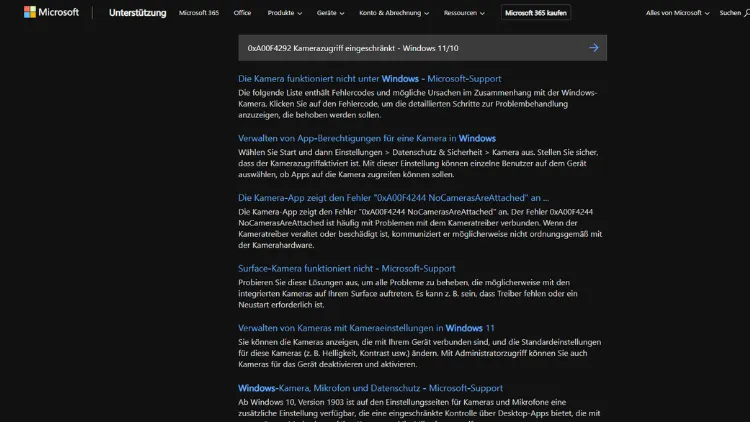
Der Fehler 0xA00F4292 – Kamerazugriff eingeschränkt tritt unter Windows 11 und Windows 10 häufig auf, wenn Anwendungen wie Zoom, Microsoft Teams oder die Kamera-App keinen Zugriff auf die Webcam erhalten.
Ursache sind meist fehlerhafte Datenschutzeinstellungen, deaktivierte Berechtigungen, Treiberprobleme oder Sicherheitssoftware. Dieser Artikel zeigt Schritt für Schritt, wie Sie den Kamerazugriff wiederherstellen und typische Fehlerquellen dauerhaft beheben.
Was bedeutet der Fehler 0xA00F4292?
Der Fehlercode 0xA00F4292 signalisiert, dass Windows den Zugriff auf die Kamera blockiert. Technisch betrachtet verweigert das Betriebssystem einer Anwendung die Nutzung des Kamera-Geräts. Dies geschieht nicht zufällig, sondern ist in den meisten Fällen eine bewusste Schutzmaßnahme von Windows, um Ihre Privatsphäre zu sichern.
Windows unterscheidet dabei zwischen:
- Systemweitem Kamerazugriff
- App-spezifischen Berechtigungen
- Zugriff durch klassische Desktop-Programme
Ist eine dieser Ebenen falsch konfiguriert, erscheint die Meldung „Kamerazugriff eingeschränkt“ zusammen mit dem Fehlercode.
Typische Symptome des Problems
Der Fehler äußert sich auf unterschiedliche Weise, je nachdem, welche Anwendung Sie verwenden:
- Schwarzes Bild in der Windows-Kamera-App
- Fehlermeldung beim Start von Zoom, Teams oder Skype
- Kamera-LED bleibt ausgeschaltet
- Hinweis „Die Kamera wird von einer anderen App verwendet“
- Kamera funktioniert in einem Programm, aber nicht in einem anderen
Diese Symptome deuten fast immer auf ein Berechtigungs- oder Treiberproblem hin.
Häufige Ursachen für den Kamerafehler
Deaktivierte Datenschutzeinstellungen
Windows erlaubt es, den Kamerazugriff global oder pro Anwendung zu deaktivieren. Nach Updates oder Systemänderungen werden diese Einstellungen gelegentlich zurückgesetzt.
Fehlende App-Berechtigungen
Selbst wenn der Kamerazugriff global aktiviert ist, kann eine einzelne App blockiert sein. Besonders betroffen sind Programme aus dem Microsoft Store.
Veraltete oder fehlerhafte Treiber
Ein inkompatibler oder beschädigter Kameratreiber kann dazu führen, dass Windows das Gerät nicht korrekt erkennt.
Sicherheitssoftware oder Antivirus
Einige Antivirenprogramme blockieren standardmäßig den Kamerazugriff, um Spyware zu verhindern.
Deaktivierte Kamera im Geräte-Manager oder BIOS
In manchen Fällen ist die Kamera hardwareseitig deaktiviert, entweder im Geräte-Manager oder direkt im BIOS/UEFI.
Lösung 1: Kamera-Datenschutzeinstellungen überprüfen
Schritt-für-Schritt-Anleitung (Windows 11)
- Öffnen Sie Einstellungen
- Wechseln Sie zu Datenschutz & Sicherheit
- Klicken Sie auf Kamera
- Aktivieren Sie:
- Kamerazugriff
- Apps Zugriff auf die Kamera erlauben
- Desktop-Apps Zugriff auf die Kamera erlauben
Windows 10
- Öffnen Sie Einstellungen
- Gehen Sie zu Datenschutz
- Wählen Sie Kamera
- Aktivieren Sie alle relevanten Schalter
Achten Sie darauf, dass die betroffene App in der Liste explizit aktiviert ist.
Lösung 2: Zugriff für Desktop-Apps aktivieren
Viele Nutzer übersehen die Option für klassische Programme. Anwendungen wie Zoom oder OBS zählen nicht als Store-Apps.
Scrollen Sie in den Kamera-Einstellungen ganz nach unten und stellen Sie sicher, dass „Desktop-Apps den Zugriff auf die Kamera erlauben“ aktiviert ist. Ohne diese Option erscheint der Fehler 0xA00F4292 selbst dann, wenn alle anderen Einstellungen korrekt sind.
Lösung 3: Kamera im Geräte-Manager prüfen
Kamera aktivieren oder neu installieren
- Drücken Sie Windows + X
- Öffnen Sie den Geräte-Manager
- Klappen Sie Kameras oder Bildverarbeitungsgeräte auf
- Prüfen Sie:
- Ist die Kamera deaktiviert? → Rechtsklick → Aktivieren
- Wird ein Warnsymbol angezeigt?
Treiber neu installieren
- Rechtsklick auf die Kamera
- Gerät deinstallieren
- Starten Sie den PC neu
Windows installiert den Treiber automatisch neu.
Lösung 4: Kameratreiber aktualisieren
Ein veralteter Treiber ist eine der häufigsten Ursachen.
Automatische Aktualisierung
- Geräte-Manager öffnen
- Rechtsklick auf die Kamera
- Treiber aktualisieren
- Automatisch nach Treibern suchen
Manuelle Aktualisierung
Besuchen Sie die Website des Notebook- oder Kameraherstellers (z. B. Dell, HP, Lenovo, Logitech) und laden Sie den neuesten Treiber für Ihr Modell und Ihre Windows-Version herunter.
Lösung 5: Kamera-App zurücksetzen
Wenn der Fehler nur in der Windows-Kamera-App auftritt, hilft oft ein Reset.
Windows 11 / 10
- Einstellungen → Apps
- Installierte Apps → Kamera
- Erweiterte Optionen
- Klicken Sie auf Zurücksetzen
Dadurch werden App-Daten gelöscht, nicht aber persönliche Dateien.
Lösung 6: Andere Apps schließen
Windows erlaubt der Kamera meist nur eine aktive Verbindung gleichzeitig. Prüfen Sie:
- Läuft Zoom im Hintergrund?
- Ist Microsoft Teams minimiert?
- Ist ein Browser-Tab mit Kamerazugriff geöffnet?
Beenden Sie alle Programme vollständig und starten Sie die gewünschte Anwendung erneut.
Lösung 7: Antivirus- und Sicherheitssoftware prüfen
Viele Sicherheitsprogramme verfügen über einen Webcam-Schutz.
Typische Bezeichnungen in Antivirus-Programmen
- Webcam Protection
- Camera Guard
- Privacy Shield
Deaktivieren Sie testweise diese Funktion oder fügen Sie die betroffene App zur Ausnahmeliste hinzu. Vergessen Sie nicht, den Schutz danach wieder zu aktivieren.
Lösung 8: Gruppenrichtlinien und Registry prüfen
Diese Lösung richtet sich an fortgeschrittene Anwender.
Gruppenrichtlinien-Editor (nicht in Home-Versionen)
- Windows + R →
gpedit.msc - Navigieren zu:
   Computerkonfiguration
   → Administrative Vorlagen
   → Windows-Komponenten
→ Kamera- Stellen Sie sicher, dass „Verwendung der Kamera zulassen“ aktiviert oder nicht konfiguriert ist
Registry-Schlüssel prüfen
- Windows + R →
regedit - Navigieren zu:
HKEY_LOCAL_MACHINE\SOFTWARE\Microsoft\Windows\CurrentVersion\CapabilityAccessManager\ConsentStore\webcam- Der Wert Value sollte auf
Allowstehen
Vor Änderungen an der Registry empfiehlt sich eine Sicherung.
Lösung 9: Kamera im BIOS/UEFI aktivieren
Bei manchen Notebooks lässt sich die Kamera hardwareseitig deaktivieren.
- PC neu starten
- BIOS/UEFI aufrufen (meist F2, Entf oder F10)
- Suchen Sie nach:
- Integrated Camera
- Webcam
- I/O Devices
- Stellen Sie sicher, dass die Kamera aktiviert ist
Speichern Sie die Änderungen und starten Sie Windows neu.
Lösung 10: Windows-Updates installieren
Fehlende oder fehlerhafte Updates können Kameraprobleme verursachen.
- Einstellungen → Windows Update
- Nach Updates suchen
- Alle verfügbaren Updates installieren
- System neu starten
Gerade nach Funktionsupdates werden Kameraberechtigungen gelegentlich zurückgesetzt.
Sonderfall: Externe USB-Webcams
Bei externen Kameras kommen zusätzliche Fehlerquellen hinzu:
- Anderen USB-Port verwenden
- Kein USB-Hub dazwischenschalten
- Kamera an einem anderen PC testen
- Hersteller-Software installieren oder entfernen
Windows erkennt externe Webcams meist automatisch, dennoch kann eine manuelle Treiberinstallation notwendig sein.
Häufige Fragen zum Fehler 0xA00F4292
Ist der Fehler ein Sicherheitsrisiko?
Nein. Der Fehler zeigt im Gegenteil, dass Windows aktiv den Zugriff auf Ihre Kamera blockiert, um Ihre Privatsphäre zu schützen.
Kann der Fehler nach einem Windows-Update auftreten?
Ja. Datenschutzeinstellungen werden nach größeren Updates häufig zurückgesetzt oder neu konfiguriert.
Betrifft der Fehler nur Laptops?
Nein. Auch Desktop-PCs mit integrierter oder externer Webcam sind betroffen.
Muss Windows neu installiert werden?
In fast allen Fällen nein. Der Fehler lässt sich durch Einstellungen oder Treiber beheben.
Prävention: So vermeiden Sie den Fehler in Zukunft
- Überprüfen Sie Datenschutzeinstellungen nach Updates
- Halten Sie Treiber aktuell
- Installieren Sie nur notwendige Sicherheitssoftware
- Vermeiden Sie mehrere parallele Kamera-Anwendungen
- Nutzen Sie Hersteller-Treiber statt generischer Windows-Treiber
Fazit
Der Fehler 0xA00F4292 – Kamerazugriff eingeschränkt unter Windows 11 und Windows 10 ist ärgerlich, aber in den meisten Fällen schnell lösbar. Ursache sind fast immer blockierte Berechtigungen, fehlerhafte Treiber oder Sicherheitsfunktionen.
Mit den in diesem Artikel beschriebenen Maßnahmen stellen Sie den Kamerazugriff zuverlässig wieder her, ohne Ihr System neu aufsetzen zu müssen. Eine systematische Prüfung der Einstellungen führt nahezu immer zum Erfolg.