
Erfahren Sie die 30 wichtigsten CMD-Befehle für Windows, optimieren Sie Ihre Eingabeaufforderung und steigern Sie Effizienz, Verwaltung und Troubleshooting.
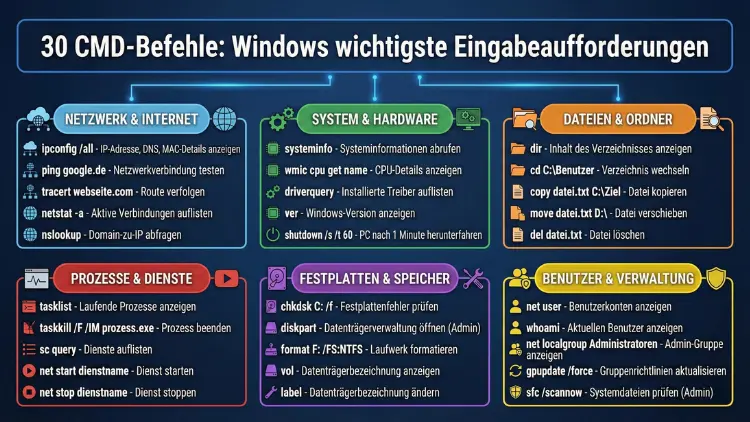
Die Windows-Eingabeaufforderung gehört zu den mächtigsten Werkzeugen für Systemverwaltung, Fehleranalyse und Automatisierung. Wer die wichtigsten CMD-Befehle kennt, arbeitet schneller, präziser und kontrollierter.
In diesem Leitfaden erhalten Sie eine strukturierte Übersicht über 30 essentielle Befehle inklusive konkreter Anwendung, Syntax und praktischer Tipps für den professionellen Einsatz unter Windows.
Was ist die Windows-Eingabeaufforderung (CMD)?
Die Eingabeaufforderung, auch Command Prompt oder CMD genannt, ist eine textbasierte Shell in Windows. Sie ermöglicht direkte Systembefehle ohne grafische Oberfläche. Administratoren, Entwickler und Power-User nutzen sie, um Prozesse zu steuern, Netzwerke zu analysieren, Dateien zu verwalten und Fehler zu beheben.
Mit CMD greifen Sie direkt auf das Betriebssystem zu, was schnelle Diagnosen, automatisierte Skripte und tiefgehende Systemkontrolle erlaubt.
So öffnen Sie die Eingabeaufforderung korrekt
- Drücken Sie Windows-Taste + R
- Geben Sie
cmdein - Bestätigen Sie mit Enter
Für administrative Aufgaben:
- Windows-Taste drücken
- „cmd“ eingeben
- Rechtsklick auf „Eingabeaufforderung“
- „Als Administrator ausführen“ wählen
Damit erhalten Sie volle Systemrechte für erweiterte Befehle.
wichtigste CMD-Befehle unter Windows
ipconfig
Zeigt IP-Adresse, Gateway und DNS-Server an.
Empfehlung: Geben Sie ipconfig /all ein, um vollständige Netzwerkdetails anzuzeigen.
ping
Prüft Netzwerkverbindungen zu einem Server.
Nutzen Sie: ping google.de zur Latenzprüfung.
tracert
Analysiert den Netzwerkpfad zu einem Zielserver.
Beispiel: tracert microsoft.com.
nslookup
Zeigt DNS-Informationen zu Domains.
Nutzen Sie: nslookup example.com.
netstat
Listet aktive Netzwerkverbindungen.
Empfehlung: netstat -ano zeigt Prozesse mit PID.
tasklist
Zeigt alle laufenden Prozesse.
Verwenden Sie: tasklist | findstr chrome, um gezielt Prozesse zu filtern.
taskkill
Beendet Prozesse gezielt.
Syntax: taskkill /PID 1234 /F.
dir
Listet Dateien und Ordner im aktuellen Verzeichnis.
Erweitert: dir /a zeigt versteckte Dateien.
cd
Wechselt das Verzeichnis.
Beispiel: cd C:\Windows.
cls
Leert das CMD-Fenster für bessere Übersicht.
mkdir
Erstellt neue Ordner.
Syntax: mkdir Backup_2026.
rmdir
Löscht leere Ordner.
Mit Inhalt: rmdir /s /q Ordnername.
copy
Kopiert Dateien.
Beispiel: copy datei.txt D:\Backup.
xcopy
Erweitertes Kopieren mit Unterordnern.
Empfehlung: xcopy C:\Daten D:\Backup /E /H /C /I.
robocopy
Professionelles Kopierwerkzeug für große Datenmengen.
Nutzen Sie: robocopy C:\Projekte D:\Backup /MIR.
del
Löscht Dateien.
Syntax: del /f /q datei.txt.
rename
Benennt Dateien um.
Beispiel: rename alt.txt neu.txt.
systeminfo
Zeigt detaillierte Systeminformationen an.
sfc
Überprüft und repariert Systemdateien.
Empfehlung: sfc /scannow als Administrator ausführen.
chkdsk
Überprüft Datenträger auf Fehler.
Nutzen Sie: chkdsk C: /f /r.
shutdown
Steuert Herunterfahren und Neustart.
Beispiel: shutdown /r /t 0 startet sofort neu.
powercfg
Analysiert Energieoptionen.
Empfehlung: powercfg /energy für Energiebericht.
gpupdate
Aktualisiert Gruppenrichtlinien.
Syntax: gpupdate /force.
whoami
Zeigt aktuell angemeldeten Benutzer.
hostname
Gibt den Computernamen aus.
path
Zeigt Systempfad-Variablen an.
set
Listet Umgebungsvariablen.
assoc
Zeigt Dateizuordnungen.
Beispiel: assoc .txt.
driverquery
Listet installierte Treiber mit Versionen.
diskpart
Erweitertes Tool zur Datenträgerverwaltung.
Vorgehen:
diskparteingebenlist diskausführen- Datenträger mit
select disk 0auswählen
Praktische Tipps für den effizienten CMD-Einsatz
Verwenden Sie die Pfeiltasten, um vorherige Befehle erneut aufzurufen.
Nutzen Sie Tab, um Pfade automatisch zu vervollständigen.
Kombinieren Sie Befehle mit &&, um mehrere Aktionen nacheinander auszuführen, z. B.:ipconfig && ping google.de.
Für wiederkehrende Aufgaben erstellen Sie Batch-Dateien:
- Editor öffnen
- Befehle einfügen
- Datei als
.batspeichern - Per Doppelklick ausführen
Sicherheit und empfohlene Vorgehensweisen
Führen Sie kritische Befehle wie sfc, chkdsk oder diskpart ausschließlich mit Administratorrechten aus. Prüfen Sie Befehle vor der Ausführung sorgfältig, da falsche Parameter Datenverlust verursachen können. Nutzen Sie robocopy für Backups, da dieses Tool Wiederholungsversuche und Fehlerprotokolle unterstützt.
Häufig gestellte Fragen (FAQ)
Was ist der Unterschied zwischen CMD und PowerShell?
CMD ist die klassische Befehlszeile für grundlegende Systembefehle. PowerShell bietet erweiterte Skriptfunktionen, Objektverarbeitung und tiefere Systemintegration.
Welche CMD-Befehle sind für Netzwerkdiagnose am wichtigsten?
Für Analysen sollten Sie ipconfig, ping, tracert, nslookup und netstat einsetzen. Diese Kombination ermöglicht vollständige Netzwerkprüfung.
Kann ich mit CMD Windows-Probleme reparieren?
Ja. Nutzen Sie sfc /scannow zur Systemreparatur und chkdsk zur Datenträgerprüfung. Diese Befehle beheben häufige Fehler automatisch.
Wie automatisiere ich wiederkehrende CMD-Aufgaben?
Erstellen Sie Batch-Dateien mit .bat. Speichern Sie mehrere Befehle in einer Datei und führen Sie diese gesammelt aus.
Ist die Eingabeaufforderung gefährlich?
Nicht grundsätzlich. Kritische Befehle wie diskpart oder del /f /s sollten jedoch nur mit Bedacht eingesetzt werden, da sie irreversible Änderungen vornehmen können.
Fazit
Die wichtigsten CMD-Befehle bieten Ihnen maximale Kontrolle über Windows-Systeme, Netzwerke und Prozesse. Wer diese 30 Eingabeaufforderungen sicher beherrscht, diagnostiziert Fehler schneller, automatisiert Routineaufgaben effizient und arbeitet deutlich produktiver.
Nutzen Sie gezielt Befehle wie ipconfig, robocopy und sfc, führen Sie diese mit den genannten Parametern aus und integrieren Sie sie in Batch-Skripte für einen professionellen, zuverlässigen Workflow unter Windows.