
In dieser Anleitung erfahren Sie, wie Sie eine 7-Zip-Datei erstellen, schreiben und packen, um Dateien effizient zu komprimieren und sicher zu speichern.
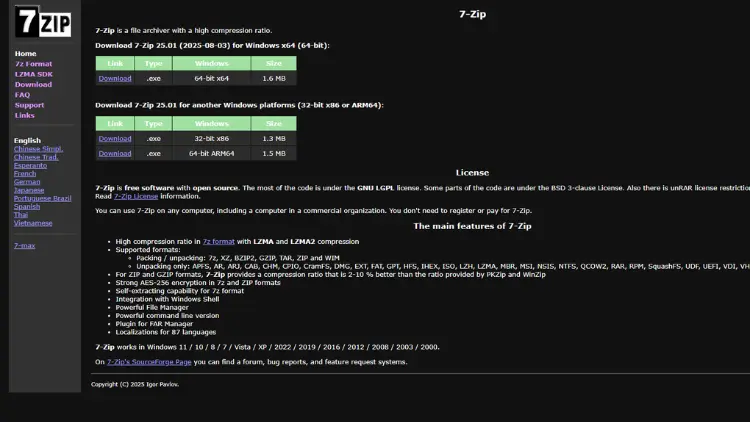
7-Zip gehört zu den leistungsfähigsten kostenlosen Programmen zur Dateikomprimierung. Ob Sie große Dateien verkleinern, mehrere Dokumente zu einem Archiv zusammenfassen oder sensible Daten mit einem Passwort schützen möchten – mit 7-Zip lassen sich Archive effizient erstellen, schreiben und packen.
Diese Anleitung erklärt Schritt für Schritt, wie Sie 7-Zip-Dateien korrekt anlegen, Inhalte hinzufügen, Archive optimieren und typische Fehler vermeiden. Sie richtet sich an Einsteiger und Fortgeschrittene, die 7-Zip unter Windows professionell nutzen möchten.
Was ist 7-Zip?
7-Zip ist ein Open-Source-Programm zur Komprimierung und Dekomprimierung von Dateien. Es unterstützt zahlreiche Formate wie ZIP, RAR, TAR, GZ und sein eigenes Format 7z. Besonders bekannt ist 7-Zip für seine hohe Kompressionsrate, die häufig bessere Ergebnisse erzielt als klassische ZIP-Archive.
Zu den wichtigsten Vorteilen zählen:
- Kostenlose Nutzung ohne Werbung
- Sehr hohe Kompressionsleistung
- Unterstützung moderner Verschlüsselung (AES-256)
- Integration in das Windows-Kontextmenü
- Unterstützung großer Dateien und Archive
-Zip herunterladen und installieren
Download der offiziellen Version
Laden Sie 7-Zip ausschließlich von der offiziellen Webseite herunter, um Sicherheitsrisiken zu vermeiden. Achten Sie darauf, die richtige Version für Ihr Betriebssystem zu wählen (32-Bit oder 64-Bit).
Installation unter Windows
Die Installation ist unkompliziert:
- Starten Sie die heruntergeladene Setup-Datei
- Wählen Sie den Installationspfad
- Bestätigen Sie mit „Installieren“
- Nach wenigen Sekunden ist 7-Zip einsatzbereit
Nach der Installation steht 7-Zip über das Startmenü und das Kontextmenü im Windows-Explorer zur Verfügung.
Eine 7-Zip-Datei erstellen – Grundlagen
Dateien oder Ordner auswählen
Öffnen Sie den Windows-Explorer und markieren Sie die Dateien oder Ordner, die Sie packen möchten. Mehrere Elemente können Sie mit gedrückter Strg-Taste auswählen.
Kontextmenü verwenden
Klicken Sie mit der rechten Maustaste auf die Auswahl. Im Kontextmenü finden Sie nun den Eintrag „7-Zip“.
Dort stehen mehrere Optionen zur Verfügung:
- Zu „Archivname.7z“ hinzufügen
- Zu „Archivname.zip“ hinzufügen
- Zum Archiv hinzufügen…
Für mehr Kontrolle über die Einstellungen empfiehlt sich „Zum Archiv hinzufügen…“.
-Zip-Datei packen – Einstellungen im Detail
Archivformat wählen
Im Dialogfenster können Sie das gewünschte Format auswählen:
- 7z: Maximale Kompression, ideal für Archivierung
- ZIP: Hohe Kompatibilität mit anderen Systemen
- TAR, GZ, BZIP2: Vor allem für Linux-Umgebungen
Kompressionsstufe festlegen
Die Kompressionsstufe bestimmt das Verhältnis zwischen Dateigröße und Rechenzeit:
- Ohne Kompression
- Schnell
- Normal
- Maximum
- Ultra
Für die meisten Zwecke ist „Normal“ oder „Maximum“ ausreichend. „Ultra“ bietet die beste Kompression, benötigt jedoch deutlich mehr Zeit.
Kompressionsmethode
Je nach Format können unterschiedliche Methoden gewählt werden. Für 7z ist „LZMA2“ der empfohlene Standard.
Wörterbuchgröße und CPU-Auslastung
Fortgeschrittene Anwender können die Wörterbuchgröße erhöhen und mehrere CPU-Kerne nutzen. Größere Wörterbücher verbessern die Kompression, benötigen aber mehr Arbeitsspeicher.
In eine 7-Zip-Datei schreiben
Inhalte nachträglich hinzufügen
Sie können bestehende 7-Zip-Archive erweitern:
- Öffnen Sie das Archiv mit einem Doppelklick
- Ziehen Sie neue Dateien per Drag & Drop hinein
- Bestätigen Sie die Änderung
7-Zip aktualisiert das Archiv automatisch.
Dateien im Archiv bearbeiten
7-Zip erlaubt das direkte Bearbeiten von Dateien:
- Öffnen Sie die Datei aus dem Archiv
- Bearbeiten Sie sie im zugehörigen Programm
- Beim Speichern fragt 7-Zip, ob die Änderungen übernommen werden sollen
So können Sie Inhalte ändern, ohne das Archiv komplett neu zu erstellen.
Passwortschutz und Verschlüsselung
Archiv mit Passwort schützen
Ein wichtiger Vorteil von 7-Zip ist die starke Verschlüsselung:
- Wählen Sie „Zum Archiv hinzufügen…“
- Geben Sie im Bereich „Verschlüsselung“ ein Passwort ein
- Aktivieren Sie „Dateinamen verschlüsseln“
Verwenden Sie ein sicheres Passwort mit ausreichender Länge.
AES-256-Verschlüsselung
7-Zip nutzt standardmäßig AES-256, einen modernen und sehr sicheren Verschlüsselungsstandard, der auch von Behörden eingesetzt wird.
Selbstentpackende Archive erstellen
Was ist ein selbstentpackendes Archiv?
Ein selbstentpackendes Archiv (SFX) ist eine EXE-Datei, die sich ohne zusätzliches Entpackungsprogramm öffnen lässt.
Erstellung eines SFX-Archivs
- Öffnen Sie den Dialog „Zum Archiv hinzufügen…“
- Wählen Sie als Format „7z“
- Aktivieren Sie „SFX-Archiv erstellen“
Das Ergebnis ist eine ausführbare Datei, die besonders praktisch für unerfahrene Nutzer ist.
Große Dateien und Archive optimieren
Archiv in mehrere Teile aufteilen
Für E-Mail-Versand oder Uploads können Archive geteilt werden:
- Aktivieren Sie „Volumengröße teilen“
- Geben Sie z. B. „100M“ für 100 MB pro Teil an
7-Zip erstellt mehrere zusammengehörige Archivdateien.
Solid-Archive nutzen
Solid-Archive verbessern die Kompression bei vielen ähnlichen Dateien. Diese Option ist besonders bei Backups sinnvoll.
-Zip über die Kommandozeile verwenden
Vorteile der Kommandozeile
Die Kommandozeile eignet sich für Automatisierung, Skripte und Serverumgebungen.
Beispiel: Archiv erstellen
7z a archiv.7z datei1.txt ordner\Dieser Befehl erstellt ein neues Archiv und fügt Dateien hinzu.
Archiv entpacken
7z x archiv.7zDer Inhalt wird in den aktuellen Ordner extrahiert.
Typische Fehler und Lösungen
Archiv lässt sich nicht öffnen
Mögliche Ursachen:
- Falsches Passwort
- Beschädigte Datei
- Unvollständiger Download
Kompression dauert sehr lange
Reduzieren Sie die Kompressionsstufe oder deaktivieren Sie Solid-Archive.
Speicherfehler
Bei großen Archiven kann der Arbeitsspeicher knapp werden. Reduzieren Sie die Wörterbuchgröße.
Best Practices für den Alltag
- Verwenden Sie 7z für langfristige Archivierung
- Nutzen Sie ZIP für maximale Kompatibilität
- Aktivieren Sie Verschlüsselung bei sensiblen Daten
- Testen Sie Archive nach dem Erstellen
- Bewahren Sie Passwörter sicher auf
Fazit
7-Zip ist ein leistungsstarkes und vielseitiges Werkzeug zum Erstellen, Schreiben und Packen von Archiven. Mit den richtigen Einstellungen lassen sich Dateien platzsparend komprimieren, sicher verschlüsseln und flexibel verwalten.
Ob im privaten Einsatz oder im professionellen Umfeld – wer die Funktionen von 7-Zip beherrscht, spart Speicherplatz, Zeit und erhöht die Datensicherheit erheblich.