
7-ZIP installieren: Erfahren Sie Schritt für Schritt, wie Sie 7-ZIP in Windows 11 und Windows 10 unkompliziert herunterladen, installieren und einrichten.
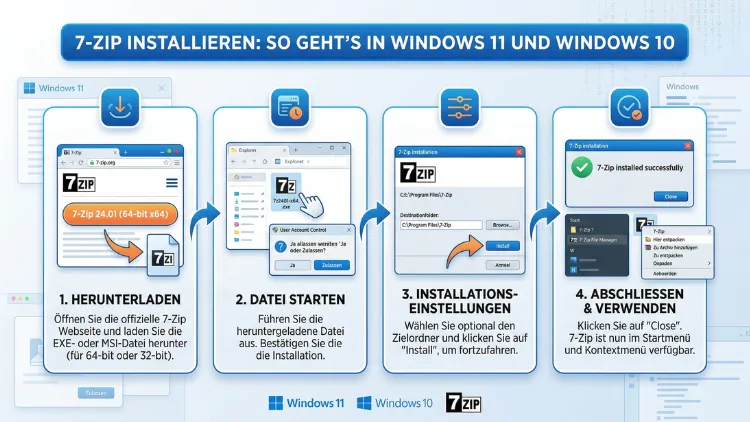
7-Zip ist eines der beliebtesten kostenlosen Packprogramme für Windows. Damit können Sie ZIP-, RAR-, 7Z- und viele weitere Archivformate öffnen, erstellen und entpacken.
In diesem Artikel erfahren Sie Schritt für Schritt, wie Sie 7-Zip unter Windows 10 und Windows 11 herunterladen, installieren und optimal einrichten – schnell, sicher und ohne versteckte Kosten.
Was ist 7-Zip und warum sollten Sie es nutzen?
7-Zip ist ein freies und quelloffenes Packprogramm, das seit 1999 von Igor Pavlov entwickelt wird. Es steht unter der GNU LGPL-Lizenz, ist also vollständig kostenlos – auch für den kommerziellen Einsatz. Deshalb zählt es weltweit zu den meistgenutzten Archivierungsprogrammen überhaupt.
Besonders hervorzuheben ist die hohe Komprimierungsrate im 7Z-Format, die in vielen Tests deutlich besser abschneidet als klassische ZIP-Komprimierung. Zudem unterstützt 7-Zip eine Vielzahl von Dateiformaten: ZIP, RAR, TAR, GZ, BZ2, XZ, ISO, WIM, CAB und viele mehr. Ebenso integriert es sich direkt ins Kontextmenü des Windows-Explorers, sodass Sie Dateien mit einem Rechtsklick sofort packen oder entpacken können.
Im Vergleich zu kostenpflichtigen Alternativen wie WinRAR oder WinZip bietet 7-Zip außerdem eine starke AES-256-Verschlüsselung für Archive. Das macht es nicht nur praktisch, sondern auch sicher. Zusätzlich gibt es eine Kommandozeilenversion, die für Skripte und automatisierte Prozesse genutzt werden kann.
-Zip herunterladen: Die richtige Version wählen
Bevor Sie mit der Installation beginnen, müssen Sie zunächst die passende Version herunterladen. Dabei ist es wichtig, die offizielle Quelle zu verwenden, um Malware oder veraltete Versionen zu vermeiden.
Die offizielle Downloadseite
Laden Sie 7-Zip ausschließlich von der offiziellen Website 7-zip.org herunter. Drittanbieterseiten wie Softonic, Chip oder SourceForge bieten zwar ebenfalls Downloads an, bündeln jedoch mitunter unerwünschte Zusatzsoftware. Deshalb empfehlen wir, stets direkt beim Hersteller zu bleiben.
-Bit oder 64-Bit?
Auf der Downloadseite finden Sie mehrere Versionen. Entscheidend ist dabei Ihre Windows-Systemarchitektur:
- 64-Bit-Windows: Laden Sie die Datei mit der Bezeichnung „x64″ herunter. Diese Version ist für nahezu alle modernen PCs und Laptops geeignet.
- 32-Bit-Windows: Wählen Sie hier die Version „x86″. Diese ist jedoch nur noch für ältere Systeme relevant.
- ARM-basierte Geräte: Für Geräte mit ARM-Prozessor, zum Beispiel bestimmte Surface-Modelle oder Snapdragon-Laptops, wählen Sie „arm64″.
So prüfen Sie Ihre Systemarchitektur unter Windows 10 und Windows 11: Klicken Sie mit der rechten Maustaste auf „Dieser PC“, wählen Sie „Eigenschaften“ und sehen Sie unter „Systemtyp“ nach. Dort steht, ob Ihr Betriebssystem 32-Bit oder 64-Bit nutzt.
Aktuelle Version 2026
Zum Stand 2026 ist 7-Zip 24.x die aktuelle stabile Version. Prüfen Sie beim Download stets, ob eine neuere Version verfügbar ist, da regelmäßig Sicherheitsupdates und Verbesserungen erscheinen.
-Zip installieren unter Windows 10
Die Installation unter Windows 10 verläuft unkompliziert und dauert nur wenige Minuten. Folgen Sie dazu dieser Schritt-für-Schritt-Anleitung:
Schritt 1: Installationsdatei ausführen
Öffnen Sie zunächst den Ordner, in den Sie die heruntergeladene Datei gespeichert haben – in der Regel Ihren „Downloads“-Ordner. Doppelklicken Sie anschließend auf die Datei, zum Beispiel „7z2400-x64.exe“. Windows fragt Sie daraufhin möglicherweise nach einer Bestätigung über die Benutzerkontensteuerung (UAC). Klicken Sie dort auf „Ja“, um fortzufahren.
Schritt 2: Installationspfad festlegen
Das Installationsprogramm schlägt automatisch den Standardpfad „C:\Program Files\7-Zip“ vor. Für die meisten Nutzer ist das vollkommen ausreichend. Möchten Sie den Pfad ändern, klicken Sie auf „…“ und wählen Sie ein anderes Verzeichnis. Danach bestätigen Sie mit „Install“.
Schritt 3: Installation abschließen
Die eigentliche Installation dauert nur wenige Sekunden. Sobald der Fortschrittsbalken abgeschlossen ist, klicken Sie auf „Close“, um den Installationsassistenten zu beenden. 7-Zip ist nun auf Ihrem Windows-10-System installiert und einsatzbereit.
Schritt 4: Integration im Kontextmenü prüfen
Starten Sie den Windows-Explorer und klicken Sie mit der rechten Maustaste auf eine beliebige Datei oder einen Ordner. Im Kontextmenü sollte nun ein Eintrag „7-Zip“ erscheinen, über den Sie direkt auf die Funktionen zugreifen können. Falls dieser Eintrag fehlt, starten Sie Windows 10 neu und prüfen Sie es anschließend erneut.
-Zip installieren unter Windows 11
Unter Windows 11 funktioniert die Installation grundsätzlich genauso wie unter Windows 10. Jedoch gibt es beim Kontextmenü eine Besonderheit, die Sie kennen sollten.
Schritt 1: Installationsdatei starten
Führen Sie die heruntergeladene EXE-Datei wie gewohnt aus. Bestätigen Sie die UAC-Abfrage mit „Ja“ und wählen Sie gegebenenfalls einen Installationspfad. Klicken Sie dann auf „Install“ und warten Sie, bis die Installation abgeschlossen ist.
Schritt 2: Das neue Kontextmenü unter Windows 11
Windows 11 verwendet ein vereinfachtes Kontextmenü, das standardmäßig nur wenige Einträge anzeigt. Zusätzliche Optionen, wie jene von 7-Zip, sind zunächst hinter dem Punkt „Weitere Optionen anzeigen“ versteckt. Deshalb müssen Sie zunächst diesen Eintrag anklicken, um das vollständige Kontextmenü mit dem 7-Zip-Untermenü zu sehen.
Schritt 3: Vollständiges Kontextmenü dauerhaft aktivieren (optional)
Falls Ihnen das zweistufige Kontextmenü lästig ist, können Sie das klassische vollständige Kontextmenü unter Windows 11 dauerhaft wiederherstellen. Dazu gehen Sie wie folgt vor:
- Öffnen Sie das Startmenü und suchen Sie nach „regedit“ – starten Sie den Registrierungs-Editor als Administrator.
- Navigieren Sie zum Pfad:
HKEY_CURRENT_USER\SOFTWARE\CLASSES\CLSID - Erstellen Sie dort einen neuen Schlüssel mit dem Namen:
{86ca1aa0-34aa-4e8b-a509-50c905bae2a2} - Legen Sie darin einen weiteren Schlüssel namens „InprocServer32″ an und lassen Sie den Standardwert leer.
- Starten Sie den Windows Explorer neu (zum Beispiel über den Task-Manager).
Danach erscheint das vollständige Kontextmenü bei jedem Rechtsklick, und 7-Zip ist direkt sichtbar.
-Zip einrichten: Erste Schritte nach der Installation
Nach der erfolgreichen Installation empfiehlt es sich, 7-Zip optimal zu konfigurieren. Öffnen Sie dazu das Programm über das Startmenü oder die Desktop-Verknüpfung.
Dateizuordnungen einrichten
Öffnen Sie 7-Zip und klicken Sie oben in der Menüleiste auf „Extras“, dann auf „Optionen“. Im Reiter „System“ sehen Sie eine Liste aller unterstützten Archivformate. Setzen Sie dort Häkchen bei den Formaten, die 7-Zip standardmäßig öffnen soll – zum Beispiel ZIP, 7Z, RAR, TAR und ISO. Bestätigen Sie mit „OK“. Fortan öffnet Windows diese Dateiformate automatisch mit 7-Zip.
Sprache auf Deutsch umstellen
Standardmäßig ist 7-Zip in der Regel bereits auf Deutsch eingestellt, sofern Ihr Windows-System auf Deutsch läuft. Falls nicht, öffnen Sie „Extras“ → „Optionen“ → Reiter „7-Zip“ und wählen Sie unter „Sprache“ den Eintrag „German“ aus. Klicken Sie anschließend auf „OK“ und starten Sie 7-Zip neu.
Kontextmenü-Einträge anpassen
Ebenfalls im Bereich „Extras“ → „Optionen“ → Reiter „7-Zip“ finden Sie Einstellungen für das Kontextmenü. Dort können Sie gezielt festlegen, welche Aktionen im Rechtsklick-Menü erscheinen sollen – zum Beispiel „Hier entpacken“, „Dateien hinzufügen“ oder „Archiv öffnen“.
Dateien mit 7-Zip entpacken
Das Entpacken von Archiven gehört zu den häufigsten Aufgaben. Dabei bietet 7-Zip verschiedene Wege.
Methode 1: Per Rechtsklick direkt im Explorer
Klicken Sie mit der rechten Maustaste auf ein Archiv (zum Beispiel eine ZIP-Datei) und wählen Sie im Menü „7-Zip“. Dort stehen Ihnen folgende Optionen zur Verfügung:
- „Hier entpacken“: Entpackt alle Dateien direkt in den aktuellen Ordner.
- „Entpacken nach \“: Erstellt automatisch einen Unterordner mit dem Namen des Archivs und entpackt dorthin. Diese Option ist besonders empfehlenswert, um Ordnung zu behalten.
- „Entpacken nach…“: Öffnet einen Dialog, in dem Sie den Zielordner manuell auswählen können.
Methode 2: Über den 7-Zip File Manager
Öffnen Sie 7-Zip direkt über das Startmenü. Der integrierte File Manager erlaubt es, im Dateisystem zu navigieren, Archive zu öffnen und deren Inhalt einzusehen, bevor Sie entpacken. Das ist besonders nützlich, wenn Sie nur bestimmte Dateien aus einem großen Archiv extrahieren möchten.
Methode 3: Drag-and-Drop
Zudem können Sie Dateien direkt in das 7-Zip-Fenster ziehen. Das Programm erkennt automatisch, ob es sich um ein Archiv oder einzelne Dateien handelt, und bietet entsprechende Aktionen an.
Dateien mit 7-Zip komprimieren
Ebenso einfach wie das Entpacken ist das Erstellen neuer Archive.
Archiv per Rechtsklick erstellen
Markieren Sie die Dateien oder Ordner, die Sie komprimieren möchten. Klicken Sie mit der rechten Maustaste auf die Auswahl und wählen Sie „7-Zip“ → „Zu Archiv hinzufügen“. Es öffnet sich ein Dialog mit zahlreichen Optionen:
- Archivformat: Wählen Sie zwischen 7z, ZIP, TAR, GZ, BZ2, WIM und weiteren Formaten. Für maximale Kompatibilität empfehlen wir ZIP; für beste Komprimierung empfehlen wir 7z.
- Komprimierungsstufe: Von „Kein“ (keine Komprimierung) bis „Ultra“ (maximale Komprimierung). Höhere Stufen benötigen dabei mehr Zeit und Prozessorleistung.
- Aufteilung in Teilarchive: Nützlich, wenn Sie große Archive auf mehrere Datenträger verteilen möchten.
- Verschlüsselung: Geben Sie ein Passwort ein, um das Archiv mit AES-256 zu verschlüsseln. Zusätzlich können Sie den Dateinamen im Archiv verschlüsseln, sodass auch die Struktur des Archivs geschützt ist.
Schnelles Hinzufügen per Rechtsklick
Für einfache Fälle stehen außerdem Schnelloptionen zur Verfügung:
- „Zu .zip hinzufügen“: Erstellt sofort ein ZIP-Archiv mit Standardeinstellungen.
- „Zu .7z hinzufügen“: Erstellt sofort ein 7Z-Archiv mit Standardeinstellungen.
Diese Optionen sind praktisch, wenn Sie keine besonderen Einstellungen benötigen.
-Zip: Passwortgeschützte Archive erstellen und öffnen
Die Verschlüsselungsfunktion von 7-Zip ist ein wichtiger Grund, warum viele Nutzer dem Programm vertrauen.
Passwortgeschütztes Archiv erstellen
Öffnen Sie den Dialog „Zu Archiv hinzufügen“ wie oben beschrieben. Geben Sie im Bereich „Verschlüsselung“ Ihr gewünschtes Passwort ein und wiederholen Sie es zur Bestätigung. Wählen Sie als Verschlüsselungsmethode „AES-256″ – das ist der aktuell sicherste Standard. Wenn Sie zusätzlich die Option „Dateinamen verschlüsseln“ aktivieren, sind auch die Dateinamen innerhalb des Archivs für Dritte nicht sichtbar. Anschließend klicken Sie auf „OK“, um das verschlüsselte Archiv zu erstellen.
Passwortgeschütztes Archiv öffnen
Versuchen Sie, ein verschlüsseltes Archiv zu öffnen, fragt 7-Zip automatisch nach dem Passwort. Geben Sie dieses ein und bestätigen Sie mit „OK“. Ohne das korrekte Passwort ist ein Entpacken nicht möglich – das ist der Sinn der Verschlüsselung.
Wichtig: Notieren Sie Passwörter für verschlüsselte Archive sorgfältig. Eine Wiederherstellung ohne Passwort ist bei korrekter AES-256-Verschlüsselung praktisch unmöglich.
-Zip über die Kommandozeile nutzen
Für fortgeschrittene Nutzer und Systemadministratoren bietet 7-Zip außerdem eine vollwertige Kommandozeilenversion (7za.exe). Diese ist besonders nützlich für Skripte, automatisierte Backups oder Serverumgebungen.
Beispiel: Archiv über die Kommandozeile erstellen
Öffnen Sie die Eingabeaufforderung (cmd) oder PowerShell als Administrator. Geben Sie folgenden Befehl ein:
"C:\Program Files\7-Zip\7z.exe" a -t7z "C:\Backups\MeinArchiv.7z" "C:\Dokumente\"Dabei bedeutet:
- a = Archiv erstellen (add)
- -t7z = Format 7z verwenden
- Erster Pfad = Zielarchiv
- Zweiter Pfad = Quellordner
Beispiel: Archiv über die Kommandozeile entpacken
"C:\Program Files\7-Zip\7z.exe" x "C:\Backups\MeinArchiv.7z" -o"C:\Entpackt\"Dabei steht x für „extract with full paths“ (Entpacken mit vollständigen Pfaden). Mit -o geben Sie den Zielordner an.
Ebenso können Sie mit dem Parameter -p ein Passwort übergeben:
"C:\Program Files\7-Zip\7z.exe" x "C:\Backups\Gesichert.7z" -o"C:\Entpackt\" -pMeinPasswort-Zip im Vergleich zu anderen Packprogrammen
Viele Nutzer fragen sich, warum sie 7-Zip wählen sollten, wenn es Alternativen wie WinRAR, WinZip oder PeaZip gibt.
-Zip vs. WinRAR
WinRAR ist technisch gesehen ein sehr gutes Programm. Jedoch kostet es nach der kostenlosen Testphase offiziell etwa 29 Euro pro Lizenz. Deshalb ist 7-Zip für private Nutzer und viele Unternehmen die bessere Wahl – es ist dauerhaft kostenlos und hinsichtlich der Komprimierungsrate im 7Z-Format sogar überlegen.
-Zip vs. WinZip
WinZip gilt ebenfalls als kostenpflichtig und bietet im Vergleich zu 7-Zip keinen nennenswerten Mehrwert für den Durchschnittsnutzer. Zudem ist die Benutzeroberfläche von WinZip mit Werbung und Upselling-Angeboten überladen, was viele als störend empfinden.
-Zip vs. PeaZip
PeaZip ist eine ebenfalls quelloffene und kostenlose Alternative. Sie bietet eine modernere Benutzeroberfläche als 7-Zip, basiert jedoch intern teilweise auf 7-Zip-Bibliotheken. Für Nutzer, die besonderen Wert auf Optik legen, ist PeaZip daher eine interessante Option. Für alle anderen bleibt 7-Zip jedoch die bewährtere und stabilere Wahl.
Probleme beheben: Was tun, wenn 7-Zip nicht funktioniert?
Gelegentlich treten nach der Installation Probleme auf. Nachfolgend finden Sie die häufigsten Fehler und deren Lösungen.
-Zip erscheint nicht im Kontextmenü
Falls das 7-Zip-Menü nach der Installation fehlt, gehen Sie wie folgt vor:
- Öffnen Sie 7-Zip als Administrator.
- Navigieren Sie zu „Extras“ → „Optionen“ → Reiter „7-Zip“.
- Klicken Sie auf „Integrieren“ und bestätigen Sie mit „OK“.
- Starten Sie den Windows Explorer neu oder starten Sie Windows neu.
Außerdem sollten Sie prüfen, ob Sie 7-Zip mit Administratorrechten installiert haben. Ohne Administratorrechte ist die Kontextmenü-Integration manchmal unvollständig.
Fehlermeldung beim Entpacken: „Datei ist kein Archiv“
Diese Meldung erscheint, wenn die Datei beschädigt oder das Format nicht unterstützt wird. Prüfen Sie deshalb zunächst, ob der Download vollständig war und die Datei nicht beschädigt ist. Ebenso kann es sein, dass das Archiv mit einem anderen Programm erstellt wurde und ein selteneres Format verwendet – zum Beispiel ACE –, das 7-Zip nicht unterstützt.
-Zip lässt sich nicht installieren: Fehlermeldung der UAC
Stellen Sie sicher, dass Ihr Windows-Nutzerkonto über Administratorrechte verfügt. Andernfalls können Sie das Installationsprogramm nicht ausführen. Klicken Sie alternativ mit der rechten Maustaste auf die EXE-Datei und wählen Sie „Als Administrator ausführen“.
Archiv lässt sich nicht öffnen: „CRC-Fehler“
Ein CRC-Fehler weist auf eine beschädigte Archivdatei hin. Das passiert häufig bei unterbrochenen Downloads. Laden Sie das Archiv in diesem Fall erneut herunter und versuchen Sie es noch einmal.
-Zip aktualisieren: So halten Sie das Programm aktuell
7-Zip verfügt über keine automatische Update-Funktion. Deshalb müssen Sie Updates manuell einspielen. Das ist jedoch einfach:
- Besuchen Sie 7-zip.org und laden Sie die neueste Version herunter.
- Führen Sie die neue Installationsdatei aus, ohne 7-Zip vorher deinstallieren zu müssen.
- Das Installationsprogramm überschreibt automatisch die alte Version.
Empfehlenswert ist es, die 7-zip.org-Seite regelmäßig zu besuchen oder einen RSS-Feed-Reader zu nutzen, um über neue Versionen informiert zu werden.
Empfohlene Vorgehensweisen für den sicheren Umgang mit Archiven
Damit Sie mit 7-Zip sicher und effizient arbeiten, sollten Sie folgende Punkte beachten:
Laden Sie 7-Zip stets von der offiziellen Website 7-zip.org herunter. Drittanbieter können modifizierte Versionen mit Schadsoftware anbieten – das Risiko ist real.
Verwenden Sie für vertrauliche Daten stets verschlüsselte Archive. Nutzen Sie dabei AES-256 und ein sicheres, langes Passwort mit Groß- und Kleinbuchstaben, Zahlen und Sonderzeichen.
Überprüfen Sie Archive aus dem Internet vor dem Öffnen. Auch in scheinbar harmlosen Archiven können sich ausführbare Dateien (.exe, .bat) oder Skripte befinden. Öffnen Sie deshalb den Inhalt zunächst im 7-Zip File Manager und prüfen Sie die Dateien, bevor Sie sie ausführen.
Halten Sie 7-Zip aktuell. Sicherheitslücken werden mit neuen Versionen geschlossen. Da das Programm keine automatischen Updates hat, sollten Sie es mindestens alle paar Monate manuell prüfen.
Nutzen Sie das 7Z-Format für eigene Archive. Es bietet die beste Komprimierung und volle Unterstützung für AES-256-Verschlüsselung, auch beim Verschlüsseln von Dateinamen.
Häufige Fragen zur 7-Zip-Installation
Ist 7-Zip wirklich kostenlos?
Ja, 7-Zip ist vollständig kostenlos – und das ohne zeitliche Beschränkung. Das Programm steht unter der GNU LGPL-Lizenz und darf sowohl privat als auch kommerziell kostenfrei genutzt werden. Es gibt keine Premium-Version, keine versteckten Gebühren und keine Abonnements.
Wie finde ich heraus, ob ich Windows 10 oder Windows 11 nutze?
Drücken Sie die Tastenkombination Windows-Taste + I, um die Einstellungen zu öffnen. Navigieren Sie zu „System“ → „Info“. Dort steht unter „Windows-Spezifikationen“, welche Version Sie verwenden.
Kann ich 7-Zip ohne Administratorrechte installieren?
Die Standard-Installation erfordert Administratorrechte. Es gibt jedoch eine portable Version von 7-Zip (7-Zip Portable, erhältlich über PortableApps.com), die ohne Installation auskommt und auch ohne Adminrechte lauffähig ist. Allerdings ist dabei keine Kontextmenü-Integration möglich.
Wie deinstalliere ich 7-Zip wieder?
Öffnen Sie unter Windows 10 die Einstellungen und navigieren Sie zu „Apps“. Unter Windows 11 finden Sie den Eintrag unter „Einstellungen“ → „Apps“ → „Installierte Apps“. Suchen Sie dort nach „7-Zip“, klicken Sie darauf und wählen Sie „Deinstallieren“. Alternativ funktioniert auch die klassische Systemsteuerung unter „Programme und Features“.
Unterstützt 7-Zip das RAR5-Format?
Ja, seit Version 15.05 kann 7-Zip RAR5-Archive entpacken. Das Erstellen von RAR-Archiven ist jedoch nicht möglich, da das RAR-Format proprietär ist und nur von WinRAR erstellt werden kann.
Warum erscheint 7-Zip unter Windows 11 nicht sofort im Kontextmenü?
Windows 11 verwendet ein vereinfachtes Kontextmenü, das zusätzliche Einträge von Drittanbietern hinter „Weitere Optionen anzeigen“ versteckt. Das ist kein Fehler, sondern eine Designentscheidung von Microsoft. Sie können entweder diesen Zwischenschritt nutzen oder das klassische Kontextmenü über die Registrierung wiederherstellen, wie weiter oben in diesem Artikel beschrieben.
Welches Format ist besser: ZIP oder 7Z?
Das hängt vom Verwendungszweck ab. ZIP ist weit verbreitet und wird von praktisch jedem Betriebssystem ohne zusätzliche Software geöffnet – auch von macOS und Linux. 7Z bietet hingegen eine deutlich bessere Komprimierungsrate und stärkere Verschlüsselungsoptionen, benötigt jedoch 7-Zip oder ein kompatibles Programm zum Öffnen. Deshalb empfiehlt sich ZIP für den Austausch mit anderen, während 7Z für eigene Backups und Archivierungen vorzuziehen ist.
Kann ich mit 7-Zip auch ISO-Dateien öffnen?
Ja, 7-Zip kann ISO-Dateien öffnen und deren Inhalt anzeigen sowie extrahieren. Das ist praktisch, um Inhalte aus Installations-Images zu entnehmen, ohne die ISO-Datei einhängen zu müssen. Allerdings kann 7-Zip keine ISO-Dateien erstellen.
Gibt es 7-Zip auch für macOS oder Linux?
Es gibt eine inoffizielle macOS-Version namens „Keka“, die auf 7-Zip-Bibliotheken basiert. Für Linux ist das quelloffene Programm p7zip verfügbar, das dieselbe Funktionalität bietet und über die meisten Paketmanager (apt, dnf, pacman) installiert werden kann. Die offizielle 7-Zip-Website bietet zudem seit Version 21.01 auch native Linux-Binaries an.
Wie sicher ist die AES-256-Verschlüsselung von 7-Zip?
AES-256 gilt zum Stand 2026 als einer der sichersten Verschlüsselungsstandards weltweit. Bei einem starken Passwort und aktivierter Dateinamen-Verschlüsselung ist ein Brute-Force-Angriff praktisch aussichtslos. Entscheidend ist dabei stets die Stärke des gewählten Passworts – kurze oder einfache Passwörter heben den Sicherheitsvorteil auf.
Fazit
7-Zip ist unter Windows 10 und Windows 11 das empfehlenswerteste Packprogramm: kostenlos, leistungsstark und sicher. Die Installation gelingt in wenigen Minuten, und nach der Einrichtung steht eine umfangreiche Archivierungslösung bereit.
Laden Sie 7-Zip von 7-zip.org herunter, wählen Sie die zur Systemarchitektur passende Version und folgen Sie den obigen Schritten. Damit sind Sie für alle gängigen Archivformate bestens gerüstet.