
Erfahren Sie, wie Sie sicher und schnell auf OneDrive zugreifen, Dateien verwalten und synchronisieren – mit einer klaren Schritt-für-Schritt-Anleitung.
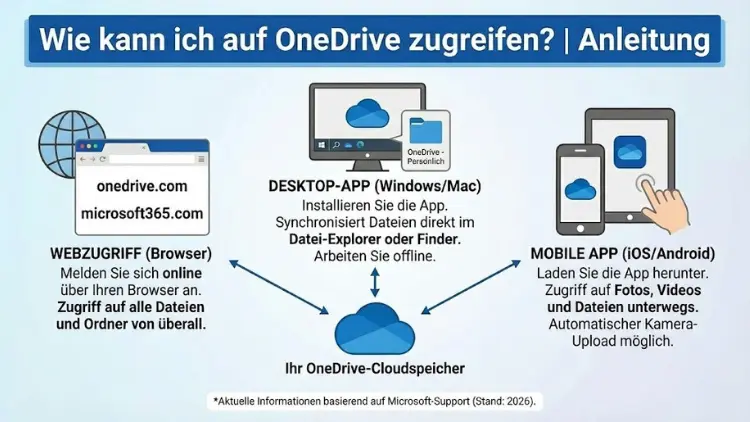
OneDrive ist der Cloudspeicher von Microsoft und ermöglicht den sicheren Zugriff auf Dateien von nahezu jedem Gerät. Ob im Büro, unterwegs oder zu Hause – Dokumente, Fotos und Ordner stehen jederzeit zur Verfügung.
Diese Anleitung zeigt Schritt für Schritt, wie Sie auf OneDrive zugreifen, welche Optionen es gibt und wie Sie den Dienst effizient und sicher nutzen.
Was ist OneDrive und wofür wird es genutzt?
OneDrive ist ein cloudbasierter Speicherdienst, der Dateien online sichert und synchronisiert. Nutzer können Inhalte speichern, organisieren, teilen und geräteübergreifend bearbeiten. Besonders im beruflichen Umfeld ist OneDrive weit verbreitet, da es eng mit Windows, Microsoft 365 und Office-Anwendungen zusammenarbeitet.
Typische Einsatzbereiche sind:
- Sicherung wichtiger Dokumente
- Zusammenarbeit an Dateien in Echtzeit
- Zugriff auf Daten von verschiedenen Geräten
- Teilen von Ordnern mit Kollegen oder Kunden
Voraussetzungen für den Zugriff auf OneDrive
Um OneDrive nutzen zu können, benötigen Sie:
- Ein Microsoft-Konto oder ein Geschäfts- bzw. Schulkonto
- Eine stabile Internetverbindung
- Ein unterstütztes Gerät wie PC, Notebook, Smartphone oder Tablet
Für viele Windows-Nutzer ist OneDrive bereits vorinstalliert. Alternativ kann der Zugriff über einen Webbrowser erfolgen.
Zugriff auf OneDrive über den Webbrowser
Anmeldung im Browser
Der einfachste Weg ist der Zugriff über einen Internetbrowser. Nach der Anmeldung mit Ihrem Microsoft-Konto stehen alle gespeicherten Dateien direkt zur Verfügung.
Vorteile:
- Kein Download erforderlich
- Plattformunabhängig nutzbar
- Ideal für fremde oder öffentliche Computer
Nachteile:
- Kein Offline-Zugriff
- Abhängig von der Internetverbindung
Navigation im Webinterface
Nach dem Login sehen Sie Ihre Ordnerstruktur. Über die linke Seitenleiste können Sie:
- Eigene Dateien anzeigen
- Geteilte Inhalte aufrufen
- Den Papierkorb verwalten
- Fotos separat anzeigen
Dateien lassen sich direkt im Browser öffnen, bearbeiten oder herunterladen.
Zugriff auf OneDrive unter Windows
OneDrive-Integration in Windows
Unter Windows ist OneDrive tief ins System integriert. Nach der Anmeldung erscheint ein OneDrive-Ordner im Datei-Explorer.
Funktionen:
- Automatische Synchronisation
- Drag-and-drop für Dateien
- Statussymbole für Synchronisation
Einrichtung des OneDrive-Clients
Beim ersten Start werden Sie durch die Einrichtung geführt:
- Anmeldung mit Microsoft-Konto
- Auswahl des lokalen OneDrive-Ordners
- Festlegen, welche Ordner synchronisiert werden
Nach Abschluss läuft OneDrive im Hintergrund.
Zugriff auf OneDrive unter macOS
Installation und Anmeldung
Auch auf dem Mac ist OneDrive verfügbar. Nach der Installation melden Sie sich mit Ihrem Konto an und wählen den Speicherort des OneDrive-Ordners.
Nutzung im Finder
Der OneDrive-Ordner wird im Finder angezeigt. Dateien können wie gewohnt verwaltet werden. Synchronisationssymbole informieren über den aktuellen Status.
Zugriff auf OneDrive über Smartphone und Tablet
OneDrive-App für Android und iOS
Die mobile App ermöglicht den Zugriff von unterwegs. Sie bietet:
- Dateizugriff in Echtzeit
- Upload von Fotos und Videos
- Dokumentenscan per Kamera
Offline-Zugriff
Bestimmte Dateien können offline verfügbar gemacht werden. Diese werden lokal gespeichert und später synchronisiert.
Anmeldung mit Geschäfts- oder Schulkonto
Unterschiede zu privaten Konten
Geschäftskonten sind meist Teil von Microsoft 365. Sie bieten:
- Mehr Speicherplatz
- Erweiterte Sicherheitsfunktionen
- Zentrale Verwaltung durch Administratoren
Zugriff im Arbeitsumfeld
In Unternehmen ist OneDrive oft mit SharePoint verbunden. Der Zugriff erfolgt über dieselben Wege, jedoch mit zusätzlichen Freigabe- und Compliance-Regeln.
Dateien hochladen und herunterladen
Hochladen von Dateien
Es gibt mehrere Möglichkeiten:
- Drag-and-drop im Browser
- Kopieren in den OneDrive-Ordner
- Upload über die mobile App
Dateien herunterladen
Einzelne Dateien oder ganze Ordner können lokal gespeichert werden. Im Browser erfolgt der Download per Auswahl und Kontextmenü.
Dateien teilen und gemeinsam bearbeiten
Freigabeoptionen
OneDrive erlaubt das Teilen per:
- Link mit Lese- oder Bearbeitungsrechten
- Direkter Einladung per E-Mail
Zusammenarbeit in Echtzeit
Dokumente können gleichzeitig von mehreren Personen bearbeitet werden. Änderungen werden sofort synchronisiert.
Synchronisation verstehen und steuern
Synchronisationsstatus
Symbole zeigen an:
- Grün: Datei ist synchronisiert
- Blau: Synchronisation läuft
- Grau: Nur online verfügbar
Speicherplatz optimieren
Mit der Funktion „Dateien bei Bedarf“ belegen selten genutzte Dateien keinen lokalen Speicher.
Zugriff auf ältere Dateiversionen
Versionsverlauf nutzen
OneDrive speichert frühere Versionen automatisch. Diese lassen sich wiederherstellen, falls Änderungen rückgängig gemacht werden müssen.
Wiederherstellung gelöschter Dateien
Gelöschte Inhalte landen im Papierkorb und können innerhalb einer bestimmten Frist wiederhergestellt werden.
Sicherheit beim Zugriff auf OneDrive
Anmeldung schützen
Empfohlene Maßnahmen:
- Starkes Passwort
- Zwei-Faktor-Authentifizierung
- Regelmäßige Überprüfung aktiver Sitzungen
Datenverschlüsselung
Dateien werden während der Übertragung und Speicherung verschlüsselt, um unbefugten Zugriff zu verhindern.
Zugriff auf OneDrive ohne Internet
Offline-Nutzung
Auf Desktop-Geräten sind synchronisierte Dateien auch offline verfügbar. Änderungen werden gespeichert und später hochgeladen.
Einschränkungen
Nicht synchronisierte Dateien sind ohne Internet nicht zugänglich.
Häufige Probleme beim Zugriff und Lösungen
Anmeldung nicht möglich
Mögliche Ursachen:
- Falsche Zugangsdaten
- Temporäre Serverprobleme
- Gesperrtes Konto
Synchronisationsfehler
Oft helfen:
- Neustart des Clients
- Überprüfung der Internetverbindung
- Ab- und erneutes Anmelden
OneDrive im Vergleich zu anderen Cloudspeichern
Vorteile
- Tiefe Integration in Windows
- Gute Zusammenarbeit mit Office-Dateien
- Hoher Sicherheitsstandard
Nachteile
- Abhängigkeit vom Microsoft-Ökosystem
- Begrenzter Speicher im kostenlosen Tarif
Tipps für effizientes Arbeiten mit OneDrive
- Klare Ordnerstruktur verwenden
- Regelmäßig aufräumen
- Freigaben überprüfen
- Sensible Daten gezielt schützen
Fazit
Der Zugriff auf OneDrive ist einfach und flexibel. Ob über Browser, Desktop oder mobile App – Dateien sind jederzeit erreichbar. Durch Synchronisation, Freigaben und Sicherheitsfunktionen eignet sich OneDrive sowohl für private Nutzer als auch für Unternehmen.
Wer die Möglichkeiten kennt und richtig einsetzt, profitiert von effizientem und sicherem Cloud-Speicher.