
Erfahren Sie, wie Sie T-Online oder Nachrichten als Startseite einrichten: Schritt-für-Schritt-Anleitung für Browser, PC und Smartphone, einfach erklärt.
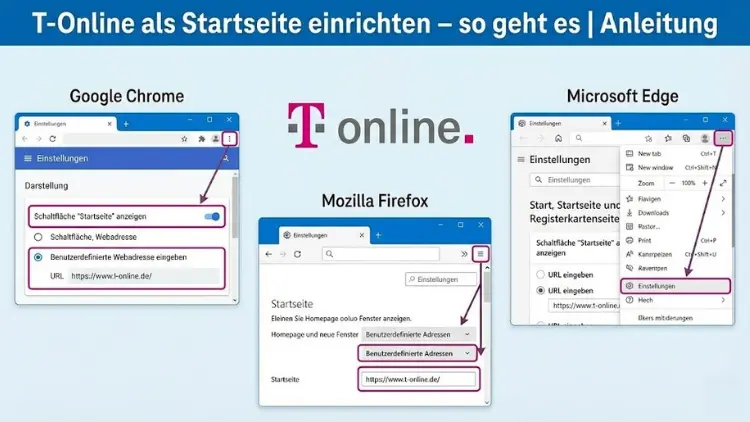
Eine individuell eingerichtete Startseite spart Zeit, sorgt für Übersicht und bringt relevante Informationen direkt beim Öffnen des Browsers auf den Bildschirm. Viele Nutzer möchten deshalb T-Online als Startseite festlegen, um Nachrichten, E-Mails, Wetter und Services sofort im Blick zu haben. Ob am PC, Laptop, Tablet oder Smartphone – die Einrichtung ist einfacher als gedacht.
In dieser ausführlichen Anleitung erfahren Sie Schritt für Schritt, wie Sie T-Online dauerhaft als Startseite einrichten, typische Probleme lösen und Ihren Browser optimal konfigurieren.
Was bedeutet „Startseite im Browser“?
Die Startseite ist die Webseite, die automatisch erscheint, sobald Sie Ihren Internetbrowser öffnen oder ein neues Fenster starten. Sie unterscheidet sich von der Standardsuchmaschine, die lediglich für Suchanfragen in der Adresszeile zuständig ist. Eine festgelegte Startseite ermöglicht schnellen Zugriff auf Inhalte, ohne jedes Mal eine Adresse eintippen zu müssen.
Gerade Nachrichtenseiten wie T-Online werden häufig als Startseite genutzt, da sie aktuelle Informationen bündeln und regelmäßig aktualisiert werden.
Warum T-Online als Startseite nutzen?
T-Online zählt zu den meistbesuchten Portalen im deutschsprachigen Raum. Die Startseite bietet:
- Aktuelle Nachrichten aus Politik, Wirtschaft, Sport und Unterhaltung
- E-Mail-Zugang mit direktem Login
- Wettervorhersagen und regionale Informationen
- Ratgeber zu Technik, Gesundheit, Finanzen und Verbraucherthemen
Durch das Festlegen als Startseite wird der tägliche Informationsabruf deutlich komfortabler.
Voraussetzungen für die Einrichtung
Bevor Sie T-Online als Startseite festlegen, benötigen Sie:
- Einen aktuellen Internetbrowser
- Eine stabile Internetverbindung
- Zugriff auf die Browser-Einstellungen
Die folgenden Anleitungen gelten für die gängigsten Browser und Betriebssysteme.
T-Online als Startseite in Google Chrome einrichten
Schritt-für-Schritt-Anleitung
- Öffnen Sie den Browser Google Chrome.
- Klicken Sie oben rechts auf das Drei-Punkte-Menü.
- Wählen Sie „Einstellungen“.
- Navigieren Sie zum Bereich „Beim Start“.
- Aktivieren Sie „Bestimmte Seite oder Seiten öffnen“.
- Klicken Sie auf „Neue Seite hinzufügen“.
- Geben Sie die Adresse der T-Online-Startseite ein.
- Bestätigen Sie mit „Hinzufügen“.
Beim nächsten Start öffnet sich T-Online automatisch.
Alternative: Aktuelle Seite übernehmen
Wenn T-Online bereits geöffnet ist, können Sie stattdessen „Aktuelle Seiten verwenden“ auswählen.
T-Online als Startseite in Mozilla Firefox festlegen
So funktioniert es
- Starten Sie Mozilla Firefox.
- Öffnen Sie das Menü (drei Balken).
- Klicken Sie auf „Einstellungen“.
- Wählen Sie „Startseite“.
- Unter „Startseite und neue Fenster“ wählen Sie „Benutzerdefinierte URLs“.
- Tragen Sie die Adresse von T-Online ein.
Firefox speichert die Einstellung sofort, ein Neustart ist nicht erforderlich.
T-Online als Startseite in Microsoft Edge einrichten
Anleitung für Windows-Nutzer
- Öffnen Sie Microsoft Edge.
- Klicken Sie auf die drei Punkte oben rechts.
- Gehen Sie zu „Einstellungen“.
- Wählen Sie „Beim Start“.
- Aktivieren Sie „Diese Seiten öffnen“.
- Fügen Sie T-Online als neue Seite hinzu.
Edge bietet zusätzlich die Option, mehrere Startseiten gleichzeitig festzulegen.
T-Online als Startseite im Safari-Browser
Für macOS
- Öffnen Sie Safari.
- Klicken Sie in der Menüleiste auf „Safari“.
- Wählen Sie „Einstellungen“.
- Im Reiter „Allgemein“ finden Sie das Feld „Startseite“.
- Tragen Sie dort die T-Online-Adresse ein.
- Bestätigen Sie mit Enter.
Optional können Sie auch die aktuell geöffnete Seite als Startseite festlegen.
T-Online als Startseite auf dem Smartphone
Android-Geräte
Auf Android-Smartphones hängt die Einrichtung vom verwendeten Browser ab. In Chrome für Android lässt sich zwar keine klassische Startseite festlegen, jedoch können Sie:
- T-Online als Lesezeichen speichern
- Das Lesezeichen auf dem Startbildschirm ablegen
So öffnen Sie T-Online mit einem Fingertipp.
iPhone und iPad
Auch unter iOS gibt es keine direkte Startseiten-Funktion. Hier empfiehlt es sich:
- T-Online als Favorit im Safari-Browser zu speichern
- Ein Icon zur Webseite auf dem Home-Bildschirm anzulegen
T-Online als Startseite in mehreren Browsern gleichzeitig
Viele Nutzer verwenden mehrere Browser parallel. In diesem Fall müssen Sie die Startseite in jedem Browser separat einrichten. Eine automatische Synchronisation der Startseite ist systembedingt nicht vorgesehen.
Häufige Probleme und Lösungen
Startseite wird nicht gespeichert
- Prüfen Sie, ob der Browser im privaten Modus läuft
- Kontrollieren Sie installierte Erweiterungen
- Setzen Sie den Browser gegebenenfalls zurück
Startseite ändert sich nach Neustart
Ursache können Schadprogramme oder Toolbar-Erweiterungen sein. Ein Virenscan und das Entfernen verdächtiger Add-ons schaffen Abhilfe.
Unterschied zwischen Startseite und neuer Tab
Viele Browser unterscheiden zwischen Startseite und neuer Tab-Seite. Wenn Sie möchten, dass T-Online auch bei jedem neuen Tab erscheint, müssen Sie diese Einstellung separat vornehmen oder eine passende Browser-Erweiterung nutzen.
T-Online als Startseite für den täglichen Gebrauch optimieren
Personalisierung nutzen
T-Online bietet Möglichkeiten zur individuellen Anpassung, etwa durch regionale Nachrichten oder bevorzugte Themen. Eine Anmeldung mit einem Benutzerkonto kann den Funktionsumfang erweitern.
Browser-Start beschleunigen
Reduzieren Sie die Anzahl gleichzeitig ladender Startseiten, um die Ladezeit gering zu halten. Eine einzelne, gut strukturierte Startseite ist meist ausreichend.
Sicherheit und Datenschutz
Beim Einrichten einer Startseite werden keine zusätzlichen personenbezogenen Daten übertragen. Achten Sie dennoch darauf:
- Regelmäßig Browser-Updates zu installieren
- Cookies bewusst zu verwalten
- Öffentliche Computer nicht dauerhaft zu konfigurieren
T-Online als Startseite für verschiedene Nutzerprofile
Auf gemeinsam genutzten Computern empfiehlt es sich, separate Benutzerkonten anzulegen. So kann jeder Nutzer seine eigene Startseite definieren, ohne andere Einstellungen zu beeinflussen.
Vorteile einer festen Startseite im Alltag
- Zeitersparnis beim Surfen
- Direkter Zugriff auf relevante Inhalte
- Klare Struktur beim Browserstart
- Weniger Ablenkung durch leere oder werbliche Startseiten
Gerade für Berufstätige und Vielnutzer ist eine feste Startseite ein praktisches Werkzeug.
Alternative Möglichkeiten, T-Online schnell zu öffnen
Falls Sie keine Startseite festlegen möchten, gibt es Alternativen:
- Lesezeichenleiste nutzen
- Desktop-Verknüpfung erstellen
- Browser-Schnellzugriff konfigurieren
Diese Optionen bieten ebenfalls schnellen Zugang, ohne den Browserstart zu verändern.
Fazit
T-Online als Startseite einzurichten, ist unkompliziert und in wenigen Minuten erledigt. Unabhängig davon, welchen Browser oder welches Gerät Sie nutzen, profitieren Sie von einem schnellen Zugriff auf Nachrichten, E-Mails und Services.
Mit den richtigen Einstellungen sparen Sie Zeit, erhöhen den Komfort und starten jede Browsersitzung mit genau den Informationen, die für Sie relevant sind.