
Erfahren Sie, wie Sie Google Fit schnell und richtig einrichten – mit dieser Schritt-für-Schritt-Anleitung für Tracking, Gesundheit und Fitnessziele.
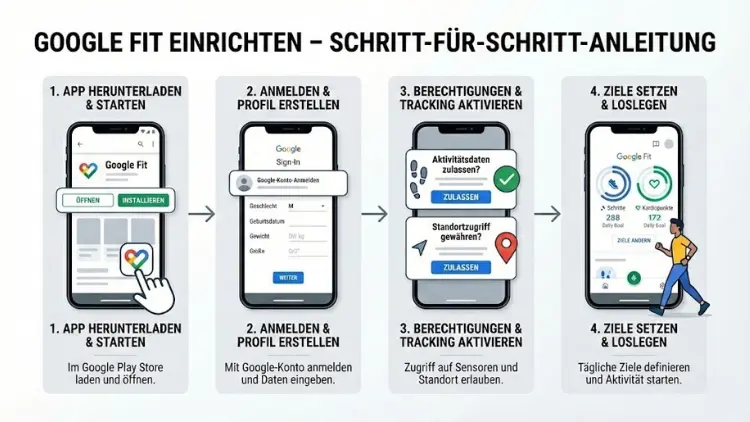
Google Fit ist eine leistungsstarke Gesundheits- und Fitnessplattform, mit der Sie Ihre Aktivitäten, Trainingsdaten und Gesundheitswerte zentral erfassen und auswerten können. Die App verbindet Bewegung, Herzfrequenz, Schritte und weitere Vitaldaten in einer übersichtlichen Darstellung.
In dieser Anleitung erfahren Sie detailliert, wie Sie Google Fit korrekt einrichten, Geräte verbinden und alle Funktionen optimal nutzen.
Was ist Google Fit?
Google Fit ist eine Gesundheits- und Fitnessanwendung von Google, die Bewegungsdaten sammelt, analysiert und verständlich aufbereitet. Die Plattform funktioniert auf Smartphones, Smartwatches und mit zahlreichen Fitness-Trackern. Ziel ist es, Ihre tägliche Aktivität messbar zu machen und Sie zu einem gesünderen Lebensstil zu motivieren.
Die Anwendung erfasst unter anderem:
- Schritte und zurückgelegte Strecke
- Kalorienverbrauch
- Trainingsarten wie Laufen, Radfahren oder Krafttraining
- Herzfrequenzwerte (mit kompatiblen Geräten)
- Aktivitätsminuten und Herzpunkte
Alle Daten werden in Ihrem Google-Konto gespeichert und können geräteübergreifend synchronisiert werden.
Voraussetzungen für die Einrichtung
Bevor Sie beginnen, sollten Sie einige grundlegende Voraussetzungen erfüllen:
Unterstützte Geräte
Google Fit funktioniert auf:
- Android-Smartphones
- iPhones
- Wear OS Smartwatches
- Fitnessarmbändern und Pulsuhren kompatibler Hersteller
Notwendige Konten und Verbindungen
Für die Nutzung benötigen Sie:
- Ein aktives Google-Konto
- Internetverbindung für die Ersteinrichtung
- Aktivierte Standortdienste für präzise Bewegungsaufzeichnung
Optional, aber empfehlenswert:
- Bluetooth für die Verbindung mit Wearables
- Zugriff auf Sensoren wie Beschleunigungssensor und Herzfrequenzmesser
Google Fit auf dem Smartphone installieren
Android-Geräte
- Öffnen Sie den Google Play Store.
- Suchen Sie nach „Google Fit“.
- Wählen Sie die offizielle App von Google LLC aus.
- Tippen Sie auf Installieren.
- Öffnen Sie die App nach Abschluss der Installation.
iPhone
- Öffnen Sie den App Store.
- Geben Sie „Google Fit“ in die Suche ein.
- Laden Sie die Anwendung herunter.
- Starten Sie die App nach der Installation.
Erste Einrichtung von Google Fit
Nach dem Öffnen der App beginnt die Grundkonfiguration.
Anmeldung mit Ihrem Google-Konto
Wählen Sie das gewünschte Google-Konto aus oder melden Sie sich mit Ihren Zugangsdaten an. Dieses Konto speichert alle Gesundheitsdaten zentral.
Persönliche Angaben eingeben
Google Fit benötigt einige Basisinformationen:
- Geschlecht (für Berechnungen erforderlich)
- Geburtsdatum
- Größe
- Gewicht
Diese Angaben helfen, Kalorienverbrauch und Aktivitätsziele genauer zu berechnen.
Aktivitätsziele festlegen
Sie definieren zwei zentrale Zielwerte:
Bewegungsminuten
Zeigt an, wie lange Sie sich täglich aktiv bewegen sollten.
Herzpunkte
Ein Maß für intensivere Aktivitäten, die das Herz-Kreislauf-System stärken.
Standardwerte können angepasst werden. Anfänger starten meist mit moderaten Zielen, während sportlich Aktive höhere Werte wählen.
Berechtigungen richtig einstellen
Damit Google Fit korrekt funktioniert, müssen mehrere Zugriffsrechte erlaubt werden.
Wichtige Berechtigungen
- Standortzugriff – für Streckenaufzeichnung
- Aktivitätserkennung – zur automatischen Bewegungserfassung
- Körpersensoren – für Herzfrequenzmessung
- Hintergrundaktivität – damit Schritte auch bei gesperrtem Bildschirm gezählt werden
Ohne diese Berechtigungen sind viele Funktionen eingeschränkt oder ungenau.
Schritte automatisch aufzeichnen
Google Fit nutzt die Sensoren Ihres Smartphones zur Schrittzählung.
So aktivieren Sie die Schrittzählung
- Öffnen Sie Google Fit.
- Gehen Sie zu den Einstellungen.
- Aktivieren Sie die Aktivitätserkennung.
- Tragen Sie Ihr Smartphone möglichst regelmäßig bei sich.
Die App erkennt Gehen, Laufen und teilweise Radfahren automatisch.
Training manuell erfassen
Nicht jede Aktivität wird automatisch erkannt. Sie können Trainings manuell hinzufügen.
Training starten
- Tippen Sie auf das Plus-Symbol.
- Wählen Sie „Training erfassen“.
- Wählen Sie die Sportart aus, zum Beispiel:
- Laufen
- Radfahren
- Wandern
- Krafttraining
- Tippen Sie auf Start.
Nach Beendigung stoppen Sie die Aufzeichnung und speichern das Training.
Google Fit mit einer Smartwatch verbinden
Eine Smartwatch verbessert die Datengenauigkeit erheblich.
Verbindung mit Wear OS
- Schalten Sie Bluetooth auf Ihrem Smartphone ein.
- Starten Sie die Wear-OS-App.
- Folgen Sie den Kopplungsschritten.
- Öffnen Sie anschließend Google Fit auf der Uhr.
- Melden Sie sich mit demselben Google-Konto an.
Die Uhr misst Herzfrequenz, Schritte und Training direkt am Handgelenk.
Fitness-Tracker und Drittanbieter-Apps koppeln
Google Fit kann Daten aus anderen Fitness-Apps importieren.
Beliebte kompatible Dienste
- Lauf-Apps
- Fahrradcomputer-Apps
- Ernährungs-Tracker
- Schlafanalyse-Anwendungen
So verbinden Sie andere Apps
- Öffnen Sie Google Fit.
- Gehen Sie zu den Einstellungen.
- Wählen Sie „Verbundene Apps verwalten“.
- Erteilen Sie der gewünschten Anwendung Zugriff.
Die Daten werden anschließend automatisch synchronisiert.
Herzfrequenz messen und überwachen
Mit kompatiblen Geräten kann Google Fit Ihre Herzfrequenz anzeigen.
Vorteile der Herzfrequenzaufzeichnung
- Bessere Trainingssteuerung
- Erkennung von Belastungszonen
- Überwachung der allgemeinen Fitness
Herzpunkte steigen besonders bei Aktivitäten mit erhöhter Herzfrequenz.
Standortbasierte Trainingsaufzeichnung
Für Outdoor-Sportarten wie Laufen oder Radfahren nutzt Google Fit GPS.
Vorteile der GPS-Aufzeichnung
- Exakte Streckenlänge
- Durchschnittsgeschwindigkeit
- Höhenmeter (bei unterstützten Geräten)
- Routenverlauf
Achten Sie darauf, dass Standortdienste aktiviert sind.
Aktivitäten im Tagesverlauf analysieren
Google Fit zeigt Ihre Daten in übersichtlichen Diagrammen.
Wichtige Bereiche im Dashboard
- Schritte pro Tag
- Bewegungsminuten
- Herzpunkte
- Kalorienverbrauch
- Letzte Trainings
Sie erkennen schnell, ob Sie Ihre Tagesziele erreichen.
Wochen- und Monatsstatistiken verstehen
Langfristige Auswertungen helfen, Fortschritte sichtbar zu machen.
Typische Auswertungen
- Durchschnittliche Schritte pro Woche
- Entwicklung der Herzpunkte
- Trainingshäufigkeit
- Aktivste Tage
Diese Statistiken motivieren und zeigen Trends im Bewegungsverhalten.
Gewicht und Vitaldaten manuell eintragen
Sie können zusätzliche Gesundheitsdaten speichern.
Manuell erfassbare Werte
- Körpergewicht
- Blutdruck (manuell eingetragen)
- Herzfrequenz in Ruhe
So entsteht ein umfassender Überblick über Ihre körperliche Entwicklung.
Google Fit im Alltag optimal nutzen
Smartphone richtig tragen
Für genaue Schrittzahlen sollten Sie das Smartphone möglichst am Körper tragen, nicht in einer Tasche oder im Rucksack.
Energiesparmodus beachten
Starke Energiesparfunktionen können die Hintergrundaufzeichnung einschränken. Deaktivieren Sie diese für Google Fit.
Regelmäßige Synchronisierung
Öffnen Sie die App täglich, damit Daten korrekt mit Ihrem Konto synchronisiert werden.
Datenschutz und Datensicherheit
Google Fit speichert sensible Gesundheitsdaten.
Wichtige Datenschutzaspekte
- Daten werden mit Ihrem Google-Konto verknüpft
- Sie bestimmen, welche Apps Zugriff erhalten
- Daten können in den Kontoeinstellungen gelöscht werden
Prüfen Sie regelmäßig die Berechtigungen verbundener Anwendungen.
Häufige Probleme und Lösungen
Schritte werden nicht gezählt
- Aktivitätserkennung prüfen
- Akku-Optimierung deaktivieren
- Smartphone neu starten
GPS-Strecken ungenau
- Standort auf hohe Genauigkeit stellen
- Freie Sicht zum Himmel sicherstellen
- Energiesparmodus ausschalten
Keine Synchronisierung mit der Smartwatch
- Bluetooth-Verbindung prüfen
- Google-Konto auf beiden Geräten identisch
- Geräte neu koppeln
Tipps zur Steigerung der Motivation
Ziele realistisch setzen
Zu hohe Ziele führen schnell zu Frustration. Steigern Sie Ihre Werte schrittweise.
Erinnerungen aktivieren
Google Fit erinnert Sie daran, sich regelmäßig zu bewegen.
Fortschritte bewusst verfolgen
Wer seine Verbesserungen sieht, bleibt langfristig motiviert.
Google Fit und andere Gesundheitsplattformen
Google Fit kann als zentrale Sammelstelle für Fitnessdaten dienen. Viele Nutzer kombinieren die App mit weiteren Anwendungen zur Ernährung, Schlafüberwachung oder Trainingsplanung. So entsteht ein umfassendes digitales Gesundheitsprofil.
Daten exportieren und zurücksetzen
Datenexport
Über Ihr Google-Konto können Sie Gesundheitsdaten herunterladen, um sie extern zu speichern oder auszuwerten.
Daten löschen
Sie können:
- Einzelne Aktivitäten entfernen
- Tagesdaten löschen
- Alle Fit-Daten vollständig zurücksetzen
Diese Optionen finden Sie in den Datenschutzeinstellungen Ihres Kontos.
Vorteile einer regelmäßigen Nutzung
Wer Google Fit dauerhaft verwendet, profitiert von:
- Besserem Überblick über Bewegung und Fitness
- Gesteigerter Motivation durch Zielsysteme
- Messbarem Trainingsfortschritt
- Bewussterem Umgang mit der eigenen Gesundheit
Die Kombination aus automatischer Erfassung und manueller Ergänzung macht die Plattform besonders flexibel.
Fazit
Die Einrichtung von Google Fit ist unkompliziert, bietet jedoch zahlreiche Möglichkeiten zur individuellen Anpassung. Wenn Sie Berechtigungen korrekt setzen, kompatible Geräte verbinden und Ihre Aktivitätsziele sinnvoll wählen, erhalten Sie ein leistungsstarkes Werkzeug zur Überwachung Ihrer Fitness.
Mit kontinuierlicher Nutzung wird Google Fit zu einem wertvollen Begleiter für mehr Bewegung, bessere Gesundheit und langfristige Trainingsmotivation.
