
Erfahren Sie, wie Sie unter Windows 11 oder 10 Ihren Scanner schnell installieren, einrichten und Probleme beheben – mit Schritt-für-Schritt-Anleitung.
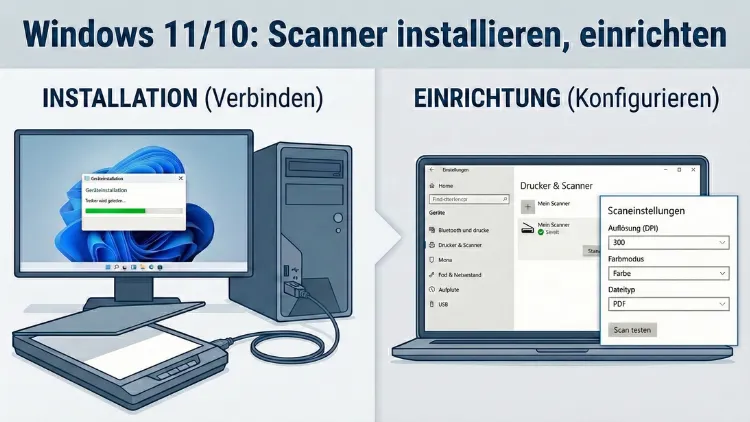
Windows bietet bereits integrierte Funktionen zum Scannen von Dokumenten und Fotos. Mit der richtigen Einrichtung arbeiten USB-, WLAN- und Netzwerk-Scanner schnell und zuverlässig.
Diese Anleitung zeigt Schritt für Schritt, wie Sie einen Scanner unter Windows 11 oder Windows 10 installieren, Treiber korrekt einrichten, Scan-Software nutzen und typische Probleme beheben. Auch kabellose Geräte, Multifunktionsdrucker und Netzwerkmodelle werden berücksichtigt.
Voraussetzungen für die Scanner-Einrichtung
Bevor Sie mit der Installation beginnen, sollten einige grundlegende Bedingungen erfüllt sein:
- Der Scanner ist betriebsbereit und mit Strom versorgt
- Verbindung per USB-Kabel oder über dasselbe WLAN/LAN wie der PC
- Administratorrechte auf dem Computer
- Aktuelle Windows-Updates installiert
- Internetzugang für Treiber und Software (empfohlen)
Windows 10 und Windows 11 unterstützen die meisten modernen Scanner automatisch über Standardtreiber.
Scanner per USB installieren
Gerät anschließen
- Verbinden Sie den Scanner mit einem USB-Port am PC
- Schalten Sie das Gerät ein
- Windows versucht nun automatisch, einen passenden Treiber zu installieren
Automatische Treiberinstallation prüfen
- Öffnen Sie Einstellungen
- Wechseln Sie zu Bluetooth und Geräte → Geräte
- Wird der Scanner dort angezeigt, ist er einsatzbereit
Falls Windows keinen Treiber findet, installieren Sie diesen manuell vom Hersteller.
Scanner im Netzwerk oder WLAN einrichten
Viele moderne Scanner und Multifunktionsgeräte arbeiten kabellos.
Scanner mit dem WLAN verbinden
Die WLAN-Einrichtung erfolgt direkt am Gerätedisplay oder über die Hersteller-Software. Verbinden Sie den Scanner mit demselben Netzwerk wie Ihren PC.
Scanner unter Windows hinzufügen
- Öffnen Sie Einstellungen
- Gehen Sie zu Bluetooth und Geräte → Drucker und Scanner
- Klicken Sie auf Gerät hinzufügen
- Windows sucht nach verfügbaren Scannern im Netzwerk
- Wählen Sie Ihr Gerät aus der Liste aus
Falls der Scanner nicht erscheint, helfen Herstellerprogramme oder eine manuelle IP-Einrichtung.
Treiber manuell installieren
Wenn Windows keinen passenden Treiber findet:
- Besuchen Sie die Website des Scanner-Herstellers
- Laden Sie den Treiber für Windows 10 oder Windows 11 herunter
- Achten Sie auf die richtige 32- oder 64-Bit-Version
- Führen Sie die Installationsdatei aus
- Starten Sie den PC neu
Nach der Installation sollte der Scanner im System erkannt werden.
Scanner in Windows überprüfen
Geräte-Manager kontrollieren
- Drücken Sie Windows-Taste + X
- Öffnen Sie den Geräte-Manager
- Suchen Sie unter „Bildverarbeitungsgeräte“ oder „Drucker“
- Wird der Scanner ohne Warnsymbol angezeigt, ist der Treiber korrekt installiert
Ein gelbes Symbol weist auf Treiberprobleme hin.
Mit der Windows-Scan-App scannen
Windows 10 und Windows 11 bieten eine integrierte Scan-App.
App installieren (falls nicht vorhanden)
- Öffnen Sie den Microsoft Store
- Suchen Sie nach Windows Scan
- Installieren Sie die Anwendung
Dokumente scannen
- Starten Sie die App „Windows Scan“
- Wählen Sie Ihren Scanner aus
- Legen Sie Dokument oder Foto ein
- Wählen Sie Dateityp (PDF, JPG, PNG)
- Passen Sie Farbe, Auflösung und Bereich an
- Klicken Sie auf Scannen
- Speichern Sie die Datei
Mit „Windows Fax und -Scan“ arbeiten
Diese klassische Anwendung ist weiterhin verfügbar.
- Öffnen Sie das Startmenü
- Suchen Sie nach Windows-Fax und -Scan
- Klicken Sie auf Neuer Scan
- Wählen Sie den Scanner aus
- Legen Sie Scanprofil und Auflösung fest
- Starten Sie den Scanvorgang
Diese Methode ist besonders stabil bei älteren Geräten.
Hersteller-Software verwenden
Viele Scannerhersteller liefern eigene Programme mit erweiterten Funktionen:
- Mehrseitige PDF-Scans
- Texterkennung (OCR)
- Farbkorrektur
- Automatischer Dokumenteneinzug
- Direkter E-Mail-Versand
Installieren Sie diese Software, wenn Sie professionelle Scan-Optionen benötigen.
Scan-Einstellungen optimal anpassen
Auflösung (DPI)
| Zweck | Empfohlene DPI |
|---|---|
| Textdokument | 300 DPI |
| Fotos | 600 DPI |
| Archivierung | 300–400 DPI |
| Hochwertiger Druck | 600 DPI oder mehr |
Farbmodus
- Farbe für Fotos und Grafiken
- Graustufen für Dokumente mit Bildern
- Schwarzweiß für reine Textseiten
Dateiformate
| Format | Einsatz |
|---|---|
| Dokumente, mehrere Seiten | |
| JPG | Fotos |
| PNG | Grafiken |
| TIFF | Archivierung |
Speicherort für Scans ändern
Standardmäßig speichert Windows Scans im Bilder-Ordner.
So ändern Sie den Speicherort:
- Öffnen Sie die Scan-App
- Nach dem Scan auf „Speichern unter“ klicken
- Wunschordner auswählen
- Für häufige Nutzung eigenen Scan-Ordner anlegen
Mehrseitige Dokumente scannen
Scanner mit automatischem Dokumenteneinzug (ADF) ermöglichen Mehrfachscans.
- Legen Sie alle Seiten in den Einzug
- Wählen Sie in der Software „Mehrseitiges PDF“
- Scan starten
- Alle Seiten werden zu einer Datei zusammengeführt
Ohne ADF können Sie Seiten einzeln scannen und später als PDF zusammenfügen.
Scanner als Standardgerät festlegen
Falls mehrere Scanner installiert sind:
- Öffnen Sie Einstellungen
- Gehen Sie zu Drucker und Scanner
- Wählen Sie Ihr bevorzugtes Gerät
- Klicken Sie auf Verwalten
- Legen Sie es als Standard fest
Häufige Probleme und Lösungen
Scanner wird nicht erkannt
- USB-Port wechseln
- Kabel prüfen
- Gerät neu starten
- Treiber neu installieren
- Anderen PC testen
Scanner wird im Netzwerk nicht gefunden
- PC und Scanner im selben WLAN
- Firewall kurzzeitig deaktivieren
- Router neu starten
- IP-Adresse manuell hinzufügen
Scan bricht ab
- Auflösung reduzieren
- Andere USB-Schnittstelle nutzen
- Hintergrundprogramme schließen
- Speicherplatz prüfen
Fehlermeldung „Kein Scanner gefunden“
- Windows-Dienst Windows-Bilderfassung (WIA) aktivieren
So geht’s:
- Windows-Taste + R
services.msceingeben- Dienst Windows-Bilderfassung suchen
- Starttyp auf „Automatisch“ stellen
- Dienst starten
Scanner über IP-Adresse hinzufügen
Falls die automatische Suche scheitert:
- Scanner-Menü öffnen und IP-Adresse anzeigen
- In Windows Drucker und Scanner öffnen
- Manuell hinzufügen auswählen
- IP-Adresse eingeben
- Treiber auswählen
TWAIN- und WIA-Treiber verstehen
| Treibertyp | Beschreibung |
|---|---|
| WIA | Windows-Standard, einfache Nutzung |
| TWAIN | Erweiterte Funktionen, oft für Grafiksoftware |
Professionelle Programme benötigen häufig TWAIN-Treiber.
Direkt vom Scanner zum PC scannen
Viele Netzwerkgeräte bieten „Scan to PC“.
- Hersteller-Software installieren
- PC im Gerät registrieren
- Zielordner festlegen
- Scan am Gerät starten
- Datei landet automatisch auf dem PC
OCR-Texterkennung nutzen
OCR wandelt gescannte Texte in bearbeitbare Dokumente um.
Möglichkeiten:
- Hersteller-Software
- Spezielle OCR-Programme
- PDF-Programme mit Texterkennung
Ideal für Verträge, Briefe und Archivierung.
Scannerwartung für bessere Ergebnisse
- Glas regelmäßig reinigen
- Staub im Dokumenteneinzug entfernen
- Originale glatt einlegen
- Gerät vor Feuchtigkeit schützen
Schmutz führt zu Streifen und Flecken im Scan.
Datenschutz beim Scannen beachten
- Vertrauliche Dokumente nicht im öffentlichen WLAN scannen
- Netzwerkgeräte mit Passwort schützen
- Gespeicherte Scans verschlüsseln
- Scanner-Festplatten bei Verkauf löschen
Alte Scanner unter Windows 11 nutzen
Nicht mehr unterstützte Geräte funktionieren oft mit:
- Windows-10-Treibern im Kompatibilitätsmodus
- Universellen TWAIN-Treibern
- Virtuellen Maschinen mit älterem Windows
Scanqualität verbessern
- Dokument gerade ausrichten
- Richtige DPI wählen
- Farbmodus passend einstellen
- Vorschau vor dem finalen Scan nutzen
Scans automatisch benennen
Viele Programme erlauben automatische Dateinamen:
Beispiel:Scan_2026-01-31_Rechnung.pdf
Das erleichtert spätere Archivierung.
Scanner mit mehreren Benutzern teilen
Im Netzwerk kann ein Scanner von mehreren PCs genutzt werden:
- Gerät im LAN einrichten
- Treiber auf allen PCs installieren
- Gemeinsamen Scanordner festlegen
Energiesparfunktionen beachten
Scanner schalten sich oft automatisch ab.
Falls das Gerät nicht reagiert:
- Einschalten prüfen
- Energiesparmodus deaktivieren
- USB-Energiesparen in Windows ausschalten
Fazit
Die Scanner-Einrichtung unter Windows 11 und Windows 10 ist meist unkompliziert, wenn Treiber, Verbindung und Software korrekt eingerichtet sind. Ob per USB oder WLAN – mit den integrierten Windows-Tools oder Herstellerprogrammen lassen sich Dokumente und Fotos schnell digitalisieren.
Bei Problemen helfen der Geräte-Manager, die Windows-Dienste und aktuelle Treiber. Mit den richtigen Einstellungen erzielen Sie dauerhaft hochwertige Scanergebnisse.