
Erfahren Sie, wie Sie in Chrome, Firefox, Edge und Safari Ihren Suchverlauf schnell und sicher löschen – Schritt-für-Schritt erklärt.
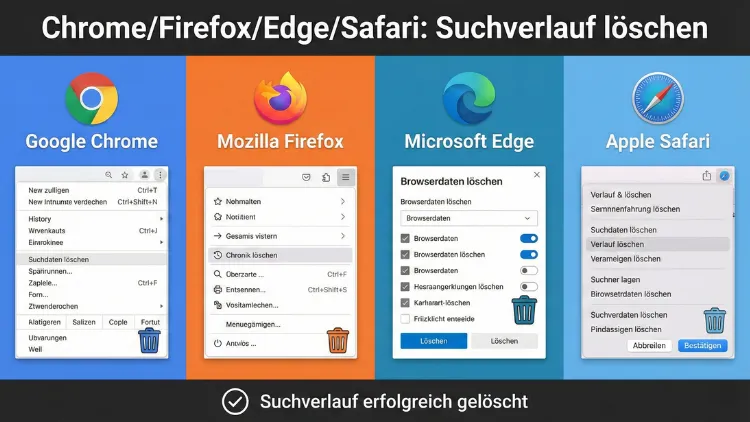
Ein voller Browserverlauf kann die Übersicht erschweren und wirft Datenschutzfragen auf. Wenn Sie Suchverläufe löschen, schützen Sie Ihre Privatsphäre, beheben Darstellungsprobleme und entfernen veraltete Einträge.
Diese Anleitung zeigt Ihnen präzise, wie Sie in allen großen Browsern Ihren Such- und Browserverlauf kontrollieren, gezielt Einträge entfernen oder automatische Löschroutinen einrichten.
Warum das Löschen des Suchverlaufs sinnvoll ist
Der Suchverlauf speichert nicht nur besuchte Webseiten, sondern häufig auch Suchbegriffe, Formularinhalte und Cookies. Das kann praktische Vorteile haben, etwa schnellere Vorschläge oder automatisches Ausfüllen. Gleichzeitig entstehen Risiken:
- Andere Personen mit Gerätezugriff sehen Ihre Aktivitäten
- Alte Cookies können Webseitenfehler verursachen
- Personalisierte Werbung basiert auf Ihrem Verlauf
- Öffentliche oder gemeinsam genutzte Geräte speichern sensible Daten
Regelmäßiges Löschen schafft Kontrolle und verbessert oft sogar die Browserleistung.
Unterschied: Browserverlauf vs. Suchverlauf
Viele Nutzer setzen beides gleich – technisch gibt es Unterschiede:
| Begriff | Bedeutung |
|---|---|
| Browserverlauf | Liste aller besuchten Webseiten |
| Suchverlauf | Gespeicherte Suchbegriffe in Suchfeldern und Suchmaschinen |
| Formulardaten | Eingegebene Informationen in Feldern |
| Cookies & Cache | Gespeicherte Webseiten-Daten zur schnelleren Darstellung |
Beim Löschen können Sie meist auswählen, welche dieser Daten entfernt werden sollen.
Google Chrome: Suchverlauf löschen
Der Browser von Google speichert Verlauf, Suchbegriffe und Webseiten-Daten sehr umfassend.
Verlauf am Desktop löschen
- Öffnen Sie Chrome
- Drücken Sie Strg + H
- Klicken Sie links auf Browserdaten löschen
- Wählen Sie einen Zeitraum:
- Letzte Stunde
- Letzte 24 Stunden
- Letzte 7 Tage
- Letzte 4 Wochen
- Gesamte Zeit
- Aktivieren Sie:
- Browserverlauf
- Cookies und andere Websitedaten
- Bilder und Dateien im Cache
- Klicken Sie auf Daten löschen
Nur einzelne Einträge entfernen
- Öffnen Sie den Verlauf (Strg + H)
- Suchen Sie die Seite oder Suche
- Aktivieren Sie das Kästchen
- Klicken Sie auf Löschen
Suchvorschläge in der Adressleiste entfernen
- Geben Sie einen Begriff ein
- Markieren Sie den unerwünschten Vorschlag mit den Pfeiltasten
- Drücken Sie Shift + Entf
Chrome auf Android
- Öffnen Sie Chrome
- Tippen Sie auf ⋮
- Verlauf → Browserdaten löschen
- Zeitraum wählen
- Datenarten markieren
- Daten löschen
Chrome auf iPhone
- Menü …
- Einstellungen → Datenschutz
- Browserdaten löschen
Mozilla Firefox: Suchverlauf löschen
Mozilla legt großen Wert auf Datenschutz und bietet detaillierte Kontrollmöglichkeiten.
Verlauf am PC löschen
- Öffnen Sie Firefox
- Strg + Shift + Entf
- Zeitraum wählen
- Details ausklappen
- Aktivieren Sie:
- Besuchte Seiten & Download-Chronik
- Formulardaten
- Cookies
- Cache
- Jetzt löschen
Einzelne Suchbegriffe entfernen
- In die Adressleiste klicken
- Pfeiltaste nach unten
- Eintrag markieren
- Entf drücken
Automatisches Löschen beim Beenden
- Menü ☰ → Einstellungen
- Datenschutz & Sicherheit
- Abschnitt Chronik
- Firefox wird eine Chronik nach benutzerdefinierten Einstellungen anlegen
- Die Chronik löschen, wenn Firefox geschlossen wird aktivieren
Firefox auf Android
- Menü ⋮
- Einstellungen → Browserdaten löschen
Firefox auf iOS
- Menü ☰
- Einstellungen
- Datenverwaltung → Elemente auswählen → Private Daten löschen
Microsoft Edge: Suchverlauf löschen
Der Browser von Microsoft ähnelt Chrome, bietet aber zusätzliche Datenschutzoptionen.
Verlauf am Computer löschen
- Edge öffnen
- Strg + Shift + Entf
- Zeitraum wählen
- Aktivieren Sie:
- Browserverlauf
- Downloadverlauf
- Cookies
- Zwischengespeicherte Bilder und Dateien
- Jetzt löschen
Einzelne Seiten löschen
- Strg + H
- Mit der Maus über einen Eintrag fahren
- Papierkorb-Symbol klicken
Verlauf beim Beenden automatisch löschen
- Menü … → Einstellungen
- Datenschutz, Suche und Dienste
- Browserdaten beim Schließen löschen
- Gewünschte Elemente aktivieren
Edge auf Smartphone
Menü … → Einstellungen → Datenschutz → Browserdaten löschen
Safari: Suchverlauf löschen
Safari ist der Standardbrowser von Apple und tief ins System integriert.
Safari auf dem Mac
- Safari öffnen
- Menü Verlauf
- Verlauf löschen…
- Zeitraum wählen
- Bestätigen
Einzelne Einträge entfernen
- Menü Verlauf → Gesamten Verlauf anzeigen
- Eintrag auswählen
- Entf drücken
Safari auf dem iPhone oder iPad
- Einstellungen öffnen
- Safari
- Verlauf und Websitedaten löschen
Suchverlauf in Suchmaschinen löschen
Browserlöschen entfernt lokale Daten – Suchmaschinen speichern oft zusätzlich Suchanfragen serverseitig.
Suchverlauf im Google-Konto löschen
- Google-Konto öffnen
- Bereich Daten & Datenschutz
- Web- & App-Aktivitäten
- Aktivität löschen nach
- Zeitraum auswählen
Automatische Löschung aktivieren
Sie können festlegen, dass Aktivitäten nach 3, 18 oder 36 Monaten automatisch gelöscht werden.
Cache, Cookies und Verlauf – was sollten Sie löschen?
| Situation | Empfehlung |
|---|---|
| Webseiten laden falsch | Cache löschen |
| Sie möchten nicht verfolgt werden | Cookies löschen |
| Privatsphäre schützen | Gesamten Verlauf löschen |
| Nur Platz schaffen | Cache löschen |
Inkognito- und Privatmodus als Alternative
Alle großen Browser bieten einen Modus ohne dauerhafte Speicherung:
| Browser | Tastenkombination |
|---|---|
| Chrome | Strg + Shift + N |
| Firefox | Strg + Shift + P |
| Edge | Strg + Shift + N |
| Safari | Cmd + Shift + N |
Dieser Modus verhindert lokale Verlaufsspeicherung, nicht jedoch Tracking durch Webseiten oder Internetanbieter.
Häufige Probleme nach dem Löschen
Sie sind überall ausgeloggt
Normal – Cookies wurden entfernt. Sie müssen sich erneut anmelden.
Webseiten laden langsamer
Der Cache wurde gelöscht und muss neu aufgebaut werden.
Gespeicherte Passwörter weg?
Dann wurden auch gespeicherte Anmeldedaten gelöscht. Prüfen Sie, ob ein Passwortmanager genutzt wird.
Erweiterte Datenschutz-Tipps
- Synchronisierung prüfen: Browser synchronisieren Verläufe zwischen Geräten
- Drittanbieter-Cookies blockieren
- Suchmaschinen mit Fokus auf Privatsphäre verwenden
- Browser regelmäßig aktualisieren
- Erweiterungen zur Tracking-Blockierung nutzen
Zusammenfassung
Das Löschen des Suchverlaufs ist ein wichtiger Schritt zum Schutz Ihrer Privatsphäre und zur Pflege Ihres Browsers. Egal ob Chrome, Firefox, Edge oder Safari – alle Programme bieten schnelle Möglichkeiten, einzelne Einträge oder komplette Zeiträume zu entfernen.
Ergänzend können automatische Löschregeln und der Privatmodus helfen, Datenspuren von vornherein zu minimieren. Wer regelmäßig aufräumt, surft sicherer, sauberer und kontrollierter.
