
Erfahren Sie, wie Sie Ihr Microsoft-Konto schnell und einfach löschen, Daten sichern und typische Fehler vermeiden – Schritt-für-Schritt-Anleitung.
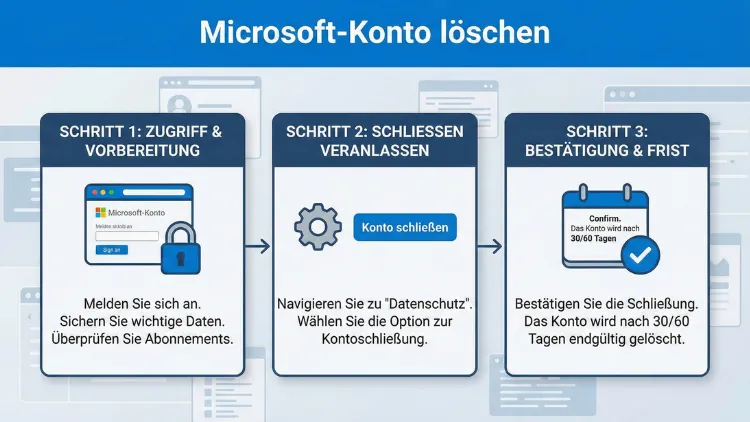
Ein Microsoft-Konto ist der Schlüssel zu Diensten wie E-Mail, Cloudspeicher, Office, Spieleplattformen und vielem mehr. Wenn Sie Ihr Konto dauerhaft löschen möchten, sollten Sie einige wichtige Punkte beachten.
Dieser Leitfaden zeigt Schritt für Schritt, wie Sie vorgehen, welche Folgen die Löschung hat und wie Sie Ihre Daten vorher sichern, damit nichts Wichtiges verloren geht.
Was bedeutet es, ein Microsoft-Konto zu löschen?
Ein Konto bei Microsoft ist mehr als nur eine E-Mail-Adresse. Es ist die zentrale Anmeldung für zahlreiche Dienste und Geräte. Wenn Sie Ihr Konto schließen, verlieren Sie den Zugriff auf alle damit verbundenen Inhalte, Abonnements und gespeicherten Daten.
Die Löschung ist dauerhaft, nachdem eine Wartefrist abgelaufen ist. Während dieser Frist können Sie es noch reaktivieren – danach nicht mehr.
Welche Daten und Dienste sind betroffen?
Bevor Sie Ihr Konto löschen, sollten Sie genau wissen, was dadurch alles verschwindet.
E-Mail und Kontakte
- Postfach-Inhalte
- Kontakte
- Kalenderdaten
Cloudspeicher
- Alle Dateien im Onlinespeicher
- Geteilte Ordner
- Synchronisierte Dokumente
Käufe und Abonnements
- Digitale Einkäufe
- Laufende Abos
- Guthaben auf dem Konto
Geräte und Einstellungen
- Gerätesicherungen
- Synchronisierte Einstellungen
- Gespeicherte Passwörter im Browser
Spiele und Profile
- Spielstände
- Gamertag
- Erfolge und Freundeslisten
Wenn Sie eines dieser Dinge weiter benötigen, müssen Sie sie vorher sichern.
Vorbereitung: Das sollten Sie unbedingt vorher tun
Eine gute Vorbereitung verhindert Datenverlust und spätere Probleme.
Wichtige Daten sichern
Speichern Sie alle Dateien lokal auf Ihrem Computer oder einer externen Festplatte. Denken Sie an:
- Dokumente
- Fotos
- Videos
- E-Mail-Anhänge
Auch Kontakte und Kalenderdaten lassen sich exportieren.
Abonnements kündigen
Prüfen Sie alle laufenden Dienste:
- Office-Abos
- Cloudspeicher-Erweiterungen
- Spielabonnements
- Entwicklerdienste
Kündigen Sie diese vorab, um weitere Abbuchungen zu vermeiden.
Guthaben aufbrauchen
Offenes Guthaben verfällt nach der Löschung. Nutzen Sie es vorher für Einkäufe oder Dienste.
Sicherheitsinformationen prüfen
Stellen Sie sicher, dass Ihre hinterlegten Sicherheitsdaten aktuell sind. Sie benötigen sie, um die Löschung zu bestätigen.
Schritt-für-Schritt-Anleitung zur Löschung
Folgen Sie diesen Schritten, um Ihr Konto korrekt zu schließen.
Schritt 1: Anmelden
Melden Sie sich mit Ihren Zugangsdaten auf der offiziellen Kontoverwaltungsseite an.
Schritt 2: Sicherheitsprüfung
Zur Bestätigung Ihrer Identität wird ein Sicherheitscode an Ihre hinterlegte E-Mail-Adresse oder Telefonnummer gesendet.
Schritt 3: Hinweise lesen
Sie erhalten eine Liste mit allen Auswirkungen der Kontoschließung. Lesen Sie diese sorgfältig durch. Sie müssen bestätigen, dass Sie alles verstanden haben.
Schritt 4: Grund auswählen
Geben Sie einen Grund für die Löschung an. Dieser Schritt ist verpflichtend, hat aber keinen Einfluss auf den Ablauf.
Schritt 5: Konto zur Schließung vormerken
Nach Bestätigung wird Ihr Konto nicht sofort gelöscht, sondern zunächst deaktiviert.
Die Wartefrist – warum das Konto nicht sofort verschwindet
Nach dem Antrag beginnt eine 60-tägige Wartefrist. In dieser Zeit bleibt das Konto deaktiviert, aber noch nicht endgültig gelöscht.
Während dieser Zeit:
- Sie können sich wieder anmelden und die Löschung abbrechen
- Ihre Daten bleiben gespeichert
- Abonnements sind weiterhin gestoppt
Nach Ablauf der Frist:
- Alle Daten werden unwiderruflich gelöscht
- Das Konto kann nicht wiederhergestellt werden
- Die E-Mail-Adresse kann später eventuell neu vergeben werden
Sonderfälle, die Sie kennen sollten
Geschäftliche oder schulische Konten
Konten von Unternehmen oder Bildungseinrichtungen können nicht selbst gelöscht werden. Wenden Sie sich an die zuständige IT-Abteilung.
Familienkonten
Wenn Sie Organisator einer Familiengruppe sind, müssen Sie die Gruppe vorher auflösen oder einen neuen Organisator festlegen.
Entwicklerkonten
Falls Sie Apps oder Dienste veröffentlicht haben, müssen Sie diese vorher entfernen, da sonst rechtliche und finanzielle Probleme entstehen können.
Häufige Probleme beim Löschen des Kontos
Sicherheitscode kommt nicht an
Prüfen Sie:
- Spam-Ordner
- Alte Telefonnummern
- Veraltete E-Mail-Adressen
Ohne Zugriff auf die Sicherheitsdaten ist eine Löschung schwierig.
Offene Zahlungen blockieren die Schließung
Unbezahlte Rechnungen oder laufende Verträge verhindern die Deaktivierung. Begleichen Sie zuerst alle offenen Beträge.
Konto wird weiterhin angezeigt
Manche Geräte zeigen das Konto noch lokal an. Entfernen Sie es manuell aus:
- Windows-Benutzerkonten
- E-Mail-Programmen
- Mobilgeräten
Alternative: Konto nicht löschen, sondern absichern
Vielleicht möchten Sie Ihr Konto gar nicht vollständig entfernen, sondern nur sicherer machen.
Optionen statt Löschung
- Passwort ändern
- Zwei-Faktor-Authentifizierung aktivieren
- Sicherheitsinfos aktualisieren
- Alte Geräte entfernen
So behalten Sie Zugriff, erhöhen aber die Sicherheit deutlich.
Was passiert mit Ihrer E-Mail-Adresse?
Nach der endgültigen Löschung wird die Adresse gesperrt. Sie kann unter Umständen später neu registriert werden – aber ohne Ihre alten Daten.
Wenn Sie die Adresse behalten möchten, sollten Sie das Konto nicht löschen, sondern nur bereinigen.
Datenschutz und rechtliche Aspekte
Mit der Kontoschließung beantragen Sie auch die Löschung Ihrer gespeicherten personenbezogenen Daten. Bestimmte Informationen können jedoch aus rechtlichen Gründen noch eine Zeit lang gespeichert bleiben, etwa zu Abrechnungszwecken.
Checkliste vor dem letzten Klick
Bevor Sie die Löschung bestätigen, gehen Sie diese Punkte durch:
- Alle wichtigen Dateien gesichert
- Kontakte exportiert
- Abonnements gekündigt
- Guthaben verbraucht
- Sicherheitsdaten aktuell
- Geräte abgemeldet
- Familiengruppe verlassen oder übertragen
Wenn alles erledigt ist, können Sie die Schließung ruhigen Gewissens durchführen.
Häufig gestellte Fragen
Kann ich ein gelöschtes Konto zurückholen?
Nur innerhalb der 60 Tage. Danach ist alles endgültig entfernt.
Kann ich dieselbe E-Mail-Adresse neu erstellen?
Möglich, aber nicht garantiert. Alte Daten sind dann weg.
Werden meine Dateien wirklich gelöscht?
Ja, nach Ablauf der Frist werden sie dauerhaft entfernt.
Kann ich nur einzelne Dienste löschen?
Nein, alle Dienste hängen am selben Konto.
Fazit
Ein Microsoft-Konto zu löschen ist unkompliziert, wenn Sie gut vorbereitet sind. Wichtig ist vor allem, vorher alle Daten zu sichern und Abonnements zu kündigen.
Die 60-tägige Wartefrist gibt Ihnen eine letzte Möglichkeit zur Rückkehr, bevor alles endgültig entfernt wird. Wer unsicher ist, sollte stattdessen über Sicherheitsmaßnahmen nachdenken, statt das Konto vollständig zu schließen.
