
Erfahren Sie, wie Sie in Windows 11 Updates pausieren oder dauerhaft deaktivieren und so Kontrolle über Neustarts und Datenverbrauch behalten.
Windows 11 installiert Aktualisierungen automatisch, um Sicherheit, Stabilität und Leistung zu verbessern. Dennoch gibt es Situationen, in denen Updates stören – etwa bei langsamen Internetverbindungen, wichtigen Arbeitsphasen oder Treiberproblemen.
Dieser Leitfaden zeigt Ihnen Schritt für Schritt, wie Sie Updates pausieren oder gezielt deaktivieren können, ohne die Systemintegrität unnötig zu gefährden.
Warum Windows-Updates manchmal problematisch sind
Updates sind grundsätzlich wichtig. Sie schließen Sicherheitslücken, verbessern die Performance und sorgen für Kompatibilität mit neuer Software. Dennoch gibt es typische Gründe, warum Nutzer Aktualisierungen vorübergehend stoppen möchten:
- Laufende Projekte dürfen nicht unterbrochen werden
- Nach Updates treten Treiber- oder Softwareprobleme auf
- Die Internetverbindung ist langsam oder volumenbegrenzt
- Ein System soll bewusst auf einem stabilen Versionsstand bleiben
- Automatische Neustarts sind unerwünscht
Bevor Sie Updates vollständig deaktivieren, sollten Sie bedenken: Ohne Sicherheitsupdates steigt das Risiko für Schadsoftware erheblich. Ein dauerhaftes Abschalten ist daher nur in Ausnahmefällen ratsam.
Unterschied: Updates pausieren vs. deaktivieren
| Maßnahme | Wirkung | Empfehlung |
|---|---|---|
| Pausieren | Updates werden zeitweise gestoppt | Für die meisten Situationen ausreichend |
| Deaktivieren | Updates werden vollständig unterbunden | Nur bei speziellen Anforderungen sinnvoll |
Das Pausieren ist sicherer, da das System später automatisch wieder Aktualisierungen erhält.
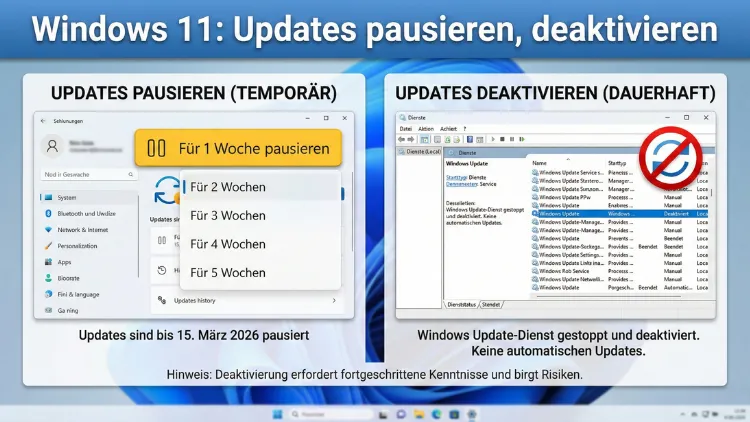
Methode 1: Updates über die Einstellungen pausieren
Dies ist der einfachste und von Microsoft vorgesehene Weg.
Schritt für Schritt
- Öffnen Sie die Einstellungen mit
Windows + I - Wählen Sie Windows Update
- Klicken Sie auf Updates pausieren
- Wählen Sie einen Zeitraum (bis zu 5 Wochen)
Windows stoppt nun automatisch alle Funktions- und Qualitätsupdates.
Vorteile
- Schnell und sicher
- Kein Eingriff ins System
- Jederzeit rückgängig zu machen
Einschränkung
Nach Ablauf der Frist müssen alle ausstehenden Updates installiert werden, bevor erneut pausiert werden kann.
Methode 2: Aktive Stunden erweitern
Automatische Neustarts sind häufig das größte Ärgernis.
So legen Sie aktive Stunden fest
- Einstellungen → Windows Update → Erweiterte Optionen
- Aktive Stunden auswählen
- Zeitraum definieren, in dem kein Neustart erfolgen darf
Damit verhindern Sie unerwartete Unterbrechungen während der Arbeit.
Methode 3: Getaktete Verbindung aktivieren
Windows lädt Updates über getaktete Verbindungen nur eingeschränkt.
Einrichtung
- Einstellungen → Netzwerk & Internet
- WLAN oder Ethernet auswählen
- Als getaktete Verbindung festlegen aktivieren
Wirkung
- Funktionsupdates werden zurückgestellt
- Große Downloads werden vermieden
- Ideal bei mobilen Hotspots oder Datenlimits
Methode 4: Updates über Dienste deaktivieren
Diese Methode stoppt den Update-Dienst komplett.
Schritte
Windows + Rdrückenservices.msceingeben- Windows Update suchen
- Doppelklick → Starttyp: Deaktiviert
- Beenden klicken → Übernehmen
Ergebnis
Der Dienst wird nicht mehr gestartet und Updates werden nicht heruntergeladen.
Achtung
Funktionsstörungen sind möglich. Sicherheitsupdates bleiben aus.
Methode 5: Gruppenrichtlinie nutzen (Pro-Versionen)
Nur verfügbar in Professional- und Enterprise-Editionen.
Vorgehen
Windows + R→gpedit.msc- Computerkonfiguration → Administrative Vorlagen → Windows-Komponenten → Windows Update
- Automatische Updates konfigurieren öffnen
- Auf Deaktiviert setzen
Vorteil
Saubere, systemnahe Steuerung ohne Dienstabschaltung.
Methode 6: Registry-Eintrag anpassen
Für erfahrene Anwender.
Anleitung
Windows + R→regedit- Navigieren zu:
HKEY_LOCAL_MACHINE\SOFTWARE\Policies\Microsoft\Windows\WindowsUpdate\AU - Falls nicht vorhanden, Schlüssel erstellen
- DWORD (32-Bit) mit Namen
NoAutoUpdate - Wert auf
1setzen
Neustart erforderlich.
Risiko
Falsche Änderungen können das System beschädigen.
Methode 7: Treiberupdates blockieren
Manchmal verursachen nur Treiber Probleme.
So geht es
- Systemsteuerung → System → Erweiterte Systemeinstellungen
- Hardware → Geräteinstallationseinstellungen
- Nein (Gerät funktioniert eventuell nicht wie erwartet) wählen
Damit verhindert Windows automatische Treiberaktualisierungen.
Methode 8: Funktionsupdates verzögern
Große Versionssprünge können verschoben werden.
- Einstellungen → Windows Update → Erweiterte Optionen
- Unter Updateoptionen Verzögerung einstellen
So bleiben Sie länger auf einer stabilen Version.
Methode 9: Update-Download über Firewall blockieren
Fortgeschrittene Methode.
- Eingehende und ausgehende Regeln für Update-Server blockieren
- Nur sinnvoll in kontrollierten Netzwerkumgebungen
Für Heimanwender meist unnötig kompliziert.
Updates wieder aktivieren
Falls Sie Updates reaktivieren möchten:
- Dienst wieder auf „Automatisch“ setzen
- Gruppenrichtlinie auf „Nicht konfiguriert“ stellen
- Registry-Wert löschen
- Getaktete Verbindung deaktivieren
Anschließend in Windows Update auf „Nach Updates suchen“ klicken.
Risiken beim dauerhaften Deaktivieren
| Risiko | Beschreibung |
|---|---|
| Sicherheitslücken | System wird anfälliger für Angriffe |
| Softwareprobleme | Neue Programme funktionieren nicht korrekt |
| Treiberinkompatibilität | Hardware kann ausfallen |
| Fehlender Support | Probleme werden nicht behoben |
Dauerhaftes Abschalten ist nur für isolierte Systeme ohne Internet ratsam.
Empfohlene Vorgehensweisen für den sicheren Umgang
- Updates nur zeitweise pausieren
- Vor größeren Updates Systemabbild erstellen
- Treiber nur bei Problemen blockieren
- Sicherheitsupdates niemals langfristig deaktivieren
- Update-Fehler gezielt beheben statt komplett abschalten
Häufige Probleme und Lösungen
Updates starten trotz Deaktivierung
→ Prüfen Sie, ob der Dienst erneut aktiviert wurde
→ Gruppenrichtlinie kann Einstellungen überschreiben
Updatefehler treten auf
→ Problembehandlung unter Einstellungen → System → Problembehandlung ausführen
PC wird langsam nach Update
→ Treiber prüfen
→ Letztes Qualitätsupdate deinstallieren
Wann Sie Updates NICHT deaktivieren sollten
- Bei aktivem Online-Banking
- Bei Nutzung sensibler Firmendaten
- Auf öffentlich genutzten Geräten
- Ohne zuverlässige Sicherheitssoftware
Zusammenfassung
Windows 11 bietet mehrere Wege, automatische Updates zu pausieren oder vollständig zu deaktivieren. Die sicherste Methode ist das zeitweise Pausieren über die Einstellungen.
Dauerhafte Abschaltungen über Dienste, Gruppenrichtlinien oder Registry sollten nur mit Bedacht erfolgen, da Sicherheitsrisiken entstehen. Ein kontrollierter Umgang mit Aktualisierungen sorgt für Stabilität, ohne auf wichtige Schutzmaßnahmen zu verzichten.