
Erfahren Sie, wie Sie Startprobleme bei Videos unter Windows 11 und 10 schnell beheben und häufige Wiedergabefehler dauerhaft lösen.
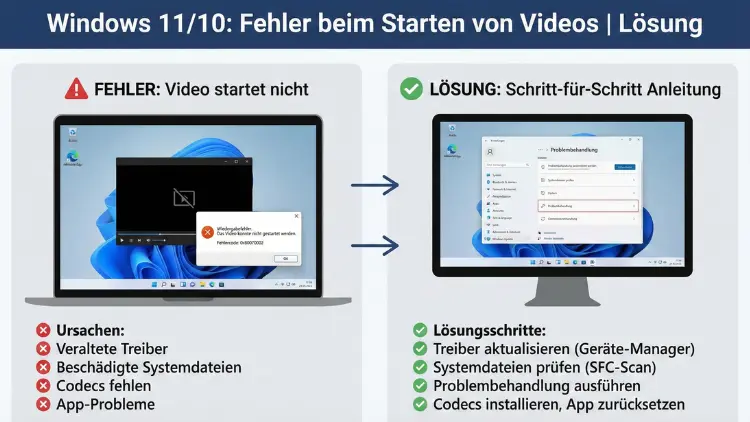
Wenn Videos unter Windows nicht starten, ruckeln oder nur schwarzer Bildschirm erscheint, liegt das meist an Treibern, Codecs, Einstellungen oder beschädigten Systemkomponenten.
Dieser Leitfaden zeigt Ihnen systematisch alle häufigen Ursachen und bewährte Lösungen, damit Videos auf Ihrem PC wieder zuverlässig abgespielt werden – egal ob lokal gespeicherte Dateien oder Streaming-Inhalte.
Typische Symptome bei Videoproblemen
Fehler beim Abspielen von Videos äußern sich auf unterschiedliche Weise. Die genaue Beobachtung hilft bei der schnellen Eingrenzung.
Häufige Anzeichen:
- Schwarzer Bildschirm, aber Ton hörbar
- Video startet gar nicht
- Fehlermeldungen wie „Datei kann nicht wiedergegeben werden“
- Ruckelnde oder eingefrorene Wiedergabe
- Absturz des Media Players
- Streaming-Dienste zeigen nur Ladeanzeige
- Browser spielt Videos nicht ab
Häufige Ursachen für Videowiedergabe-Fehler
Videoprobleme entstehen selten ohne Grund. Meist liegt eine der folgenden Ursachen vor.
Veraltete oder fehlerhafte Grafiktreiber
Der Grafiktreiber steuert die Hardwarebeschleunigung. Ist er beschädigt oder veraltet, kann Windows Videos nicht korrekt decodieren.
Betroffen sind besonders Systeme mit Grafikkarten von NVIDIA, AMD oder integrierter Grafik von Intel.
Fehlende oder inkompatible Codecs
Nicht jedes Videoformat ist standardmäßig unterstützt. Besonders Dateien wie MKV, HEVC (H.265) oder ältere AVI-Formate können Probleme verursachen.
Beschädigte Systemdateien
Fehlerhafte Windows-Updates, Stromausfälle oder Malware können Systemkomponenten beschädigen, die für Multimedia zuständig sind.
Falsche Energie- oder Grafikeinstellungen
Energiesparmodi oder deaktivierte Hardwarebeschleunigung verhindern flüssige Videowiedergabe.
Browserprobleme bei Streaming
Cache-Fehler, Erweiterungen oder deaktivierte DRM-Funktionen blockieren Online-Videos.
Defekte Videodateien
Heruntergeladene oder kopierte Dateien können beschädigt sein und sich daher nicht öffnen lassen.
Schritt-für-Schritt-Lösungen
Lösung 1: Grafiktreiber aktualisieren
Veraltete Treiber sind die häufigste Ursache.
So gehen Sie vor:
- Drücken Sie Windows + X
- Öffnen Sie den Geräte-Manager
- Erweitern Sie Grafikkarten
- Rechtsklick auf Ihre GPU → Treiber aktualisieren
- Automatisch nach Treibern suchen
Falls das nicht hilft:
- Laden Sie den neuesten Treiber direkt von der Herstellerseite
- Deinstallieren Sie den alten Treiber vor der Neuinstallation
Lösung 2: Hardwarebeschleunigung prüfen
Fehlerhafte GPU-Beschleunigung verursacht schwarzen Bildschirm.
In Windows deaktivieren:
- Einstellungen öffnen
- System → Anzeige → Grafikeinstellungen
- Hardwarebeschleunigte GPU-Planung testweise deaktivieren
- PC neu starten
In Browsern:
Chrome/Edge
- Einstellungen → System
- „Hardwarebeschleunigung verwenden“ deaktivieren
Lösung 3: Fehlende Codecs installieren
Windows spielt nicht jedes Format von Haus aus ab.
Besonders wichtig:
- HEVC-Codec (für H.265-Videos)
- MPEG-2-Decoder
- Erweiterte Media-Codecs
Alternativ kann ein moderner Mediaplayer helfen, der viele Formate unterstützt.
Lösung 4: Windows-Problembehandlung ausführen
Windows bietet integrierte Reparaturtools.
- Einstellungen öffnen
- System → Problembehandlung → Weitere Problembehandlungen
- Videowiedergabe auswählen
- Assistent durchlaufen lassen
Lösung 5: Systemdateien reparieren
Beschädigte Windows-Dateien können Multimediafunktionen blockieren.
Eingabeaufforderung als Administrator starten und nacheinander ausführen:
sfc /scannow
DISM /Online /Cleanup-Image /RestoreHealth
Danach PC neu starten.
Lösung 6: Windows Media Player zurücksetzen
Falls nur ein bestimmter Player Probleme macht:
- Einstellungen → Apps → Installierte Apps
- Media Player auswählen
- Erweiterte Optionen
- Zurücksetzen
Lösung 7: Energieeinstellungen anpassen
Energiesparmodi drosseln die GPU.
- Systemsteuerung öffnen
- Energieoptionen
- Energiesparplan auf Höchstleistung stellen
Lösung 8: Bildschirmauflösung prüfen
Falsche Auflösung oder Bildwiederholrate können Videoprobleme verursachen.
- Rechtsklick Desktop → Anzeigeeinstellungen
- Empfohlene Auflösung auswählen
- Unter „Erweiterte Anzeige“ richtige Hertz-Zahl wählen
Lösung 9: Browserprobleme beheben
Cache löschen
- Browser öffnen
- Strg + Shift + Entf
- Cache und Cookies löschen
Erweiterungen deaktivieren
Werbeblocker oder Sicherheits-Add-ons können Videos blockieren.
Lösung 10: DRM-Wiedergabe aktivieren
Streamingdienste benötigen DRM.
In Browsern prüfen:
- Geschützte Inhalte erlauben
- Medienwiedergabe nicht blockiert
Lösung 11: Grafikkarte neu installieren
- Geräte-Manager öffnen
- Grafikkarte deinstallieren
- PC neu starten
- Treiber neu installieren
Lösung 12: Windows-Updates installieren
Neue Updates beheben Multimedia-Fehler.
Einstellungen → Windows Update → Nach Updates suchen
Lösung 13: DirectX aktualisieren
Videos nutzen DirectX für Darstellung.
- Windows + R
- dxdiag eingeben
- Version prüfen
- Windows Update installieren, falls veraltet
Lösung 14: Hintergrundprogramme schließen
Antivirus-Programme oder Bildschirmaufnahme-Tools blockieren Videowiedergabe.
Task-Manager öffnen und unnötige Programme beenden.
Lösung 15: Grafikeinstellungen pro App anpassen
- Einstellungen → Anzeige → Grafikeinstellungen
- Mediaplayer hinzufügen
- Auf Hohe Leistung stellen
Lösung 16: Monitor-Treiber prüfen
Veraltete Monitorprofile können Probleme verursachen.
Geräte-Manager → Monitore → Treiber aktualisieren
Lösung 17: Farbprofile zurücksetzen
Falsche Farbkalibrierung erzeugt schwarzen Bildschirm.
Systemsteuerung → Farbverwaltung → Profil entfernen
Lösung 18: Videodatei testen
Öffnen Sie die Datei auf einem anderen Gerät. Funktioniert sie dort nicht, ist sie beschädigt.
Lösung 19: Temporäre Dateien löschen
Datenträgerbereinigung ausführen und System neu starten.
Lösung 20: Integrierte Apps neu registrieren
PowerShell als Administrator:
Get-AppxPackage -AllUsers | Foreach {Add-AppxPackage -DisableDevelopmentMode -Register "$($_.InstallLocation)\AppXManifest.xml"}Spezielle Fehler bei Streamingdiensten
Schwarzer Bildschirm bei Streaming
Meist liegt es an:
- Hardwarebeschleunigung
- Veralteter Browser
- DRM blockiert
Browser wechseln oder im Inkognito-Modus testen.
Videos ruckeln trotz schneller Internetverbindung
Ursachen:
- WLAN-Störungen
- CPU überlastet
- GPU-Treiberproblem
LAN-Kabel testen und Hintergrundprogramme schließen.
Erweiterte Lösungen für fortgeschrittene Nutzer
BIOS-Update
Veraltete Firmware kann GPU-Fehler verursachen. Nur durchführen, wenn Erfahrung vorhanden.
Grafikkarte auf Werkseinstellungen zurücksetzen
Overclocking kann Videowiedergabe stören.
Windows zurücksetzen (letzte Option)
Wenn nichts hilft:
Einstellungen → System → Wiederherstellung → Diesen PC zurücksetzen
Vorbeugende Maßnahmen
- Treiber regelmäßig aktualisieren
- Windows-Updates installieren
- Nur vertrauenswürdige Codecs nutzen
- System sauber halten
- Keine unnötigen Tuning-Tools installieren
Fazit
Videowiedergabe-Fehler unter Windows entstehen meist durch Treiberprobleme, fehlende Codecs oder falsche Einstellungen. Mit systematischem Vorgehen lassen sich die meisten Ursachen schnell beheben.
Beginnen Sie immer mit Treiber-Updates und Systemreparatur, bevor tiefere Eingriffe erfolgen. So stellen Sie sicher, dass Videos wieder flüssig, stabil und in bester Qualität abgespielt werden.