
Erfahren Sie, wie Sie in Windows 11 und 10 die Hintergrundfarbe schnell anpassen und mit wenigen Klicks ein persönlicheres Design erstellen.
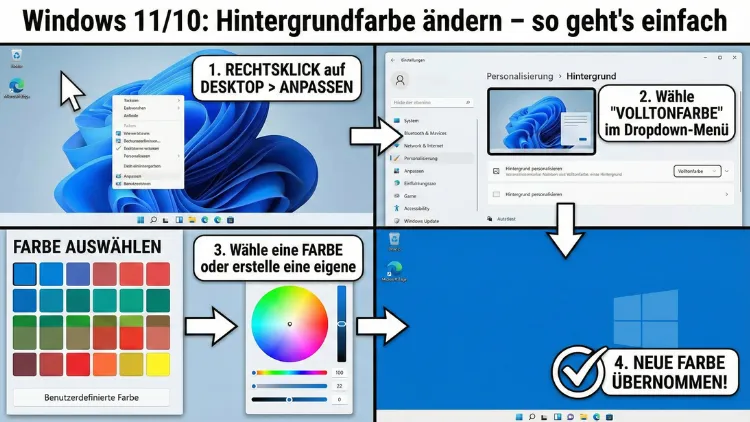
Die Hintergrundfarbe des Desktops beeinflusst Lesbarkeit, Konzentration und den gesamten Eindruck Ihres Systems. Sowohl unter Windows 11 als auch Windows 10 lässt sich die Farbe mit wenigen Klicks anpassen.
Diese Anleitung zeigt verständlich alle Wege – von den Grundeinstellungen bis zu erweiterten Optionen für Kontrast, Diashow, mehrere Monitore und Problembehebung.
Warum die Hintergrundfarbe wichtig ist
Die Wahl der richtigen Desktop-Hintergrundfarbe ist mehr als Geschmackssache. Sie wirkt sich direkt auf die Nutzungserfahrung aus.
Vorteile einer angepassten Hintergrundfarbe:
- Bessere Lesbarkeit von Symbolen
- Geringere Augenbelastung bei langen Arbeitszeiten
- Weniger Ablenkung bei konzentrierter Arbeit
- Klarere visuelle Struktur bei mehreren Monitoren
- Unterstützung von Barrierefreiheit und Kontrastanforderungen
Gerade in Arbeitsumgebungen mit vielen geöffneten Fenstern kann ein ruhiger, einfarbiger Hintergrund die Übersicht deutlich verbessern.
Unterschied zwischen Hintergrundbild und Hintergrundfarbe
Windows unterscheidet zwischen:
| Option | Beschreibung |
|---|---|
| Bild | Ein einzelnes Foto oder Motiv als Hintergrund |
| Einfarbig | Eine schlichte Farbe ohne Bild |
| Diashow | Wechselnde Bilder in festgelegten Intervallen |
Wenn Sie nur eine klare Farbe wünschen, ist die Einstellung „Einfarbig“ die richtige Wahl.
Hintergrundfarbe in Windows 11 ändern
Windows 11 bietet eine übersichtliche und moderne Oberfläche zur Anpassung des Desktops.
Schritt-für-Schritt-Anleitung
- Rechtsklick auf eine freie Stelle des Desktops
- Wählen Sie Anpassen
- Öffnen Sie den Bereich Hintergrund
- Neben „Hintergrund personalisieren“ wählen Sie Einfarbig
- Klicken Sie auf eine Farbe aus der Palette
- Für eine eigene Farbe wählen Sie Benutzerdefinierte Farbe anzeigen
Die Änderung wird sofort sichtbar.
Eigene Farbe exakt festlegen
Wenn die Standardfarben nicht ausreichen:
- Klicken Sie auf Benutzerdefinierte Farbe
- Nutzen Sie den Farbwähler oder geben Sie einen RGB- oder HEX-Wert ein
- Bestätigen Sie mit Fertig
So können Sie exakt Ihre Firmenfarbe oder eine augenschonende Nuance einstellen.
Dunkle vs. helle Hintergrundfarben
| Helle Farben | Dunkle Farben |
|---|---|
| Wirken freundlich und offen | Schonender für die Augen |
| Gut für helle Räume | Ideal für lange Bildschirmarbeit |
| Mehr Kontrast bei dunklen Symbolen | Weniger Blendwirkung |
Viele Nutzer bevorzugen dunkle Blautöne oder Grauabstufungen für produktives Arbeiten.
Zusammenhang mit Designmodus
Windows 11 besitzt zwei Hauptdesigns:
- Hell
- Dunkel
Diese beeinflussen Fenster, Startmenü und Taskleiste – nicht automatisch die Desktopfarbe. Sie können also eine dunkle Oberfläche mit hellem Hintergrund kombinieren oder umgekehrt.
Hintergrundfarbe in Windows 10 ändern
Auch Windows 10 erlaubt eine schnelle Anpassung der Hintergrundfarbe.
Anleitung
- Rechtsklick auf Desktop
- Anpassen auswählen
- Links auf Hintergrund klicken
- Bei „Hintergrund“ die Option „Einfarbig“ wählen
- Farbe aus Palette auswählen oder Benutzerdefinierte Farbe anklicken
Die Änderung wird sofort übernommen.
Erweiterte Farbeinstellungen in Windows 10
Über Farben im Personalisierungsmenü können Sie zusätzlich:
- Akzentfarben festlegen
- Startmenüfarbe anpassen
- Titelleisten einfärben
Diese Optionen verändern nicht direkt den Desktop, sorgen aber für ein einheitliches Farbschema.
Diashow oder feste Farbe – was ist sinnvoller?
| Feste Farbe | Diashow |
|---|---|
| Ruhiger Hintergrund | Abwechslung |
| Weniger Ablenkung | Persönlicher Stil |
| Bessere Performance auf älteren PCs | Mehr Ressourcenverbrauch |
| Ideal für Arbeitsrechner | Gut für private Nutzung |
Für produktive Arbeitsplätze ist eine schlichte Farbe meist die bessere Wahl.
Hintergrundfarbe für mehrere Monitore einstellen
Windows erlaubt keine unterschiedlichen einfarbigen Hintergründe pro Monitor über die Standardoberfläche. Dennoch gibt es Lösungen:
Möglichkeit 1: Mehrfarbige Bilddatei
Sie erstellen ein Bild mit zwei Farbbereichen und setzen es als Hintergrund.
Möglichkeit 2: Drittanbieter-Software
Spezielle Tools ermöglichen individuelle Farben je Bildschirm.
Hintergrundfarbe per Hochkontrastmodus ändern
Für Nutzer mit Sehbeeinträchtigungen:
- Einstellungen → Barrierefreiheit
- Kontrastdesigns öffnen
- Ein Design auswählen oder anpassen
- Hintergrundfarbe definieren
Dies überschreibt normale Farbeinstellungen und sorgt für maximale Lesbarkeit.
Hintergrundfarbe über die Registrierung ändern (Fortgeschritten)
Diese Methode eignet sich für Administratoren.
- Windows-Taste + R
regediteingeben- Navigieren zu:
HKEY_CURRENT_USER\Control Panel\Colors - Wert Background ändern (z.B.
0 0 0für Schwarz) - Ab- und wieder anmelden
Vorsicht: Falsche Änderungen können Systemprobleme verursachen.
Hintergrundfarbe in Firmenumgebungen per Gruppenrichtlinie
In Unternehmensnetzwerken kann die Farbe zentral festgelegt werden:
- Gruppenrichtlinien-Editor öffnen
- Benutzerkonfiguration → Administrative Vorlagen → Desktop
- Richtlinie für Desktop-Hintergrund aktivieren
- Farb- oder Bildvorgabe setzen
So erhalten alle Benutzer ein einheitliches Erscheinungsbild.
Automatischer Wechsel zwischen hell und dunkel
Windows kann je nach Uhrzeit das Design wechseln. Die Hintergrundfarbe bleibt jedoch konstant. Wenn Sie dynamische Farben möchten, benötigen Sie Zusatzsoftware oder geplante Aufgaben mit Skripten.
Performance-Auswirkungen verschiedener Hintergründe
| Hintergrundtyp | Systembelastung |
|---|---|
| Einfarbig | Sehr gering |
| Statisches Bild | Gering |
| Diashow | Mittel |
| Animierter Hintergrund | Hoch |
Für ältere Geräte ist eine einfache Farbe optimal.
Häufige Probleme und Lösungen
Hintergrundfarbe ändert sich nicht
- PC neu starten
- Design erneut auswählen
- Synchronisierung deaktivieren
Einstellung springt zurück
- Firmenrichtlinien prüfen
- Benutzerprofil überprüfen
Farbe wirkt anders als erwartet
- Monitor-Farbprofil kontrollieren
- Nachtmodus deaktivieren
Hintergrundfarbe und Augenschonung
Empfohlene Farben für lange Arbeit:
- Dunkelgrau
- Gedämpftes Blau
- Warmes Beige
Reine Weißtöne oder grelle Farben können ermüden.
Unterschied zwischen Desktop- und Sperrbildschirmfarbe
Die Desktopfarbe betrifft nur den Arbeitsbereich. Der Sperrbildschirm wird separat unter Personalisierung → Sperrbildschirm angepasst.
Tipps für ein professionelles Erscheinungsbild
- Nutzen Sie gedeckte Farben
- Vermeiden Sie starke Kontraste
- Stimmen Sie Hintergrund und Akzentfarbe ab
- Testen Sie die Lesbarkeit von Symbolen
Hintergrundfarbe zurücksetzen
Falls Sie zur Standardeinstellung zurückkehren möchten:
- Hintergrund wieder auf Bild stellen
- Standardmotiv auswählen
Zusammenfassung
Das Ändern der Hintergrundfarbe in Windows 11 und Windows 10 ist schnell erledigt und kann die Arbeitsumgebung deutlich verbessern. Über die Personalisierungseinstellungen wählen Sie eine einfarbige Fläche, definieren bei Bedarf eine exakte Wunschfarbe und passen das System an Ihre Sehgewohnheiten an.
Für besondere Anforderungen stehen Hochkontrastdesigns, Registry-Anpassungen und Gruppenrichtlinien zur Verfügung. Eine gut gewählte Hintergrundfarbe steigert Komfort, Übersicht und Produktivität spürbar.