
Erfahren Sie, wie Sie Microsoft 365 Word im Web öffnen, bearbeiten und überall produktiv nutzen – schnell, einfach und ohne Installation.
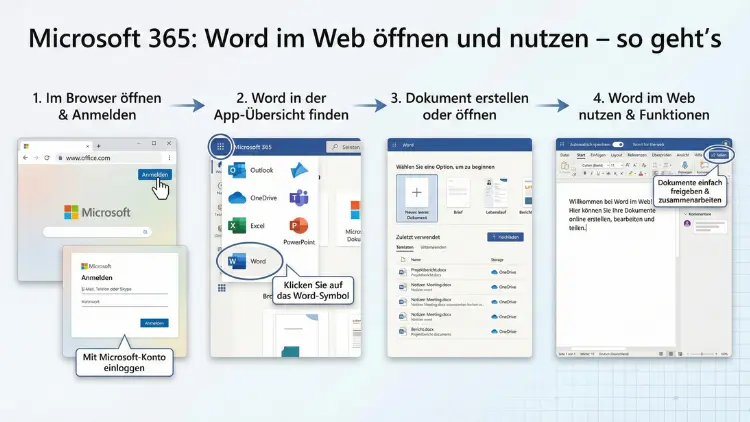
Microsoft Word im Browser ermöglicht produktives Arbeiten ohne Installation. Dokumente lassen sich online erstellen, bearbeiten und teilen – flexibel von jedem Gerät.
Dieser Leitfaden zeigt Schritt für Schritt, wie Sie Word im Web starten, Funktionen optimal nutzen und effizient mit anderen zusammenarbeiten. Außerdem erfahren Sie, wo die Unterschiede zur Desktop-Version liegen und wie Sie typische Probleme vermeiden.
Was ist Word im Web?
Word im Web ist die browserbasierte Version von Microsoft Word innerhalb von Microsoft 365. Sie benötigen lediglich einen Internetzugang und ein Konto, um Dokumente zu erstellen, zu bearbeiten und zu speichern – ganz ohne lokale Installation.
Die Anwendung läuft direkt im Browser wie Edge, Chrome, Firefox oder Safari. Alle Änderungen werden automatisch gespeichert. Dadurch eignet sich die Webversion besonders für mobiles Arbeiten, schnelle Korrekturen oder die Zusammenarbeit im Team.
Voraussetzungen für die Nutzung
Damit Sie Word im Browser verwenden können, benötigen Sie:
- Ein Microsoft-Konto (privat oder geschäftlich)
- Eine aktive Internetverbindung
- Einen aktuellen Webbrowser
- Zugriff auf OneDrive oder SharePoint als Speicherort
Eine kostenpflichtige Lizenz ist für die Grundfunktionen nicht zwingend erforderlich. Viele Features sind bereits mit einem kostenlosen Konto verfügbar. Unternehmen erhalten mit Business- oder Enterprise-Tarifen erweiterte Funktionen.
Word im Web öffnen – Schritt für Schritt
Anmeldung bei Microsoft 365
Öffnen Sie Ihren Browser und melden Sie sich mit Ihrem Microsoft-Konto an. Nach der Anmeldung gelangen Sie zur Startseite von Microsoft 365, wo Ihnen verschiedene Online-Apps angezeigt werden.
Word auswählen
Klicken Sie auf das Word-Symbol. Die Web-App öffnet sich in einem neuen Tab.
Neues Dokument erstellen
Sie können:
- Ein leeres Dokument beginnen
- Eine Vorlage auswählen (z. B. Lebenslauf, Bericht, Brief)
- Ein vorhandenes Dokument aus OneDrive laden
Bestehende Datei öffnen
Bereits gespeicherte Dokumente finden Sie in:
- OneDrive (persönlicher Speicher)
- SharePoint (Team- oder Unternehmensspeicher)
Ein Klick auf die Datei öffnet sie direkt im Browser zur Bearbeitung.
Die Benutzeroberfläche im Überblick
Die Oberfläche ähnelt stark der Desktop-Version, ist aber auf die wichtigsten Werkzeuge reduziert.
Menüband
Im oberen Bereich finden Sie Registerkarten wie:
- Start – Schriftarten, Absatzformatierung, Formatvorlagen
- Einfügen – Tabellen, Bilder, Links, Kommentare
- Layout – Seitenränder, Ausrichtung
- Überprüfen – Rechtschreibung, Kommentare
- Ansicht – Zoom, Seitenansicht
Dokumentbereich
Hier bearbeiten Sie Ihren Text wie gewohnt.
Automatisches Speichern
Links oben sehen Sie den Hinweis „Gespeichert“. Änderungen werden in Echtzeit gesichert – ein manuelles Speichern ist nicht nötig.
Dokumente erstellen und formatieren
Texte schreiben
Tippen Sie direkt in das Dokument. Word im Web unterstützt:
- Schriftarten und -größen
- Fett, Kursiv, Unterstrichen
- Textfarbe und Hervorhebungen
Absätze formatieren
Sie können:
- Aufzählungen und Nummerierungen erstellen
- Einzüge festlegen
- Textausrichtung ändern
Formatvorlagen nutzen
Überschriften, Zitate oder Standardtext lassen sich über Formatvorlagen schnell einheitlich gestalten. Das ist besonders wichtig für längere Dokumente.
Bilder, Tabellen und Elemente einfügen
Bilder
Sie können Bilder von Ihrem Gerät hochladen oder aus Onlinequellen einfügen.
Tabellen
Über Einfügen → Tabelle erstellen Sie Tabellen zur strukturierten Darstellung von Daten.
Links
Hyperlinks zu Webseiten oder E-Mail-Adressen lassen sich einfach integrieren.
Kommentare
Markieren Sie Text und fügen Sie Kommentare hinzu – ideal für Feedbackrunden.
Zusammenarbeit in Echtzeit
Einer der größten Vorteile von Word im Web ist die Live-Zusammenarbeit.
Dokument teilen
Klicken Sie auf Teilen oben rechts. Sie können:
- Personen per E-Mail einladen
- Einen Freigabelink erstellen
- Rechte vergeben (Bearbeiten oder nur Anzeigen)
Gleichzeitiges Bearbeiten
Mehrere Personen können gleichzeitig am selben Dokument arbeiten. Sie sehen:
- Cursorpositionen anderer Nutzer
- Live-Änderungen in Echtzeit
Das macht Abstimmungen deutlich schneller als das Versenden von Dateiversionen per E-Mail.
Versionsverlauf nutzen
Word im Web speichert automatisch frühere Versionen.
Versionen anzeigen
Über Datei → Informationen → Versionsverlauf können Sie ältere Stände ansehen und bei Bedarf wiederherstellen.
Das schützt vor Datenverlust und versehentlichen Änderungen.
Unterschiede zur Desktop-Version
Obwohl die Webversion viele Funktionen bietet, gibt es Einschränkungen.
Eingeschränkte Funktionen
Nicht verfügbar oder nur eingeschränkt sind:
- Erweiterte Layoutoptionen
- Makros
- Sehr komplexe Formatierungen
- Add-ins mit vollem Funktionsumfang
Wann die Desktop-App sinnvoll ist
Für wissenschaftliche Arbeiten, umfangreiche Formatierungen oder spezielle Automatisierungen ist die installierte Version oft besser geeignet.
Für alltägliche Dokumente, Berichte, Protokolle oder Teamarbeit reicht die Webversion meist völlig aus.
Arbeiten auf verschiedenen Geräten
Word im Web ist plattformunabhängig.
Sie können Dokumente öffnen auf:
- Windows-PCs
- Macs
- Tablets
- Smartphones
Die Darstellung passt sich dem Bildschirm an. Für längere Texte ist jedoch ein größerer Bildschirm komfortabler.
Offline arbeiten – geht das?
Die Webversion benötigt grundsätzlich Internet. Ohne Verbindung können Sie keine neuen Änderungen synchronisieren.
Alternativen:
- Dokument lokal herunterladen
- Mit der Desktop-App offline bearbeiten
- Später wieder hochladen
Drucken aus Word im Web
Über Datei → Drucken wird eine druckfertige PDF-Ansicht erzeugt. Diese können Sie:
- Direkt drucken
- Als PDF speichern
Tipps für effizienteres Arbeiten
Tastenkombinationen nutzen
Viele Shortcuts funktionieren wie in der Desktop-Version:
- Strg + B – Fett
- Strg + I – Kursiv
- Strg + Z – Rückgängig
Dokumente strukturieren
Verwenden Sie Überschriftenformate statt manuell vergrößerter Schrift. So bleibt Ihr Dokument übersichtlich.
Kommentare statt E-Mails
Nutzen Sie Kommentare direkt im Dokument, um Abstimmungen zu beschleunigen.
Sicherheit und Datenschutz
Dokumente werden in der Cloud gespeichert. Sicherheitsmaßnahmen umfassen:
- Verschlüsselte Datenübertragung
- Zugriffsbeschränkungen
- Mehrstufige Authentifizierung möglich
Achten Sie darauf, Freigaben nur an berechtigte Personen zu vergeben.
Häufige Probleme und Lösungen
Dokument lädt nicht
- Internetverbindung prüfen
- Browser neu starten
- Cache leeren
Formatierung verschoben
Komplexe Layouts können sich in der Webversion anders darstellen. Öffnen Sie das Dokument in der Desktop-App zur Kontrolle.
Freigabelink funktioniert nicht
Prüfen Sie, ob die richtige Berechtigung eingestellt ist (Anzeigen oder Bearbeiten).
Word im Web für Unternehmen
Firmen profitieren besonders von:
- Gemeinsamer Dokumentbearbeitung
- Zentraler Speicherung
- Versionskontrolle
- Weniger E-Mail-Anhängen
In Verbindung mit SharePoint lassen sich Dokumente strukturiert in Teams organisieren.
Barrierefreiheit
Word im Web unterstützt:
- Bildschirmleser
- Tastaturnavigation
- Barrierefreiheitsprüfung
So können Dokumente zugänglicher gestaltet werden.
Vorlagen verwenden
Vorlagen sparen Zeit bei:
- Geschäftsbriefen
- Projektberichten
- Protokollen
- Lebensläufen
Sie sorgen außerdem für ein einheitliches Erscheinungsbild.
Erweiterungen und Add-ins
Einige Add-ins stehen auch in der Webversion zur Verfügung, allerdings mit reduziertem Funktionsumfang. Für Spezialfunktionen ist meist die Desktop-Version notwendig.
Datensicherung und Wiederherstellung
Durch das automatische Speichern und den Versionsverlauf sind Ihre Dokumente gut geschützt. Trotzdem empfiehlt es sich bei wichtigen Dateien, gelegentlich eine lokale Sicherungskopie zu speichern.
Leistung und Geschwindigkeit
Word im Web läuft auch auf schwächeren Geräten flüssig, da die Rechenleistung größtenteils über Cloud-Server erfolgt. Bei sehr großen Dokumenten kann es jedoch zu Verzögerungen kommen.
Für wen eignet sich Word im Web besonders?
Ideal ist die Webversion für:
- Schüler und Studenten
- Homeoffice-Nutzer
- Teams mit gemeinsamer Dokumentarbeit
- Gelegenheitsnutzer ohne installierte Office-Programme
Fazit
Word im Web ist eine leistungsfähige, flexible Lösung für das Arbeiten mit Textdokumenten im Browser. Die wichtigsten Funktionen stehen jederzeit und überall zur Verfügung, ohne Installation oder manuelle Speicherung. Besonders bei Teamarbeit spielt die Webversion ihre Stärken aus.
Für hochkomplexe Dokumente bleibt die Desktop-App die bessere Wahl, doch für den Großteil alltäglicher Aufgaben reicht Word im Browser vollkommen aus.