
Erfahren Sie, wie Sie den in Windows 11 oder 10 verschwundenen Papierkorb wiederherstellen und das Symbol schnell zurück auf den Desktop bringen.
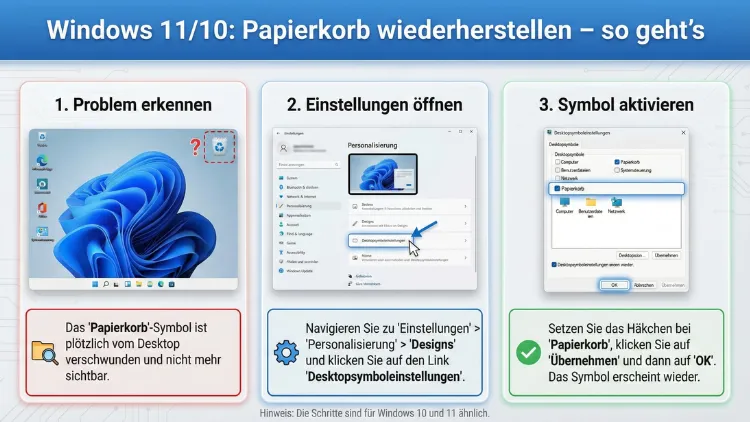
Der Papierkorb ist ein zentrales Element von Windows, doch manchmal verschwindet sein Symbol vom Desktop. Dateien lassen sich dann zwar weiter löschen, aber nicht mehr bequem wiederherstellen.
In dieser Anleitung erfahren Sie Schritt für Schritt, wie Sie den Papierkorb unter Windows 11 und Windows 10 sichtbar machen, reparieren oder vollständig zurücksetzen – schnell, sicher und ohne Datenverlust.
Warum verschwindet der Papierkorb?
Wenn das Papierkorb-Symbol plötzlich nicht mehr auf dem Desktop erscheint, liegt das selten an einem schwerwiegenden Systemfehler. Häufige Ursachen sind:
- Geänderte Desktop-Symboleinstellungen
- Ein Windows-Update, das Anzeigeoptionen zurückgesetzt hat
- Aktivierte Gruppenrichtlinien
- Beschädigte Systemdateien
- Probleme mit dem Benutzerprofil
- Fehler im Icon-Cache
Das Gute: In fast allen Fällen lässt sich der Papierkorb mit wenigen Handgriffen wiederherstellen.
Schnelllösung: Papierkorb über die Einstellungen einblenden
Dies ist der einfachste und häufigste Weg, das Symbol zurückzubekommen.
Windows 11
- Rechtsklick auf eine freie Stelle des Desktops
- Personalisierung auswählen
- Designs öffnen
- Auf Desktopsymboleinstellungen klicken
- Häkchen bei Papierkorb setzen
- Mit OK bestätigen
Windows 10
- Rechtsklick auf den Desktop
- Anpassen wählen
- Designs anklicken
- Rechts auf Desktopsymboleinstellungen klicken
- Papierkorb aktivieren
- Mit OK bestätigen
In den meisten Fällen erscheint das Symbol sofort wieder auf dem Desktop.
Papierkorb über den Ausführen-Dialog öffnen
Ist nur das Symbol verschwunden, nicht aber die Funktion selbst, können Sie den Papierkorb direkt aufrufen:
- Windows-Taste + R drücken
- Folgenden Befehl eingeben:
shell:RecycleBinFolder- Mit Enter bestätigen
Der Papierkorb öffnet sich sofort. So können Sie weiterhin gelöschte Dateien wiederherstellen.
Papierkorb per Gruppenrichtlinie wiederherstellen (Pro/Enterprise)
In manchen Systemen wurde der Papierkorb per Richtlinie ausgeblendet.
- Windows-Taste + R
gpedit.msceingeben- Navigieren zu:
Benutzerkonfiguration → Administrative Vorlagen → Desktop - Richtlinie „Papierkorb-Symbol vom Desktop entfernen“ öffnen
- Auf Deaktiviert oder Nicht konfiguriert stellen
- Mit OK bestätigen
- PC neu starten
Danach sollte das Symbol wieder sichtbar sein.
Papierkorb über die Registry einblenden
⚠️ Nur durchführen, wenn Sie sich sicher fühlen. Ein falscher Registry-Eintrag kann Systemprobleme verursachen.
- Windows-Taste + R drücken
regediteingeben- Zu folgendem Pfad navigieren:
HKEY_CURRENT_USER\Software\Microsoft\Windows\CurrentVersion\Explorer\HideDesktopIcons\NewStartPanel- Rechts den Eintrag mit der CLSID suchen:
{645FF040-5081-101B-9F08-00AA002F954E}- Wert auf 0 setzen (0 = anzeigen, 1 = ausblenden)
- Registry schließen
- Explorer neu starten oder PC neu booten
Windows Explorer neu starten
Manchmal liegt nur ein Darstellungsfehler vor.
- Strg + Shift + Esc drücken
- Windows-Explorer suchen
- Rechtsklick → Neu starten
Der Desktop wird kurz neu geladen, und das Papierkorb-Symbol erscheint häufig wieder.
Icon-Cache zurücksetzen
Ist das Symbol beschädigt oder unsichtbar, hilft ein Neuaufbau des Icon-Caches.
- Explorer öffnen
- In die Adresszeile eingeben:
%localappdata%- Ordner Microsoft → Windows → Explorer öffnen
- Dateien mit Namen iconcache löschen
- PC neu starten
Windows erstellt die Symboldatenbank automatisch neu.
Papierkorb per Systemdatei-Prüfung reparieren
Beschädigte Systemdateien können Anzeigeprobleme verursachen.
System File Checker (SFC)
- Startmenü öffnen
- cmd eingeben
- Rechtsklick auf Eingabeaufforderung → Als Administrator ausführen
- Befehl eingeben:
sfc /scannow- Vorgang abwarten
DISM-Reparatur
Falls SFC Fehler meldet:
DISM /Online /Cleanup-Image /RestoreHealthDanach PC neu starten.
Neues Benutzerprofil erstellen
Ist nur Ihr Benutzerkonto betroffen, kann ein neues Profil helfen.
- Einstellungen öffnen
- Konten → Familie und andere Benutzer
- Andere Person zu diesem PC hinzufügen
- Neues lokales Konto erstellen
- Mit neuem Konto anmelden
Ist der Papierkorb dort sichtbar, war das alte Profil beschädigt.
Papierkorb als Verknüpfung anlegen
Falls das Symbol dauerhaft fehlt, können Sie eine direkte Verknüpfung erstellen.
- Rechtsklick auf Desktop → Neu → Verknüpfung
- Speicherort eingeben:
explorer.exe shell:RecycleBinFolder- Namen vergeben (z. B. „Papierkorb“)
- Fertigstellen
Optional können Sie über Eigenschaften ein passendes Symbol auswählen.
Papierkorb vollständig zurücksetzen
Wenn der Papierkorb selbst fehlerhaft arbeitet:
- Eingabeaufforderung als Administrator öffnen
- Befehl eingeben:
rd /s /q C:\$Recycle.bin- Enter drücken
- PC neu starten
Windows erstellt den Papierkorb automatisch neu.
Papierkorb fehlt nach Windows-Update
Nach größeren Funktionsupdates von Microsoft werden Desktop-Symbole manchmal zurückgesetzt. Prüfen Sie zuerst immer die Desktopsymboleinstellungen. In fast allen Fällen reicht das erneute Aktivieren.
Unterschied zwischen gelöschtem Symbol und deaktiviertem Papierkorb
Wichtig zu wissen:
| Situation | Bedeutung |
|---|---|
| Symbol fehlt | Papierkorb funktioniert weiter im Hintergrund |
| Papierkorb deaktiviert | Dateien werden sofort endgültig gelöscht |
Prüfen Sie die Eigenschaften des Papierkorbs (falls erreichbar), um sicherzugehen.
Papierkorb lässt sich nicht öffnen
Mögliche Ursachen:
- Dateisystemfehler
- Beschädigte Systemdateien
- Virenscanner blockiert Zugriff
Lösung:
- Datenträgerprüfung starten
- SFC-Scan durchführen
- Sicherheitssoftware testweise deaktivieren
Papierkorb bei mehreren Laufwerken
Jedes Laufwerk besitzt einen eigenen Papierkorb. Ist nur einer beschädigt:
rd /s /q D:\$Recycle.bin(entsprechenden Laufwerksbuchstaben einsetzen)
Häufige Fehler und Lösungen
Papierkorb wird sofort wieder ausgeblendet
→ Gruppenrichtlinie oder Registry prüfen
Papierkorb-Icon ist leer, obwohl Dateien gelöscht wurden
→ Falsches Laufwerk überprüft
Papierkorb-Fehlermeldung „Beschädigt“
→ Papierkorb zurücksetzen (rd-Befehl)
Datenrettung trotz fehlendem Papierkorb
Auch ohne Symbol bleiben gelöschte Dateien zunächst erhalten. Sie können:
- Den Papierkorb über
shell:RecycleBinFolderöffnen - Wiederherstellungssoftware verwenden
- Systemwiederherstellung nutzen
Schnelles Handeln erhöht die Erfolgsquote erheblich.
Vorbeugung: So verschwindet der Papierkorb nicht wieder
- Keine Tuning-Tools verwenden, die Desktop-Symbole ausblenden
- Gruppenrichtlinien nur gezielt ändern
- Regelmäßige Systemupdates installieren
- Systemdateien regelmäßig prüfen
- Benutzerprofil sauber halten
Fazit
Wenn der Papierkorb unter Windows 11 oder Windows 10 verschwunden ist, liegt fast immer nur ein Anzeigeproblem vor. Über die Desktopsymboleinstellungen lässt er sich in Sekunden wieder einblenden. Bei hartnäckigen Fällen helfen Registry-Anpassungen, Gruppenrichtlinien oder Systemreparaturen.
Selbst wenn das Symbol fehlt, bleiben gelöschte Dateien meist weiterhin wiederherstellbar. Mit den hier gezeigten Methoden stellen Sie den Papierkorb zuverlässig wieder her und sichern den gewohnten Zugriff auf gelöschte Daten.