
Erfahren Sie, wie Sie Ihr Telefon an der FritzBox schnell und korrekt einrichten – mit klarer Schritt-für-Schritt-Anleitung und hilfreichen Tipps.
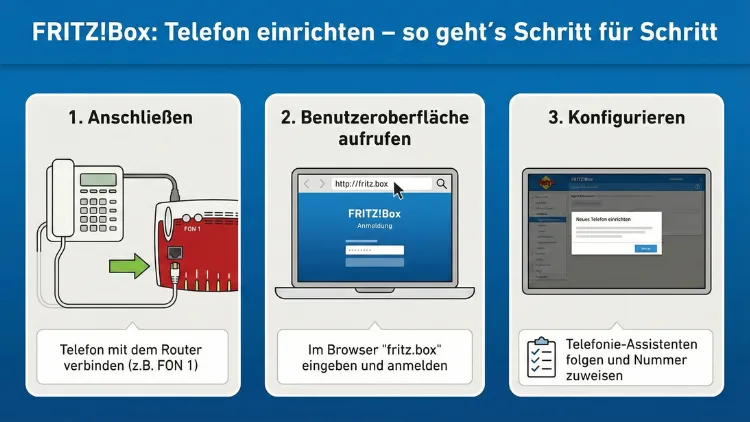
Eine korrekt eingerichtete Telefonie an Ihrer FritzBox sorgt für klare Gespräche, zuverlässige Erreichbarkeit und die optimale Nutzung aller Komfortfunktionen. Ob analoges Telefon, DECT-Handgerät oder IP-Telefon – mit der richtigen Konfiguration holen Sie das Maximum aus Ihrem Anschluss heraus.
Diese Anleitung führt Sie strukturiert durch alle Schritte von der Vorbereitung bis zur Feinabstimmung.
Voraussetzungen für die Einrichtung
Bevor Sie starten, stellen Sie sicher, dass folgende Punkte erfüllt sind:
- Die FritzBox ist vollständig angeschlossen und mit dem Internet verbunden
- Die aktuelle Firmware ist installiert
- Ihre Zugangsdaten für die Rufnummern liegen bereit
- Die gewünschten Telefone oder Geräte sind griffbereit
Die Benutzeroberfläche erreichen Sie im Browser über fritz.box oder die lokale IP-Adresse des Routers.
Überblick: Welche Telefonarten können Sie anschließen?
Eine FritzBox unterstützt mehrere Telefonarten gleichzeitig:
| Gerätetyp | Anschlussart | Besonderheiten |
|---|---|---|
| Analoges Telefon | TAE oder RJ11 | Klassisches Schnurtelefon |
| DECT-Schnurlostelefon | Drahtlos (DECT) | Direkt an der Basis anmeldbar |
| ISDN-Telefonanlage | S0-Bus | Mehrere Rufnummern möglich |
| IP-Telefon | Netzwerk | Ideal für Büros oder Softphones |
| Faxgerät | Analog oder intern | Versand/Empfang über Rufnummer |
Analoge Telefone anschließen
- Stecken Sie das Telefon in den Anschluss FON 1 oder FON 2.
- Öffnen Sie die Benutzeroberfläche.
- Navigieren Sie zu Telefonie → Telefoniegeräte.
- Klicken Sie auf Neues Gerät einrichten.
- Wählen Sie Telefon (mit und ohne Anrufbeantworter).
- Ordnen Sie die gewünschte Rufnummer zu.
- Speichern Sie die Einstellungen.
Das Telefon ist sofort einsatzbereit.
DECT-Schnurlostelefone einrichten
Viele Modelle lassen sich direkt mit der integrierten Basisstation verbinden.
- Aktivieren Sie am Telefon den Anmeldemodus.
- Drücken Sie an der FritzBox die DECT-Taste für etwa 6 Sekunden.
- Öffnen Sie Telefonie → Telefoniegeräte.
- Das Gerät erscheint automatisch in der Liste.
- Weisen Sie eine Rufnummer zu.
Sie profitieren nun von HD-Telefonie, Telefonbuch-Synchronisation und Komfortfunktionen.
ISDN-Telefone oder -Anlagen verbinden
Besitzen Sie eine ältere ISDN-Telefonanlage, können Sie diese am internen S0-Bus betreiben.
- Verbinden Sie die Anlage mit dem FON S0-Anschluss.
- Öffnen Sie die FritzBox-Oberfläche.
- Wählen Sie ISDN-Telefonanlage bei der Geräteeinrichtung.
- Ordnen Sie die gewünschten Rufnummern zu.
Mehrere Endgeräte können so gleichzeitig betrieben werden.
IP-Telefone (SIP) konfigurieren
IP-Telefone sind besonders flexibel.
- Gehen Sie zu Telefonie → Telefoniegeräte → Neues Gerät.
- Wählen Sie LAN/WLAN (IP-Telefon).
- Notieren Sie Benutzername und Kennwort.
- Geben Sie diese Daten im IP-Telefon ein.
- Als Registrar/Proxy dient die IP-Adresse der FritzBox.
Ideal für Heimarbeitsplätze oder professionelle Headsets.
Rufnummern in der FritzBox einrichten
Ohne aktive Rufnummer funktioniert kein Telefon.
- Navigieren Sie zu Telefonie → Eigene Rufnummern
- Klicken Sie auf Neue Rufnummer
- Wählen Sie Internetrufnummer
- Geben Sie die Daten Ihres Anbieters ein (z. B. Telekom Deutschland)
- Prüfen Sie die Verbindung
Nach erfolgreicher Registrierung erscheint die Rufnummer als aktiv.
Telefoniegeräten Rufnummern zuweisen
Jedes Gerät kann individuell konfiguriert werden:
- Ausgehende Rufnummer festlegen
- Ankommende Anrufe bestimmten Geräten zuweisen
- Mehrere Nummern parallel nutzen
So können Sie z. B. private und geschäftliche Gespräche trennen.
Integrierten Anrufbeantworter nutzen
Die FritzBox besitzt einen digitalen Anrufbeantworter.
- Menü Telefonie → Anrufbeantworter
- Aktivieren
- Ansage aufnehmen
- Zeitsteuerung festlegen
Nachrichten können Sie per E-Mail erhalten oder im Heimnetz anhören.
Faxfunktion einrichten
Auch ohne separates Faxgerät möglich.
- Telefonie → Faxfunktion
- Rufnummer auswählen
- Dokumente als PDF senden
- Eingehende Faxe per E-Mail empfangen
Ideal für gelegentliche Faxübertragungen.
Telefonbuch und Kontakte verwalten
Sie können Kontakte zentral speichern:
- Direkt in der FritzBox
- Synchronisation mit Online-Telefonbüchern
- Anzeige auf DECT-Handgeräten
Damit sehen Sie sofort, wer anruft.
Wahlregeln festlegen
Unter Telefonie → Rufbehandlung → Wahlregeln können Sie bestimmen:
- Bestimmte Nummern über Festnetz leiten
- Mobilfunknummern sperren
- Auslandsgespräche gezielt steuern
Das hilft, Kosten zu kontrollieren.
Komfortfunktionen aktivieren
Moderne Telefonie bietet zahlreiche Extras:
- Rufumleitung
- Parallelruf
- Nachtabschaltung
- Anklopfen
- Dreierkonferenz
Alle Optionen finden Sie unter Rufbehandlung.
HD-Telefonie nutzen
Mit kompatiblen Geräten profitieren Sie von besserer Sprachqualität.
Voraussetzungen:
- DECT-Handgerät mit HD-Unterstützung
- Aktivierte HD-Funktion in der FritzBox
Die Sprachübertragung wird deutlich klarer.
Notrufnummern und Sicherheit
Notrufnummern sind automatisch priorisiert. Prüfen Sie dennoch:
- Funktionstest mit normaler Rufnummer
- Richtige Ortsangabe beim Anbieter
- Keine Sperrregeln für Notrufbereiche
Smart-Home-Telefonie über DECT
Die FritzBox kann DECT auch für Smart-Home-Geräte nutzen, gesteuert über Telefontasten. So lassen sich Steckdosen oder Heizkörper regeln.
Fernzugriff und Apps
Mit dem Dienst MyFRITZ! und Smartphone-Apps telefonieren Sie auch unterwegs über Ihre Heimrufnummer.
Fehlerbehebung bei Telefonproblemen
| Problem | Ursache | Lösung |
|---|---|---|
| Kein Freizeichen | Rufnummer nicht registriert | Zugangsdaten prüfen |
| Gesprächsabbruch | DECT-Störung | Standort ändern |
| Einseitiger Ton | Router-Firewall | SIP-Einstellungen prüfen |
| Besetztzeichen | Falsche Rufzuweisung | Geräteeinstellungen prüfen |
Ein Neustart der FritzBox behebt viele temporäre Fehler.
Sicherheit der Telefonie erhöhen
- Starkes Kennwort vergeben
- Fernzugriff absichern
- Unbekannte IP-Telefone deaktivieren
- Firmware aktuell halten (Hersteller: AVM)
So verhindern Sie Missbrauch Ihrer Rufnummern.
Sicherung der Einstellungen
Nach erfolgreicher Einrichtung empfiehlt sich ein Backup:
System → Sicherung → Einstellungen sichern
Damit können Sie die Konfiguration jederzeit wiederherstellen.
Tipps für optimale Sprachqualität
- Router frei aufstellen
- DECT nicht neben WLAN platzieren
- Aktuelle Firmware nutzen
- QoS für Telefonie aktivieren
Fazit
Die Einrichtung der Telefonie an einer FritzBox ist mit der richtigen Reihenfolge unkompliziert. Egal ob analog, DECT oder IP-basiert – jede Telefonart lässt sich gezielt einbinden und individuell konfigurieren.
Durch zusätzliche Funktionen wie Anrufbeantworter, Faxempfang und Wahlregeln verwandeln Sie Ihren Router in eine vollwertige Telefonzentrale. Mit regelmäßigen Updates und Sicherungen bleibt Ihre Kommunikation dauerhaft zuverlässig.