
Erfahren Sie, wie Sie Ihre Fritzbox mit aktuellen Firmware-Updates sicher und schnell aktualisieren – Schritt für Schritt erklärt.
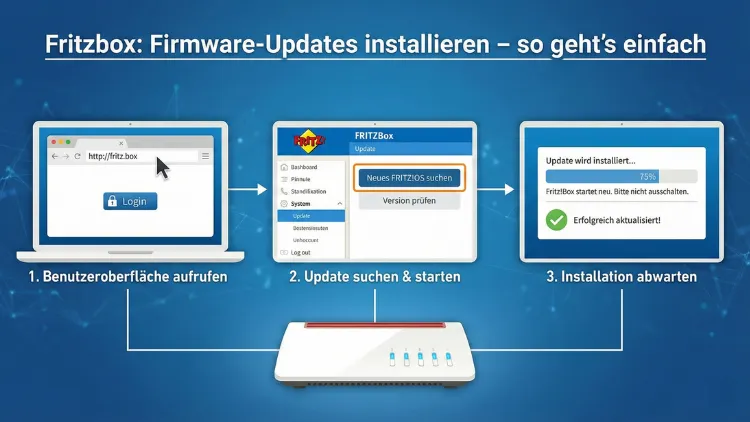
Regelmäßige Firmware-Updates halten Ihre Fritzbox sicher, stabil und schnell. Neue Versionen schließen Sicherheitslücken, verbessern WLAN-Leistung und bringen praktische Funktionen für Telefonie, Smart Home und Heimnetz.
In dieser Anleitung erfahren Sie Schritt für Schritt, wie Sie die neueste Firmware finden, installieren und typische Update-Probleme vermeiden – verständlich erklärt für jedes Modell.
Warum Firmware-Updates für die Fritzbox so wichtig sind
Eine moderne AVM Fritzbox ist weit mehr als nur ein Router. Sie ist Zentrale für Internet, WLAN, Telefonie, Heimnetz, NAS-Funktionen und oft auch Smart-Home-Geräte. Damit all das sicher und zuverlässig funktioniert, spielt die installierte Firmware eine entscheidende Rolle.
Die Firmware – bei der Fritzbox als FRITZ!OS bezeichnet – ist das Betriebssystem des Routers. Sie steuert sämtliche Abläufe im Hintergrund. Mit jeder neuen Version werden Fehler behoben, Sicherheitslücken geschlossen und Funktionen erweitert. Wer Updates ignoriert, riskiert nicht nur Leistungseinbußen, sondern auch ernsthafte Sicherheitsprobleme im Heimnetz.
Sicherheit steht an erster Stelle
Router sind ein beliebtes Ziel für Angriffe aus dem Internet. Cyberkriminelle suchen gezielt nach bekannten Schwachstellen in älteren Firmware-Versionen. Wird eine Sicherheitslücke entdeckt, reagiert der Hersteller mit einem Update. Wenn Sie dieses nicht installieren, bleibt Ihr Netzwerk potenziell angreifbar.
Ein aktueller Firmware-Stand schützt:
- Ihre persönlichen Daten im Heimnetz
- Zugangsdaten für Internet und Telefonie
- Angeschlossene Geräte wie PCs, Smartphones und Smart-Home-Komponenten
- Freigaben, NAS-Speicher und Fernzugänge
Gerade wenn Sie Funktionen wie VPN, Fernzugriff oder Portfreigaben nutzen, sind regelmäßige Updates unverzichtbar.
Bessere Leistung und Stabilität
Neben Sicherheit bringen neue Versionen oft spürbare Verbesserungen bei:
- WLAN-Reichweite und -Geschwindigkeit
- Stabilität der Internetverbindung
- Mesh-Funktionalität mit Repeatern
- Kompatibilität mit neuen Endgeräten
- Telefonie-Qualität bei VoIP
Viele Nutzer berichten nach einem Firmware-Update von stabileren Verbindungen und weniger Abbrüchen – besonders in komplexeren Heimnetzen mit vielen Geräten.
Neue Funktionen ohne neue Hardware
Ein großer Vorteil der Fritzbox ist, dass neue Funktionen häufig per Update nachgeliefert werden. Beispiele sind:
- Erweiterte Kindersicherung
- Verbesserte VPN-Protokolle
- Neue Smart-Home-Funktionen
- Komfortablere Benutzeroberfläche
- Erweiterte Diagnose- und Analysewerkzeuge
So holen Sie mehr aus Ihrer vorhandenen Hardware heraus, ohne ein neues Gerät kaufen zu müssen.
Welche Fritzbox-Modelle Updates erhalten
Nicht jede Fritzbox bekommt unbegrenzt lange neue Firmware-Versionen. Ältere Modelle werden irgendwann nicht mehr aktiv weiterentwickelt, erhalten aber häufig noch Sicherheitsupdates.
Grundsätzlich gilt:
- Aktuelle Modelle erhalten regelmäßig Funktions- und Sicherheitsupdates
- Mittelalte Modelle bekommen meist noch Sicherheits- und Wartungsupdates
- Sehr alte Geräte erhalten nur noch eingeschränkt oder gar keine Updates
Ob für Ihr Modell noch neue Versionen verfügbar sind, prüfen Sie direkt in der Benutzeroberfläche. Dort sehen Sie, ob eine neuere Firmware bereitsteht oder Ihr Gerät auf dem aktuellen Stand ist.
Vorbereitung: Das sollten Sie vor dem Update tun
Ein Firmware-Update ist in der Regel sicher und unkompliziert. Dennoch empfiehlt sich eine kurze Vorbereitung, um im Fall der Fälle abgesichert zu sein.
Sicherung der Einstellungen erstellen
Bevor Sie die Firmware aktualisieren, sollten Sie Ihre aktuellen Einstellungen sichern. So können Sie bei Problemen schnell den vorherigen Zustand wiederherstellen.
So geht es:
- Melden Sie sich an der Fritzbox-Oberfläche an
- Wechseln Sie zu System → Sicherung
- Wählen Sie „Einstellungen sichern“.
- Legen Sie ein Kennwort für die Sicherungsdatei fest
- Speichern Sie die Datei auf Ihrem Computer
Diese Sicherung enthält unter anderem:
- Internet-Zugangsdaten
- WLAN-Einstellungen
- Telefonie-Konfiguration
- Portfreigaben
- Heimnetz- und Smart-Home-Einstellungen
Stabile Stromversorgung sicherstellen
Während des Updates darf die Fritzbox nicht vom Strom getrennt werden. Ein Stromausfall oder versehentliches Abziehen des Netzteils kann im schlimmsten Fall zu einem nicht mehr startenden Gerät führen.
Achten Sie daher darauf:
- Das Netzteil fest angeschlossen ist
- Keine Mehrfachsteckdose mit Wackelkontakt verwendet wird
- Das Update nicht während Bauarbeiten oder instabiler Stromversorgung durchgeführt wird
Update nicht über ein instabiles WLAN starten
Führen Sie das Firmware-Update möglichst über eine LAN-Verbindung durch. Wenn die WLAN-Verbindung während des Updates abbricht, kann das zu Fehlermeldungen führen – auch wenn die Fritzbox im Hintergrund weiterarbeitet.
Fritzbox-Firmware automatisch aktualisieren
Die einfachste Methode ist die automatische Update-Funktion. Diese sorgt dafür, dass Ihre Fritzbox regelmäßig nach neuen Versionen sucht und – je nach Einstellung – Updates selbstständig installiert.
Automatische Updates aktivieren
- Öffnen Sie die Benutzeroberfläche der FRITZ!Box
- Gehen Sie zu System → Update
- Wechseln Sie zum Reiter Auto-Update
- Wählen Sie eine der verfügbaren Optionen
Typische Optionen sind:
- Wichtige Updates automatisch installieren
- Alle neuen Versionen automatisch installieren
- Nur informieren, nicht automatisch installieren
Für die meisten Nutzer empfiehlt sich die Einstellung, zumindest wichtige Sicherheitsupdates automatisch installieren zu lassen.
Vorteile automatischer Updates
- Sie müssen nicht selbst regelmäßig prüfen
- Sicherheitslücken werden zeitnah geschlossen
- Ihr Heimnetz bleibt dauerhaft auf aktuellem Stand
- Sie profitieren automatisch von Stabilitätsverbesserungen
Fritzbox manuell auf die neueste Firmware aktualisieren
Wenn Sie die Kontrolle behalten möchten oder automatische Updates deaktiviert haben, können Sie neue Firmware-Versionen auch manuell installieren.
Schritt-für-Schritt-Anleitung
- Öffnen Sie einen Browser und geben Sie fritz.box in die Adresszeile ein
- Melden Sie sich mit Ihrem Kennwort an
- Navigieren Sie zu System → Update
- Im Bereich FRITZ!OS-Version sehen Sie die aktuell installierte Version
- Klicken Sie auf Neues FRITZ!OS suchen
- Wird eine neue Version gefunden, wählen Sie „Update starten“.
Die Fritzbox lädt nun die neue Firmware herunter und installiert sie. Währenddessen:
- Blinken meist mehrere LEDs
- Ist die Benutzeroberfläche kurzzeitig nicht erreichbar
- Wird die Internetverbindung vorübergehend unterbrochen
Nach einigen Minuten startet die Fritzbox automatisch neu.
Nach dem Update
Nach dem Neustart sollten Sie:
- Sich erneut anmelden
- Prüfen, ob alle Geräte wieder online sind
- Telefonie testen
- WLAN-Verbindungen kurz kontrollieren
In der Regel bleiben alle Einstellungen erhalten.
Firmware-Datei manuell hochladen
In speziellen Fällen – etwa bei Laborversionen oder wenn die automatische Suche nicht funktioniert – können Sie eine Firmware-Datei auch manuell hochladen.
So funktioniert der Datei-Upload
- Laden Sie die passende Firmware-Datei für Ihr Modell auf Ihren Computer
- Öffnen Sie die Fritzbox-Oberfläche
- Gehen Sie zu System → Update
- Wechseln Sie zum Reiter FRITZ!OS-Datei
- Wählen Sie die heruntergeladene Datei aus
- Starten Sie das Update
Achten Sie unbedingt darauf, die Firmware nur für exakt Ihr Modell zu verwenden. Eine falsche Datei kann das Gerät unbrauchbar machen.
Typische Probleme beim Fritzbox-Update und Lösungen
Obwohl Updates meist reibungslos verlaufen, können gelegentlich Probleme auftreten.
Problem: Update wird nicht gefunden
Mögliche Ursachen:
- Fritzbox ist bereits auf dem neuesten Stand
- Modell erhält keine neuen Versionen mehr
- Vorübergehendes Serverproblem
Lösung:
- Fritzbox neu starten
- Später erneut nach Updates suchen
- Prüfen, ob das Modell noch unterstützt wird
Problem: Update bricht ab
Mögliche Gründe:
- Instabile Internetverbindung
- WLAN-Abbruch während des Downloads
- Kurzzeitiger Stromausfall
Lösung:
- Update über LAN erneut starten
- Fritzbox neu starten und nochmals versuchen
Problem: Nach Update kein Internet
In seltenen Fällen kann nach einem Firmware-Update die Internetverbindung nicht automatisch wiederhergestellt werden.
Vorgehen:
- Fritzbox neu starten
- Zugangsdaten prüfen unter Internet → Zugangsdaten
- Ereignisprotokoll unter System → Ereignisse kontrollieren
Hilft das nicht, können Sie die zuvor erstellte Sicherung wieder einspielen.
Sicherung wiederherstellen nach fehlgeschlagenem Update
Sollten nach einem Update größere Probleme auftreten, können Sie Ihre Konfiguration zurückspielen.
Wiederherstellung der Einstellungen
- Öffnen Sie die Fritzbox-Oberfläche
- Gehen Sie zu System → Sicherung
- Wählen Sie Wiederherstellen
- Laden Sie die zuvor gespeicherte Datei hoch
- Geben Sie das Sicherungskennwort ein
Nach einem Neustart sollte die Fritzbox wieder mit den alten Einstellungen laufen.
Updates im Mesh-System beachten
Wenn Sie neben der Fritzbox auch Repeater oder Powerline-Geräte im Mesh einsetzen, sollten auch diese regelmäßig aktualisiert werden.
Die Fritzbox zeigt verfügbare Updates für verbundene Geräte oft direkt in der Mesh-Übersicht an. Achten Sie darauf, dass:
- Alle Mesh-Geräte die gleiche oder kompatible Firmware nutzen
- Updates möglichst zeitnah durchgeführt werden
- Geräte während des Updates nicht vom Strom getrennt werden
So bleibt das gesamte WLAN-System stabil und leistungsfähig.
Laborversionen: Neue Funktionen vorab testen
Neben offiziellen Versionen gibt es gelegentlich sogenannte Laborversionen. Diese enthalten neue Funktionen, sind aber noch nicht final getestet.
Vorteile:
- Früher Zugriff auf neue Features
- Möglichkeit, neue Technologien auszuprobieren
Nachteile:
- Eventuell geringere Stabilität
- Kleinere Fehler möglich
Laborversionen eignen sich eher für erfahrene Nutzer, die experimentierfreudig sind und kleinere Probleme in Kauf nehmen.
Wie oft sollte man nach Updates suchen?
Wenn automatische Updates aktiviert sind, müssen Sie sich kaum darum kümmern. Andernfalls empfiehlt sich folgende Faustregel:
- Mindestens alle 1–2 Monate manuell prüfen
- Zusätzlich bei größeren Sicherheitsmeldungen
- Nach Hinweisen in der Benutzeroberfläche
So stellen Sie sicher, dass Ihre Fritzbox-Firmware nicht veraltet ist.
Sicherheitstipps rund um Firmware-Updates
Ein Update allein reicht nicht aus, um Ihr Heimnetz vollständig abzusichern. Kombinieren Sie aktuelle Firmware mit weiteren Maßnahmen:
- Starkes Kennwort für die Fritzbox-Oberfläche verwenden
- Fernzugriff nur bei Bedarf aktivieren
- Unbekannte Geräte im Heimnetz regelmäßig prüfen
- WLAN mit aktuellem Verschlüsselungsstandard betreiben
Zusammen mit aktueller Firmware schaffen Sie so eine solide Sicherheitsbasis.
Fazit: Mit aktueller Firmware bleibt Ihre Fritzbox leistungsfähig und sicher
Regelmäßige Firmware-Updates sind eine der einfachsten und wirkungsvollsten Maßnahmen, um Ihr Heimnetz zu schützen und die Leistung Ihrer Fritzbox zu optimieren. Neue Versionen schließen Sicherheitslücken, verbessern Stabilität und erweitern den Funktionsumfang.
Ob automatisch oder manuell – die Aktualisierung ist in wenigen Minuten erledigt. Mit einer vorherigen Sicherung und etwas Vorbereitung sind Sie auf der sicheren Seite und holen dauerhaft das Maximum aus Ihrem Router heraus.