
Erfahren Sie, wie Sie in Windows 11 und 10 die Einstellungen schnell öffnen, individuell anpassen und Ihr System nach Ihren Bedürfnissen konfigurieren.
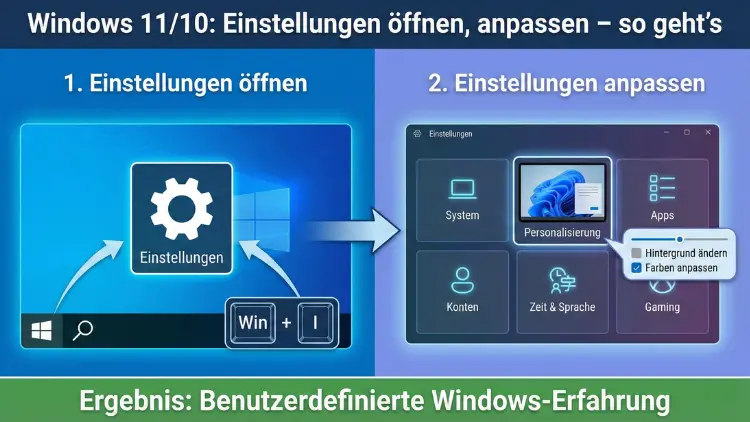
Windows bietet zahlreiche Möglichkeiten, das System an die eigenen Bedürfnisse anzupassen. Ob Anzeige, Netzwerk, Datenschutz oder Updates – nahezu alle wichtigen Funktionen lassen sich über die Einstellungen steuern.
In dieser Anleitung erfahren Sie Schritt für Schritt, wie Sie unter Windows 11 und Windows 10 die Einstellungen öffnen, gezielt Optionen finden und Ihr System sicher sowie effizient konfigurieren.
Überblick: Was sind die Windows-Einstellungen?
Die Einstellungen sind das zentrale Steuerungsmenü moderner Windows-Versionen von Microsoft. Hier verwalten Sie:
- Systemoptionen
- Geräte und Hardware
- Netzwerkverbindungen
- Personalisierung
- Apps und Programme
- Konten
- Datenschutz und Sicherheit
- Windows Update
Im Vergleich zur klassischen Systemsteuerung sind die Einstellungen übersichtlicher aufgebaut und für Touch-Geräte optimiert.
Einstellungen in Windows 11 öffnen
Windows 11 bietet mehrere Wege, um schnell in die Einstellungen zu gelangen.
Methode 1: Über das Startmenü
- Klicken Sie auf das Startsymbol in der Taskleiste
- Wählen Sie Einstellungen (Zahnrad-Symbol)
Methode 2: Tastenkombination
Drücken Sie:
Windows-Taste + I
Dies ist der schnellste Weg und funktioniert jederzeit.
Methode 3: Über das Schnellmenü
- Rechtsklick auf das Startsymbol
- Einstellungen auswählen
Methode 4: Über die Suche
- Klicken Sie auf die Suchleiste
- Geben Sie „Einstellungen“ ein
- Öffnen Sie das gefundene Ergebnis
Einstellungen in Windows 10 öffnen
Die Wege sind ähnlich, aber das Design unterscheidet sich leicht.
Startmenü
Start → Einstellungen (Zahnrad)
Tastenkürzel
Windows + I
Info-Center
- Unten rechts auf das Sprechblasensymbol klicken
- Alle Einstellungen auswählen
Aufbau der Einstellungen verstehen
Nach dem Öffnen sehen Sie eine Kategorienübersicht.
Windows 11 Hauptbereiche
- System
- Bluetooth & Geräte
- Netzwerk & Internet
- Personalisierung
- Apps
- Konten
- Zeit & Sprache
- Gaming
- Barrierefreiheit
- Datenschutz & Sicherheit
- Windows Update
Windows 10 Hauptbereiche
- System
- Geräte
- Telefon
- Netzwerk & Internet
- Personalisierung
- Apps
- Konten
- Zeit und Sprache
- Erleichterte Bedienung
- Datenschutz
- Update und Sicherheit
Systemeinstellungen anpassen
Hier konfigurieren Sie Anzeige, Ton, Benachrichtigungen und Energieoptionen.
Anzeigeeinstellungen ändern
- Einstellungen → System → Anzeige
- Helligkeit anpassen
- Bildschirmauflösung ändern
- Mehrere Monitore konfigurieren
Sound-Einstellungen
System → Sound
- Ausgabegerät wählen
- Mikrofon einstellen
- Lautstärkemixer öffnen
Benachrichtigungen verwalten
System → Benachrichtigungen
- Apps stumm schalten
- Prioritätsbenachrichtigungen festlegen
Netzwerk und Internet konfigurieren
Hier verwalten Sie WLAN, LAN, VPN und mobile Hotspots.
WLAN verbinden
Netzwerk & Internet → WLAN
- Netzwerk auswählen
- Passwort eingeben
Ethernet einrichten
Netzwerk & Internet → Ethernet
- Verbindung prüfen
- IP-Einstellungen manuell ändern
VPN hinzufügen
Netzwerk & Internet → VPN
- VPN-Verbindung hinzufügen
- Serverdaten eintragen
Personalisierung von Windows
Gestalten Sie das Erscheinungsbild nach Ihren Wünschen.
Hintergrund ändern
Personalisierung → Hintergrund
- Bild
- Einfarbig
- Diashow
Designs verwenden
Personalisierung → Designs
- Vorgefertigte Designs auswählen
- Farben und Sounds anpassen
Taskleiste anpassen
Personalisierung → Taskleiste
- Symbole ein-/ausblenden
- Ausrichtung ändern (Windows 11)
Apps verwalten und deinstallieren
Apps → Installierte Apps
- Programme deinstallieren
- Standard-Apps festlegen
- Autostart-Apps steuern
Benutzerkonten und Anmeldung
Konten → Ihre Infos
- Lokales Konto oder Microsoft-Konto verwalten
- Profilbild ändern
Anmeldeoptionen
Konten → Anmeldeoptionen
- PIN einrichten
- Fingerabdruck
- Gesichtserkennung
- Passwort ändern
Datenschutz- und Sicherheitseinstellungen
Ein besonders wichtiger Bereich.
Allgemeine Datenschutzoptionen
Datenschutz & Sicherheit → Allgemein
- Werbe-ID deaktivieren
- App-Zugriffe kontrollieren
Kamera- und Mikrofonzugriff
Datenschutz → Kamera/Mikrofon
- App-Berechtigungen verwalten
Standortdienste
Standort ein- oder ausschalten und Verlauf löschen.
Windows Update richtig nutzen
Windows Update hält Ihr System sicher.
Windows Update → Nach Updates suchen
Erweiterte Optionen
- Update-Pausen festlegen
- Aktive Stunden einstellen
- Optionale Updates installieren
Barrierefreiheit einstellen
Barrierefreiheit hilft bei Seh-, Hör- oder Bedienproblemen.
- Sprachausgabe aktivieren
- Bildschirm vergrößern
- Untertitel aktivieren
- Farbfilter einstellen
Zeit, Sprache und Region
Zeit & Sprache
- Uhrzeit automatisch setzen
- Tastaturlayout ändern
- Sprache hinzufügen
Gaming-Einstellungen
Gaming → Xbox Game Bar
- Bildschirmaufnahmen
- Leistungsüberwachung
Gaming → Spielemodus
- Optimiert Systemleistung beim Spielen
Erweiterte Systemeinstellungen finden
Manche Optionen liegen tiefer verborgen.
Über Suchfunktion
Geben Sie Begriffe wie „Energieoptionen“ oder „Geräte-Manager“ direkt in die Suche ein.
Systemsteuerung weiterhin nutzbar
Drücken Sie Windows + R und geben Sie ein:
control
Einstellungen über Befehle öffnen
Sie können einzelne Bereiche direkt starten.
Beispiele:
- ms-settings:display
- ms-settings:windowsupdate
- ms-settings:network
Diese Befehle geben Sie in das Ausführen-Fenster ein.
Einstellungen zurücksetzen
Falls etwas nicht mehr korrekt funktioniert:
System → Wiederherstellung
- Diesen PC zurücksetzen
- Erweiterter Start
Häufige Probleme und Lösungen
Einstellungen öffnen sich nicht
Lösung:
- Windows-Taste + R
- wsreset.exe eingeben
Oder Systemdateien prüfen:
sfc /scannow
Einstellungen stürzen ab
- Windows-Updates installieren
- Treiber aktualisieren
- Neues Benutzerkonto testen
Tipps für schnelleres Arbeiten
- Windows + I merken
- Suchleiste in Einstellungen verwenden
- Favorisierte Bereiche an Taskleiste anheften
Unterschied zwischen Windows 10 und 11 Einstellungen
| Funktion | Windows 10 | Windows 11 |
|---|---|---|
| Design | Eckig | Modern, abgerundet |
| Navigation | Klassisch | Seitenleiste |
| Kontextmenüs | Vollständig | Vereinfacht |
Sicherheitsbewusst konfigurieren
Empfehlungen:
- Automatische Updates aktivieren
- Firewall eingeschaltet lassen
- App-Berechtigungen regelmäßig prüfen
- BitLocker verwenden (falls verfügbar)
Energieoptionen optimieren
System → Netzbetrieb und Energiesparen
- Bildschirmabschaltung festlegen
- Energiesparmodus nutzen
Geräte und Bluetooth verwalten
Bluetooth & Geräte
- Maus und Tastatur verbinden
- Drucker hinzufügen
- Kameraeinstellungen ändern
Speicherplatz verwalten
System → Speicher
- Temporäre Dateien löschen
- Speicheroptimierung aktivieren
Zwischenablage und Multitasking
System → Zwischenablage
- Verlauf aktivieren
System → Multitasking
- Snap-Layouts konfigurieren
Fazit
Die Windows-Einstellungen sind das Herzstück der Systemverwaltung. Wer weiß, wo sich welche Optionen befinden, spart Zeit und erhöht Sicherheit sowie Komfort erheblich.
Mit den beschriebenen Methoden öffnen Sie die Einstellungen in Sekunden, passen wichtige Funktionen an und behalten die volle Kontrolle über Ihr Windows-System.
Egal ob Windows 10 oder Windows 11 – die richtige Konfiguration sorgt für bessere Leistung, mehr Datenschutz und ein angenehmes Nutzungserlebnis.