
Erfahren Sie, wie Sie das Problem beheben, wenn sich die Einstellungen in Windows 11 oder 10 nicht öffnen – mit schnellen, effektiven Lösungen.
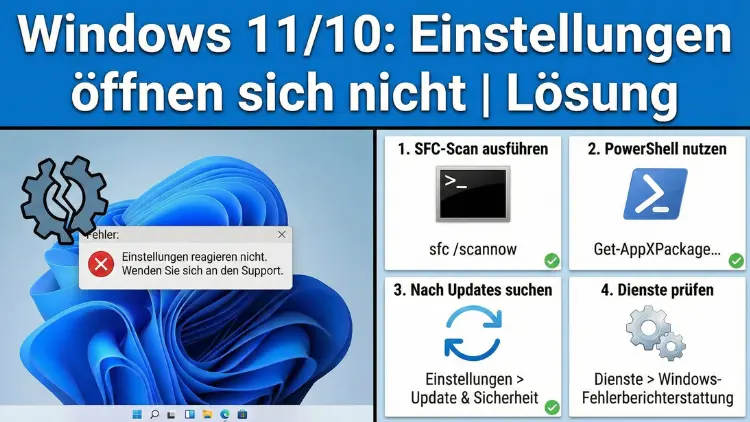
Wenn sich die Windows-Einstellungen nicht mehr öffnen lassen, ist produktives Arbeiten kaum möglich. Ob Absturz, sofortiges Schließen oder gar keine Reaktion – dieses Problem tritt unter Windows 11 und Windows 10 häufiger auf als gedacht.
In diesem Leitfaden finden Sie systematische Schritt-für-Schritt-Lösungen, mit denen sich die Einstellungs-App zuverlässig reparieren und wieder nutzbar machen lässt.
Typische Symptome
Bevor Sie mit der Fehlerbehebung beginnen, prüfen Sie, welches Verhalten auf Ihrem System auftritt:
- Die Einstellungen-App startet kurz und schließt sich sofort wieder
- Es passiert gar nichts beim Anklicken
- Eine Fehlermeldung erscheint
- Das Fenster bleibt weiß oder friert ein
- Einstellungen lassen sich nur über Umwege öffnen
Diese Anzeichen deuten meist auf beschädigte Systemdateien, fehlerhafte Updates oder Probleme mit Benutzerkonten hin.
Schnelltests vor der eigentlichen Reparatur
PC neu starten
Ein einfacher Neustart behebt oft temporäre Systemfehler. Starten Sie den Rechner vollständig neu – nicht nur in den Energiesparmodus.
Einstellungen über alternative Wege öffnen
Testen Sie folgende Methoden:
- Tastenkombination:
Windows-Taste + I - Startmenü: Rechtsklick auf Start → Einstellungen
- Ausführen-Fenster:
Windows-Taste + R→ms-settings:eingeben
Funktioniert eine dieser Varianten, liegt kein kompletter App-Defekt vor.
Lösung 1: Systemdateien überprüfen und reparieren
Beschädigte Systemdateien gehören zu den häufigsten Ursachen.
Schritt 1 – Eingabeaufforderung als Administrator starten
- Startmenü öffnen
- „cmd“ eingeben
- Rechtsklick auf Eingabeaufforderung
- „Als Administrator ausführen“ wählen
Schritt 2 – Systemdatei-Überprüfung ausführen
sfc /scannowWarten Sie, bis der Vorgang abgeschlossen ist. Gefundene Fehler werden automatisch repariert.
Schritt 3 – Windows-Abbild reparieren
Falls weiterhin Probleme bestehen:
DISM /Online /Cleanup-Image /RestoreHealthDanach den PC neu starten.
Lösung 2: Einstellungen-App neu registrieren
Die Einstellungs-App kann beschädigt sein. Eine Neu-Registrierung hilft häufig.
PowerShell als Administrator öffnen
- Startmenü
- „PowerShell“ eingeben
- Rechtsklick → Als Administrator ausführen
Befehl ausführen
Get-AppxPackage *windows.immersivecontrolpanel* | Reset-AppxPackageUnter älteren Versionen von Windows 10 kann stattdessen folgender Befehl nötig sein:
Get-AppxPackage *windows.immersivecontrolpanel* | Foreach {Add-AppxPackage -DisableDevelopmentMode -Register "$($_.InstallLocation)\AppXManifest.xml"}Lösung 3: Neues Benutzerkonto erstellen
Ist nur Ihr Benutzerprofil betroffen, hilft ein neues Konto.
Neues lokales Konto anlegen
- Eingabeaufforderung als Administrator öffnen
- Folgenden Befehl eingeben:
net user NeuerBenutzer NeuesPasswort /add- Administratorrechte vergeben:
net localgroup Administratoren NeuerBenutzer /add- Abmelden und mit neuem Konto anmelden
Funktionieren die Einstellungen nun, ist Ihr altes Profil beschädigt.
Lösung 4: Windows-Update überprüfen
Fehlerhafte Updates können Systemapps blockieren.
Updateverlauf prüfen
- Startmenü
- „Updateverlauf anzeigen“ suchen
- Kürzlich installierte Updates notieren
Problematisches Update entfernen
- Systemsteuerung öffnen
- Programme und Features
- Installierte Updates anzeigen
- Verdächtiges Update deinstallieren
Danach neu starten.
Lösung 5: Store-Cache leeren
Die Einstellungen-App nutzt Systemkomponenten, die mit dem Microsoft Store verknüpft sind.
Cache zurücksetzen
Windows-Taste + Rwsreset.exeeingeben- Warten, bis sich das Fenster schließt
Lösung 6: Problembehandlung für Windows-Apps
Windows bietet eine integrierte Problembehandlung.
- Systemsteuerung öffnen
- Problembehandlung
- „Windows Store-Apps“ auswählen
- Assistenten durchlaufen lassen
Lösung 7: Gruppenrichtlinien prüfen (Pro-Versionen)
In Unternehmensumgebungen können Richtlinien den Zugriff blockieren.
Windows-Taste + Rgpedit.msceingeben- Navigieren zu:
Computerkonfiguration → Administrative Vorlagen → Systemsteuerung
Stellen Sie sicher, dass „Zugriff auf PC-Einstellungen verbieten“ deaktiviert ist.
Lösung 8: Registry-Einträge kontrollieren
Fehlkonfigurationen in der Registrierung können ebenfalls verantwortlich sein.
Registrierungseditor öffnen
Windows-Taste + Rregediteingeben
Zu folgendem Pfad navigieren
HKEY_CURRENT_USER\Software\Microsoft\Windows\CurrentVersion\Policies\ExplorerExistiert ein Eintrag NoControlPanel, löschen Sie ihn oder setzen Sie den Wert auf 0.
Lösung 9: Clean Boot durchführen
Ein Hintergrundprogramm könnte die Einstellungen blockieren.
Windows-Taste + R→msconfig- Dienste → „Alle Microsoft-Dienste ausblenden“
- Restliche Dienste deaktivieren
- Autostart im Task-Manager ebenfalls deaktivieren
- Neustarten
Öffnen sich die Einstellungen nun, liegt ein Softwarekonflikt vor.
Lösung 10: Systemwiederherstellung nutzen
Falls das Problem erst seit kurzem besteht:
- Startmenü
- „Wiederherstellungspunkt erstellen“
- Systemwiederherstellung
- Punkt vor Auftreten des Fehlers wählen
Lösung 11: Inplace-Upgrade (Reparaturinstallation)
Diese Methode repariert Windows ohne Datenverlust.
- Aktuelles Windows-Installationsmedium starten
- Setup ausführen
- „Persönliche Dateien und Apps behalten“ wählen
Dadurch werden beschädigte Systemkomponenten ersetzt.
Lösung 12: Windows zurücksetzen
Wenn alles andere fehlschlägt:
- Erweiterte Startoptionen öffnen
- Problembehandlung
- Diesen PC zurücksetzen
- „Eigene Dateien behalten“ wählen
Programme müssen danach neu installiert werden.
Sonderfälle unter Windows 11
Unter Windows 11 treten Probleme häufiger nach Funktionsupdates auf. Besonders betroffen sind:
- Systeme mit Tuning-Tools
- PCs mit deaktivierten Windows-Diensten
- Geräte mit älteren Treibern
Hier hilft oft ein Treiberupdate über den Geräte-Manager.
Sonderfälle unter Windows 10
Bei Windows 10 sind meist folgende Auslöser verantwortlich:
- Abgebrochene Updates
- Alte Benutzerprofile
- Defekte Store-Komponenten
Ein Zurücksetzen des Stores oder eine Neu-Registrierung der Apps wirken hier besonders zuverlässig.
Wann professionelle Hilfe nötig ist
Wenn zusätzlich folgende Symptome auftreten, liegt möglicherweise ein tiefergehender Systemfehler vor:
- Häufige Bluescreens
- Viele Apps starten nicht
- Extrem lange Bootzeiten
In diesem Fall kann eine vollständige Neuinstallation sinnvoller sein.
Vorbeugende Maßnahmen
Damit das Problem nicht erneut auftritt:
- Windows regelmäßig aktualisieren
- Keine aggressiven Tuning-Programme verwenden
- Systemwiederherstellung aktivieren
- Treiber aktuell halten
- Saubere Systemabschaltungen durchführen
Fazit
Wenn sich die Einstellungen unter Windows 11 oder Windows 10 nicht öffnen, liegt meist kein Hardwareproblem vor, sondern ein Defekt in Systemdateien, Benutzerprofilen oder App-Komponenten. Mit den hier gezeigten Reparaturmethoden lässt sich das Problem in den meisten Fällen vollständig beheben.
Arbeiten Sie die Schritte systematisch durch, beginnen Sie mit den einfachen Lösungen und greifen Sie erst am Ende zu drastischeren Maßnahmen wie einer Neuinstallation.