
Erfahren Sie, wie Sie mit Google Fotos Ihre Bilder schnell öffnen, sicher speichern und übersichtlich verwalten – Schritt für Schritt erklärt.
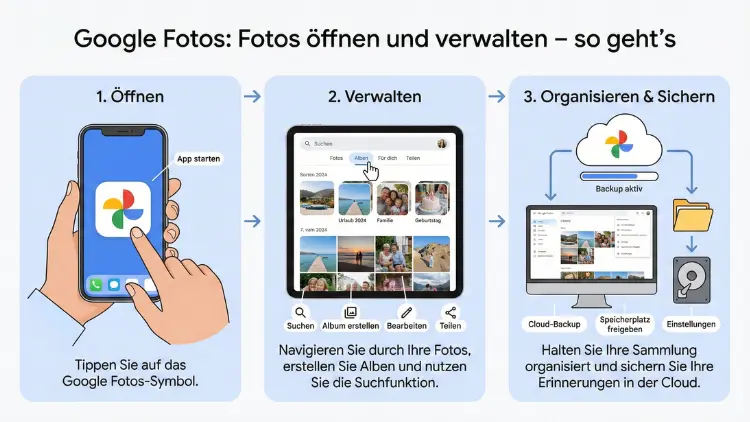
Google Fotos ist eine der einfachsten Lösungen, um Bilder und Videos sicher zu speichern, schnell wiederzufinden und komfortabel zu verwalten. Der Dienst läuft im Browser sowie auf Smartphone und Tablet und bietet starke Suchfunktionen, automatische Sortierung und praktische Bearbeitungswerkzeuge.
Dieser Leitfaden zeigt Schritt für Schritt, wie Sie Fotos öffnen, organisieren, sichern und Speicherplatz optimal nutzen.
Was ist Google Fotos?
Google Fotos ist ein cloudbasierter Fotodienst von Google. Bilder und Videos werden online gespeichert und automatisch mit Ihren Geräten synchronisiert. Dadurch greifen Sie jederzeit auf Ihre Aufnahmen zu – egal ob vom Computer, Smartphone oder Tablet.
Vorteile im Überblick
- Zugriff von überall
- Automatische Sicherung neuer Aufnahmen
- Intelligente Suche nach Personen, Orten und Motiven
- Einfache Freigabe für Familie oder Freunde
- Integrierte Bildbearbeitung
- Speicherverwaltung mit Übersicht über große Dateien
Google Fotos öffnen – alle Wege
Am Computer im Browser
- Öffnen Sie Ihren Internetbrowser.
- Rufen Sie die Google-Fotos-Webseite auf.
- Melden Sie sich mit Ihrem Google-Konto an.
Nach dem Login sehen Sie sofort Ihre zuletzt gespeicherten Bilder.
Auf dem Android-Smartphone
Auf Geräten mit Android ist die App meist vorinstalliert.
- Öffnen Sie die App „Fotos“.
- Melden Sie sich bei Bedarf mit Ihrem Google-Konto an.
- Aktivieren Sie die Sicherung, falls noch nicht geschehen.
Auf dem iPhone oder iPad
Auch unter iOS funktioniert Google Fotos problemlos.
- Laden Sie die Google-Fotos-App aus dem App Store.
- Melden Sie sich an.
- Erlauben Sie den Zugriff auf Ihre Fotos, damit Backups möglich sind.
Die Oberfläche verstehen
Hauptbereiche
Fotos
Hier sehen Sie alle Bilder chronologisch sortiert.
Suchen
Google analysiert Inhalte automatisch. Sie können nach Begriffen wie „Strand“, „Hund“ oder „Auto“ suchen.
Alben
Manuell erstellte oder automatisch generierte Sammlungen.
Freigabe
Übersicht über geteilte Alben und Partnerfreigaben.
Bibliothek/Sammlung
Dort finden Sie Archive, Papierkorb, Favoriten und weitere Verwaltungsfunktionen.
Fotos hochladen
Automatische Sicherung aktivieren
- Öffnen Sie die App.
- Tippen Sie oben rechts auf Ihr Profilbild.
- Wählen Sie „Sicherung aktivieren“.
Ab diesem Moment werden neue Fotos automatisch in die Cloud geladen.
Manuell vom Computer hochladen
- Öffnen Sie Google Fotos im Browser.
- Klicken Sie auf „Hochladen“.
- Wählen Sie Dateien oder Ordner aus.
Fotos ansehen und öffnen
Ein Bild öffnen Sie durch einfaches Anklicken oder Antippen. Danach stehen mehrere Funktionen zur Verfügung:
- Wischen oder Pfeiltasten für das nächste Bild
- Info-Symbol für Aufnahmedatum, Ort und Kameradaten
- Bearbeiten-Symbol für Bildkorrekturen
- Teilen-Symbol zum Versenden
Die intelligente Suche richtig nutzen
Google Fotos erkennt automatisch:
- Gesichter
- Orte
- Gegenstände
- Texte in Bildern
Beispiele für Suchbegriffe
- „Geburtstag“
- „Meer“
- „Berge“
- „Essen“
- „Hund“
Je mehr Bilder gespeichert sind, desto hilfreicher wird die Suchfunktion.
Alben erstellen und verwalten
Neues Album anlegen
- Öffnen Sie ein Foto.
- Tippen Sie auf „Zu Album hinzufügen“.
- Wählen Sie „Neues Album“.
Fotos zu bestehenden Alben hinzufügen
Mehrere Bilder markieren → „Zu Album hinzufügen“ auswählen.
Automatische Alben
Google erstellt oft selbst Sammlungen, etwa Reisen oder Veranstaltungen. Diese finden Sie im Bereich „Alben“.
Fotos bearbeiten
Google Fotos bietet einfache, aber wirkungsvolle Werkzeuge.
Grundlegende Anpassungen
- Helligkeit
- Kontrast
- Sättigung
- Wärme
Filter verwenden
Ein Klick genügt, um Stimmungen zu verändern – etwa kräftigere Farben oder Schwarzweiß.
Zuschneiden und Drehen
Gerade Horizonte oder andere Bildausschnitte lassen sich leicht korrigieren.
Erweiterte Funktionen
Auf neueren Geräten stehen KI-gestützte Werkzeuge zur Verfügung, etwa zum Entfernen störender Objekte.
Fotos teilen
Einzelne Bilder teilen
- Foto öffnen
- Teilen-Symbol wählen
- Kontakt oder App auswählen
Album freigeben
- Album öffnen
- „Teilen“ antippen
- Link erstellen oder Personen einladen
Empfänger können Bilder ansehen oder – wenn erlaubt – eigene hinzufügen.
Speicherplatz verwalten
Seit der Speicher nicht mehr unbegrenzt kostenlos ist, wird Verwaltung wichtiger.
Speicherfresser finden
Unter „Speicher verwalten“ zeigt Google große Videos, unscharfe Bilder oder Screenshots an.
Löschen nicht benötigter Dateien
Markieren Sie überflüssige Inhalte und verschieben Sie sie in den Papierkorb.
Papierkorb leeren
Gelöschte Fotos bleiben 60 Tage erhalten. Erst danach werden sie endgültig entfernt.
Archiv nutzen
Fotos im Archiv verschwinden aus der Hauptansicht, bleiben aber gespeichert. Ideal für:
- Screenshots
- Dokumentfotos
- Bilder mit geringer Bedeutung
Favoriten markieren
Durch Antippen des Sternsymbols werden Bilder als Favorit gespeichert. Diese finden Sie später schneller wieder.
Kartenansicht und Orte
Google Fotos zeigt Bilder auf einer Karte an, wenn Standortdaten vorhanden sind. So entdecken Sie alte Reisen schnell wieder.
Personen und Haustiere gruppieren
Gesichter werden automatisch erkannt und sortiert. Sie können:
- Namen vergeben
- Mehrere Bilder derselben Person zusammenführen
- Bestimmte Personen ausblenden
Live-Alben
Live-Alben aktualisieren sich automatisch. Wenn Sie etwa ein Album für eine bestimmte Person anlegen, werden neue passende Fotos direkt hinzugefügt.
Partnerfreigabe
Mit der Partnerfreigabe teilen Sie automatisch alle Fotos mit einer bestimmten Person – etwa innerhalb der Familie.
Fotos herunterladen oder exportieren
Einzelne Bilder speichern
Foto öffnen → Drei-Punkte-Menü → „Herunterladen“.
Ganze Sammlung exportieren
Über Dienste wie Google-Datenexport können komplette Fotobibliotheken gesichert werden.
Gelöschte Fotos wiederherstellen
Im Papierkorb lassen sich versehentlich entfernte Bilder wieder zurückholen – solange die Frist nicht abgelaufen ist.
Tipps für Ordnung in der Fotobibliothek
- Regelmäßig Screenshots löschen
- Alben nach Ereignissen statt nach Datum anlegen
- Unscharfe oder doppelte Fotos entfernen
- Wichtige Bilder als Favoriten markieren
Google Fotos auf dem Fernseher anzeigen
Mit Geräten wie Chromecast oder Smart-TVs lassen sich Fotos direkt auf dem großen Bildschirm anzeigen.
Datenschutz und Privatsphäre
Google Fotos analysiert Bilder automatisch. Sie können jedoch:
- Standortdaten entfernen
- Gesichtsgruppierung deaktivieren
- Freigaben jederzeit beenden
Private Inhalte lassen sich zudem in einen gesperrten Ordner verschieben.
Offline-Zugriff
Auf Mobilgeräten können einzelne Bilder lokal gespeichert werden, damit sie auch ohne Internet verfügbar sind.
Häufige Probleme und Lösungen
Fotos werden nicht hochgeladen
→ Prüfen Sie WLAN-Verbindung und Sicherungseinstellungen.
Speicher voll
→ Große Videos löschen oder zusätzlichen Speicher buchen.
Doppelte Bilder
→ Über „Speicher verwalten“ finden Sie ähnliche Dateien.
Unterschiede zu anderen Fotodiensten
Im Vergleich zu lokalen Lösungen wie der Fotos-App von Apple punktet Google Fotos vor allem durch:
- Plattformübergreifende Nutzung
- Starke Such-KI
- Einfache Freigabe
Erweiterte Funktionen entdecken
Erinnerungen
Google zeigt alte Fotos passend zum Datum erneut an.
Collagen und Animationen
Automatisch erstellte Fotokreationen finden Sie unter „Für Sie“.
Scanfunktion für alte Bilder
Mit der integrierten Scan-App lassen sich Papierfotos digitalisieren.
Mehr Speicher buchen
Über Abos wie Google One können Sie zusätzlichen Cloudspeicher erhalten, der auch für Gmail und Drive gilt.
Sicherheit Ihrer Fotos
- Zwei-Faktor-Authentifizierung aktivieren
- Starkes Passwort verwenden
- Freigaben regelmäßig prüfen
Google Fotos effizient im Alltag nutzen
- Direkt nach Veranstaltungen beste Bilder auswählen
- Monatlich aufräumen
- Wichtige Alben teilen statt einzelne Bilder
Fazit
Google Fotos ist weit mehr als ein einfacher Speicherort für Bilder. Die Kombination aus automatischer Sicherung, intelligenter Suche, komfortabler Verwaltung und einfacher Freigabe macht den Dienst zu einer leistungsstarken Lösung für private Fotobibliotheken.
Wer regelmäßig aufräumt und Alben sinnvoll nutzt, behält auch bei tausenden Bildern den Überblick und findet Erinnerungen in Sekunden wieder.