
Erfahren Sie, wie Sie auf Ihrem Android-Gerät gespeicherte WLAN-Passwörter schnell anzeigen und teilen – Schritt für Schritt, sicher und ohne Zusatz-Apps.
Sie möchten auf Ihrem Android-Smartphone ein gespeichertes WLAN-Passwort anzeigen, um ein neues Gerät zu verbinden oder die Zugangsdaten zu sichern? Moderne Android-Versionen bieten dafür eine integrierte Funktion – ganz ohne Root oder Zusatz-App.
In dieser Anleitung erfahren Sie Schritt für Schritt, wie Sie Ihr WLAN-Passwort auslesen, per QR-Code teilen und typische Probleme schnell lösen.
Warum das Anzeigen des WLAN-Passworts sinnvoll ist
Im Alltag kommt es häufig vor, dass ein neues Smartphone, Tablet, Notebook oder Smart-TV ins Heimnetz eingebunden werden soll. Oft ist das WLAN-Passwort jedoch längst vergessen, weil es nur einmal beim Einrichten des Routers eingegeben wurde.
Statt den Router zurückzusetzen oder das Passwort umständlich am Gerät abzulesen, können Sie es direkt auf Ihrem Android-Smartphone anzeigen lassen – vorausgesetzt, das Gerät ist bereits mit diesem WLAN verbunden oder war es früher einmal.
Typische Situationen:
- Ein neues Gerät soll ins WLAN
- Besuch benötigt Internetzugang
- Sie möchten das Passwort dokumentieren
- Sie wechseln den Router und benötigen die alten Zugangsdaten
Android bietet dafür eine elegante Lösung über die WLAN-Einstellungen – inklusive QR-Code-Funktion.
Voraussetzungen: Wann funktioniert das Anzeigen des WLAN-Passworts?
Bevor Sie starten, prüfen Sie bitte folgende Punkte:
Android-Version
Die integrierte Funktion zum Anzeigen gespeicherter WLAN-Passwörter ist ab Android 10 verfügbar. Je neuer Ihr System, desto einfacher ist der Zugriff.
Bereits verbundenes Netzwerk
Sie können nur das Passwort eines WLAN-Netzwerks anzeigen, mit dem Ihr Smartphone:
- aktuell verbunden ist oder
- früher verbunden war und dessen Zugangsdaten gespeichert sind
Gerätesperre
Aus Sicherheitsgründen verlangt Android vor dem Anzeigen des Passworts eine Bestätigung über:
- PIN
- Passwort
- Muster
- Fingerabdruck oder Gesichtserkennung
WLAN-Passwort anzeigen unter Android (Standard-Methode)
Die folgenden Schritte funktionieren auf den meisten Geräten, unabhängig vom Hersteller.
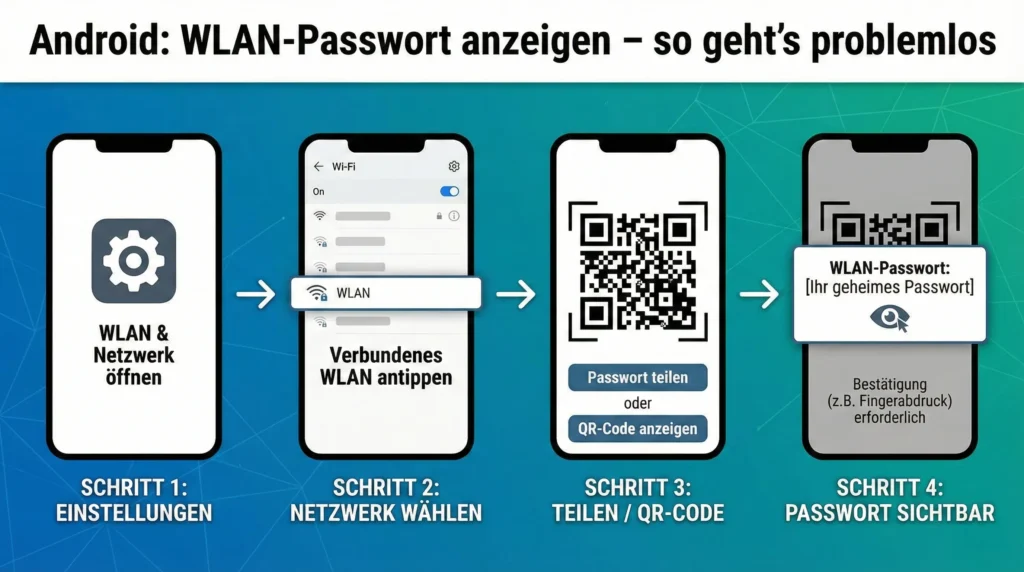
Schritt 1: Einstellungen öffnen
Öffnen Sie die Einstellungen auf Ihrem Smartphone.
Schritt 2: WLAN-Bereich aufrufen
Tippen Sie auf:
Netzwerk & Internet → Internet
oder
Verbindungen → WLAN (je nach Oberfläche)
Schritt 3: Aktives WLAN auswählen
Sie sehen nun das aktuell verbundene WLAN. Tippen Sie auf den Namen des Netzwerks.
Schritt 4: Teilen-Funktion nutzen
Tippen Sie auf Teilen oder auf das QR-Code-Symbol.
Jetzt fordert das Gerät eine Authentifizierung (PIN, Fingerabdruck usw.).
Schritt 5: WLAN-Passwort anzeigen
Nach der Bestätigung erscheint:
- Ein QR-Code zum Scannen
- Darunter im Klartext das WLAN-Passwort
Damit können Sie das Passwort direkt ablesen oder an einem anderen Gerät eingeben.
WLAN-Passwort per QR-Code teilen
Die QR-Code-Funktion ist besonders praktisch, wenn Gäste schnell online gehen sollen.
So funktioniert es:
- Öffnen Sie die WLAN-Details wie oben beschrieben
- Tippen Sie auf Teilen
- Lassen Sie den QR-Code auf Ihrem Display anzeigen
- Das andere Gerät scannt den Code über die Kamera
Das zweite Gerät verbindet sich automatisch mit dem WLAN – ohne manuelle Eingabe.
Das ist nicht nur bequem, sondern verhindert auch Tippfehler bei langen oder komplizierten Passwörtern.
Gespeichertes WLAN-Passwort von alten Netzwerken anzeigen
Nicht nur das aktuell verbundene WLAN kann angezeigt werden.
Vorgehen:
- Öffnen Sie Einstellungen
- Gehen Sie zu Internet oder WLAN
- Tippen Sie auf Gespeicherte Netzwerke
- Wählen Sie ein früher genutztes WLAN aus
- Tippen Sie auf Teilen
- Authentifizieren Sie sich
- Passwort wird angezeigt
So können Sie auch alte Zugangsdaten wiederfinden, etwa wenn Sie den Router neu einrichten müssen.
Unterschiede je nach Hersteller
Obwohl Android die Grundfunktion bereitstellt, können sich die Menüs leicht unterscheiden.
Geräte von Samsung
Pfad meist:
Einstellungen → Verbindungen → WLAN → Zahnrad neben dem Netzwerk → QR-Code
Geräte von Xiaomi
Pfad meist:
Einstellungen → WLAN → Tippen auf verbundenes Netzwerk → QR-Code anzeigen
Geräte von Google (Pixel)
Pfad meist:
Einstellungen → Netzwerk & Internet → Internet → Aktives WLAN → Teilen
Die Bezeichnungen können leicht variieren, die QR-Code-Option ist jedoch fast immer vorhanden.
WLAN-Passwort anzeigen ohne QR-Code
Falls Sie nur das Passwort als Text benötigen:
- Unter dem QR-Code wird das Passwort meist direkt angezeigt
- Alternativ können Sie einen Screenshot machen und später nachsehen
- Manche Oberflächen bieten eine Schaltfläche „Passwort anzeigen“.
Was tun, wenn die Funktion fehlt?
Sollten Sie die Option nicht finden, kann das mehrere Ursachen haben:
Android-Version zu alt
Unter Android 9 oder älter gibt es keine offizielle Möglichkeit, gespeicherte WLAN-Passwörter ohne Zusatzmaßnahmen auszulesen.
Stark angepasste Benutzeroberfläche
Einige Hersteller verstecken die Funktion tiefer in den Einstellungen.
Firmen- oder Schulgerät
Verwaltete Geräte können Sicherheitsbeschränkungen haben, die das Anzeigen verhindern.
WLAN-Passwort über den Router herausfinden
Falls Ihr Smartphone nicht hilft, bleibt der klassische Weg über den Router.
Auf der Unterseite oder Rückseite des Routers steht meist:
- WLAN-Name (SSID)
- WLAN-Schlüssel oder WPA-Key
Wichtig: Das ist das Standardpasswort. Falls es geändert wurde, müssen Sie sich in die Router-Oberfläche einloggen.
Unterschied: Router-Passwort vs. WLAN-Passwort
Viele verwechseln diese beiden Begriffe.
| Begriff | Bedeutung |
|---|---|
| WLAN-Passwort | Schlüssel zum Verbinden mit dem Funknetz |
| Router-Passwort | Zugang zur Router-Verwaltung im Browser |
Zum Verbinden neuer Geräte benötigen Sie ausschließlich das WLAN-Passwort.
Sicherheit: Ist das Anzeigen des WLAN-Passworts riskant?
Android schützt diese Funktion gut:
- Zugriff nur nach Geräte-Entsperrung
- Keine Anzeige ohne Authentifizierung
- QR-Code nur lokal sichtbar
Trotzdem sollten Sie vorsichtig sein, wem Sie Zugang gewähren. Jeder mit dem Passwort kann Ihr Heimnetz nutzen.
WLAN-Passwort nachträglich ändern – sinnvoll oder nicht?
Wenn viele Personen Zugriff hatten, kann eine Änderung sinnvoll sein.
Gründe für einen Passwortwechsel:
- Unbekannte Geräte im Netzwerk
- Weitergabe an viele Gäste
- Umzug oder Routerwechsel
- Sicherheitsbedenken
Nach einer Änderung müssen allerdings alle Geräte neu verbunden werden.
Typische Probleme und Lösungen
Problem: QR-Code wird nicht gescannt
Lösung:
- Bildschirmhelligkeit erhöhen
- Kamera-Linse reinigen
- Abstand anpassen
Problem: Passwort wird nicht angezeigt
Lösung:
- Prüfen, ob Authentifizierung bestätigt wurde
- Gerät neu starten
- Systemupdate durchführen
Problem: Menüpunkt fehlt
Lösung:
- In gespeicherten Netzwerken nachsehen
- Suchfunktion in Einstellungen nutzen (Begriff „WLAN“ oder „QR“)
WLAN-Passwort sichern für später
Wenn Sie das Passwort endlich sichtbar haben, sichern Sie es:
- In einem Passwort-Manager
- Handschriftlich an sicherem Ort
- Als verschlüsselte Notiz
Vermeiden Sie ungeschützte Notizen oder Fotos in der Galerie.
WLAN-Passwort auf mehreren Android-Geräten nutzen
Haben Sie mehrere Geräte mit demselben Google-Konto, werden WLAN-Zugangsdaten oft automatisch synchronisiert. So müssen Sie das Passwort nicht erneut eingeben.
Das funktioniert jedoch nicht immer herstellerübergreifend zuverlässig, daher ist die manuelle Anzeige weiterhin hilfreich.
Warum Apps zum WLAN-Passwort-Auslesen keine gute Idee sind
Im Play Store finden sich zahlreiche Apps, die versprechen, WLAN-Passwörter auszulesen.
Davon ist abzuraten, weil:
- Viele Root-Zugriff verlangen
- Sicherheitsrisiken bestehen
- Daten missbraucht werden können
- Android die Funktion bereits integriert hat
Bleiben Sie bei der offiziellen Methode über die Systemeinstellungen.
WLAN-Passwort anzeigen bei öffentlichem WLAN?
Nein. Öffentliche Netzwerke wie in Cafés oder Hotels zeigen meist kein Passwort an, da:
- Die Verbindung über Anmeldeseiten läuft
- Zugangsdaten nicht dauerhaft gespeichert werden
- Sicherheitsmechanismen greifen
Die Anzeige funktioniert in der Regel nur bei privaten, verschlüsselten Netzwerken.
Fazit
Das Anzeigen eines gespeicherten WLAN-Passworts unter Android ist heute unkompliziert und sicher möglich. Mit wenigen Schritten über die WLAN-Einstellungen erhalten Sie Zugriff auf den Netzwerkschlüssel oder können ihn bequem per QR-Code teilen.
Besonders bei neuen Geräten oder Besuch spart diese Funktion Zeit und vermeidet unnötige Router-Resets. Voraussetzung sind lediglich eine aktuelle Android-Version und eine Geräte-Authentifizierung.