
Erfahren Sie, wie Sie in Windows 11 und 10 Ihr WLAN-Passwort anzeigen, auslesen und sicher teilen – schnell, verständlich und Schritt für Schritt erklärt.
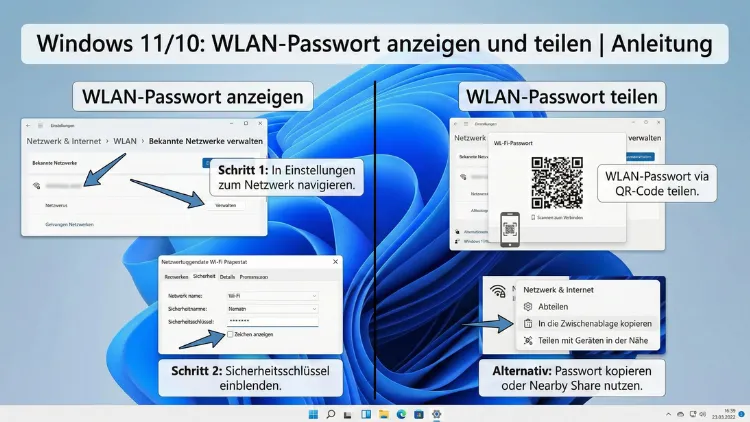
Sie möchten das WLAN-Passwort auf einem Windows-PC anzeigen, weil ein neues Gerät verbunden werden soll oder die Zugangsdaten vergessen wurden? Windows 11 und Windows 10 bieten mehrere Wege, gespeicherte Netzwerkschlüssel sichtbar zu machen und sicher weiterzugeben.
Diese Anleitung zeigt alle zuverlässigen Methoden – über Einstellungen, Systemsteuerung und Kommandozeile – verständlich erklärt und praxisnah ergänzt.
Voraussetzungen und wichtige Hinweise
Damit Sie ein WLAN-Passwort unter Windows anzeigen können, muss der Computer bereits mit diesem Netzwerk verbunden gewesen sein. Windows speichert den Sicherheitsschlüssel lokal im Benutzerprofil. Administratorrechte sind für einige Methoden erforderlich.
Beachten Sie: Sie können nur Passwörter von Netzwerken auslesen, mit denen Ihr PC bereits verbunden war.
WLAN-Passwort über die Einstellungen anzeigen (Windows 11)
Windows 11 bietet einen direkten Weg über die modernen Netzwerkeinstellungen.
So gehen Sie vor:
- Drücken Sie Windows + I, um die Einstellungen zu öffnen.
- Klicken Sie auf Netzwerk und Internet.
- Wählen Sie Erweiterte Netzwerkeinstellungen.
- Öffnen Sie Weitere Netzwerkadapteroptionen.
- Ein neues Fenster mit klassischen Netzwerkverbindungen erscheint.
- Rechtsklick auf WLAN → Status.
- Klicken Sie auf Drahtloseigenschaften.
- Wechseln Sie zum Reiter „Sicherheit“.
- Aktivieren Sie „Zeichen anzeigen“.
Nun wird der WLAN-Sicherheitsschlüssel im Klartext angezeigt.
WLAN-Passwort über die Systemsteuerung anzeigen (Windows 10 & 11)
Diese Methode funktioniert in beiden Windows-Versionen zuverlässig.
- Öffnen Sie die Systemsteuerung.
- Wählen Sie Netzwerk und Internet.
- Öffnen Sie Netzwerk- und Freigabecenter.
- Klicken Sie neben „Verbindungen“ auf Ihr WLAN.
- Wählen Sie Drahtloseigenschaften.
- Öffnen Sie den Reiter „Sicherheit“.
- Setzen Sie ein Häkchen bei „Zeichen anzeigen“.
Das gespeicherte WLAN-Passwort wird sichtbar.
WLAN-Passwort mit der Eingabeaufforderung herausfinden
Diese Methode ist besonders hilfreich, wenn Sie mehrere Netzwerke gespeichert haben.
- Öffnen Sie das Startmenü.
- Geben Sie cmd ein.
- Rechtsklick auf Eingabeaufforderung → Als Administrator ausführen.
Geben Sie folgenden Befehl ein:
netsh wlan show profilesSie sehen eine Liste aller gespeicherten WLAN-Profile.
Nun zeigen Sie das Passwort eines bestimmten Netzwerks an:
netsh wlan show profile name="WLAN-NAME" key=clearSuchen Sie im Abschnitt Sicherheitseinstellungen nach Schlüsselinhalt. Dort steht das WLAN-Passwort.
WLAN-Passwort per PowerShell anzeigen
Auch PowerShell kann WLAN-Zugangsdaten anzeigen.
- Startmenü öffnen
- PowerShell eingeben
- Als Administrator starten
Dann folgenden Befehl nutzen:
(netsh wlan show profile name="WLAN-NAME" key=clear) | Select-String "Schlüsselinhalt"Das Passwort wird direkt angezeigt.
Gespeicherte WLAN-Profile auflisten
Wenn Sie den genauen Netzwerknamen nicht kennen:
netsh wlan show profilesSo finden Sie die exakte Schreibweise des WLAN-Profils.
Passwort über Router-Einstellungen herausfinden
Falls das Passwort nicht auf dem PC gespeichert ist, hilft ein Blick in den Router.
- Öffnen Sie einen Browser
- Geben Sie die Router-IP ein (z. B. 192.168.1.1)
- Melden Sie sich an
- Öffnen Sie den Bereich WLAN oder Wireless
- Dort finden Sie den Netzwerkschlüssel
Viele Router zeigen das aktuelle WLAN-Passwort direkt im Klartext an.
WLAN-Passwort als QR-Code teilen (Windows 11)
Windows 11 ermöglicht das Teilen per QR-Code.
- Einstellungen öffnen
- Netzwerk und Internet
- WLAN auswählen
- Aktives Netzwerk anklicken
- Auf Teilen klicken
Ein QR-Code erscheint, den andere Geräte scannen können.
WLAN per Hotspot weitergeben
Sie können Ihren PC als mobilen Hotspot nutzen.
- Einstellungen → Netzwerk und Internet
- Mobiler Hotspot aktivieren
- Netzwerkname und Passwort festlegen
Andere Geräte verbinden sich mit diesem temporären WLAN.
Sicherheit beim Teilen des WLAN-Schlüssels
Ein WLAN-Passwort schützt Ihr Netzwerk vor unbefugtem Zugriff. Teilen Sie es nur mit vertrauenswürdigen Personen. Vermeiden Sie öffentliche Weitergabe per Messenger oder E-Mail.
Häufige Probleme und Lösungen
Passwort wird nicht angezeigt
→ Prüfen Sie, ob Sie Administratorrechte haben.
Falscher WLAN-Name
→ Nutzen Sie netsh wlan show profiles.
Netzwerk nicht gespeichert
→ Dann muss das Passwort über den Router ermittelt werden.
Unterschied zwischen Netzwerkschlüssel und Router-Passwort
Der WLAN-Schlüssel ist nicht das Router-Login-Passwort. Das Router-Passwort schützt die Geräteeinstellungen, während der WLAN-Schlüssel den Funkzugang sichert.
WLAN-Passwort bei versteckten Netzwerken
Auch versteckte Netzwerke werden gespeichert, sobald eine Verbindung bestand. Sie erscheinen ebenfalls in der Profil-Liste von netsh.
WLAN-Zugangsdaten nach Systemwechsel sichern
Vor Neuinstallation können Sie WLAN-Profile exportieren:
netsh wlan export profile key=clear folder=C:\WLANSo bleiben Zugangsdaten erhalten.
WLAN-Passwort in Firmennetzwerken
In Unternehmensnetzwerken wird oft WPA2-Enterprise verwendet. Hier existiert kein klassisches Passwort, sondern eine Anmeldung über Benutzerkonto oder Zertifikat.
Tipps zur Verwaltung mehrerer WLAN-Netze
- Nicht mehr genutzte Netzwerke löschen
- Gleiche SSID vermeiden
- Regelmäßig gespeicherte Profile prüfen
Wann ein neues WLAN-Passwort sinnvoll ist
- Nach Weitergabe an viele Personen
- Nach Sicherheitsvorfällen
- Beim Umzug
- Bei Routerwechsel
Ein sicheres Passwort sollte mindestens 12 Zeichen enthalten.
FAQ – Häufige Fragen kurz beantwortet
Kann ich das WLAN-Passwort ohne Adminrechte sehen?
Nein, meist sind Administratorrechte nötig.
Funktioniert das auch bei LAN-Verbindungen?
Nein, LAN benötigt kein WLAN-Passwort.
Ist das Auslesen legal?
Ja, solange es Ihr eigenes Netzwerk ist.
Fazit
Windows 11 und Windows 10 bieten mehrere einfache Wege, ein gespeichertes WLAN-Passwort anzuzeigen und sicher zu teilen. Ob über Einstellungen, Systemsteuerung oder Kommandozeile – mit wenigen Schritten haben Sie Zugriff auf Ihre Netzwerkschlüssel.
Achten Sie dabei stets auf Sicherheit und geben Sie Zugangsdaten nur gezielt weiter.