
Erfahren Sie, wie Sie unter Windows 11 und 10 ein Video als Bildschirmschoner einrichten und Ihren PC mit bewegten Hintergründen personalisieren.
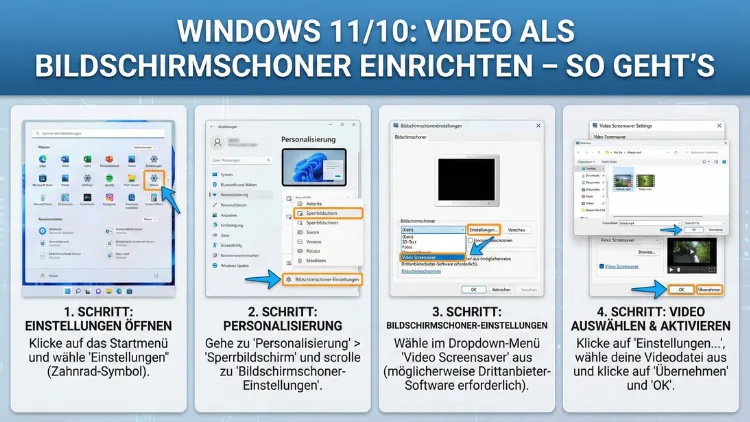
Ein bewegter Bildschirmschoner verleiht dem Desktop eine persönliche Note und nutzt moderne Displays optimal aus. Windows bietet dafür keine direkte Funktion, doch mit den richtigen Werkzeugen lässt sich ein Video problemlos als Screensaver einrichten.
Dieser Leitfaden zeigt Schritt für Schritt bewährte Methoden, erklärt technische Hintergründe und hilft bei typischen Problemen – für Windows 11 und Windows 10.
Warum ein Video als Bildschirmschoner sinnvoll ist
Klassische Bildschirmschoner stammen aus Zeiten von Röhrenmonitoren. Heute geht es weniger um Schutz vor Einbrennen, sondern um Optik, Präsentation und Individualisierung. Ein Video als Bildschirmschoner bietet mehrere Vorteile:
- Dynamische Darstellung statt statischer Bilder
- Ideal für Naturaufnahmen, Firmenlogos oder Produktvideos
- Perfekt für Präsentationsrechner oder Wartebereiche
- Unterstützung moderner 4K- und Ultrawide-Displays
Gerade unter Windows 11 wirkt ein bewegter Screensaver deutlich moderner als die Standardoptionen.
Grundwissen: Wie Bildschirmschoner unter Windows funktionieren
Windows nutzt für Bildschirmschoner sogenannte SCR-Dateien. Technisch sind das ausführbare Programme, die automatisch starten, wenn eine bestimmte Leerlaufzeit erreicht wird.
Ein Video kann Windows nicht direkt als Screensaver abspielen. Daher benötigt man:
- Ein Programm, das Videos wiedergibt
- Eine Funktion, die dieses Programm als Bildschirmschoner ausführt
Genau hier setzen Drittanbieter-Lösungen an.
Methode 1: VLC Media Player als Video-Bildschirmschoner nutzen
Der VLC Media Player gehört zu den vielseitigsten Videoplayern. Weniger bekannt ist die eingebaute Bildschirmschoner-Funktion.
Schritt-für-Schritt-Anleitung
VLC installieren
Laden Sie den VLC Media Player von der offiziellen Webseite herunter und installieren Sie ihn mit den Standardoptionen.
Video vorbereiten
- Speichern Sie das gewünschte Video lokal auf der Festplatte
- Ideal sind MP4-Dateien in Full HD oder 4K
- Achten Sie auf moderate Dateigröße, um Ruckeln zu vermeiden
VLC als Bildschirmschoner konfigurieren
- Öffnen Sie VLC
- Klicken Sie auf Werkzeuge → Einstellungen
- Wählen Sie unten „Alle“ statt „Einfach“
- Navigieren Sie zu Video
- Aktivieren Sie Videohintergrund aktivieren oder Video als Desktop-Hintergrund (je nach Version)
Diese Option allein reicht nicht als echter Screensaver. Besser ist die Nutzung über die Windows-Bildschirmschoner-Auswahl.
VLC-Screensaver aktivieren
- Öffnen Sie die Windows-Suche
- Geben Sie „Bildschirmschoner ändern“ ein
- Wählen Sie im Dropdown VLC media player
- Klicken Sie auf Einstellungen
- Wählen Sie das gewünschte Video aus
- Legen Sie die Wartezeit fest
- Bestätigen Sie mit OK
Jetzt startet Ihr Video automatisch als Bildschirmschoner.
Methode 2: Lively Wallpaper als moderne Lösung
Lively Wallpaper ist eine kostenlose Open-Source-Software, die Videos sowohl als Hintergrund als auch als Bildschirmschoner abspielen kann.
Vorteile von Lively Wallpaper
- Unterstützt MP4, WebM und sogar YouTube-Videos
- Mehrere Monitore möglich
- Automatisches Pausieren bei hoher CPU-Last
- Einfache Bedienoberfläche
Einrichtung
- Installieren Sie Lively Wallpaper über den Microsoft Store
- Starten Sie das Programm
- Klicken Sie auf Add Wallpaper
- Wählen Sie Ihr Video
- Öffnen Sie die Einstellungen
- Aktivieren Sie die Option Run as screensaver
Damit wird das Video nicht nur als Desktop-Hintergrund, sondern auch als Bildschirmschoner verwendet.
Methode 3: Spezielle Video-Screensaver-Programme
Es existieren Programme, die ausschließlich dafür entwickelt wurden, Videos als Bildschirmschoner darzustellen.
Typische Funktionen solcher Tools
- Automatische Wiedergabe mehrerer Videos
- Endlosschleife
- Unterstützung vieler Videoformate
- Mehrmonitor-Unterstützung
Nach der Installation erscheinen diese Programme direkt in der Windows-Bildschirmschoner-Auswahl.
Methode 4: Wallpaper Engine (kostenpflichtig)
Wallpaper Engine ist besonders bei Gamern beliebt und bietet erweiterte Funktionen.
Was Wallpaper Engine bietet
- Videos als Hintergrund und Screensaver
- Interaktive Hintergründe
- Audio-Reaktion
- Steam-Workshop mit tausenden Vorlagen
Nach Installation kann in den Einstellungen festgelegt werden, dass ein bestimmtes Wallpaper als Bildschirmschoner genutzt wird.
Videoanforderungen für einen flüssigen Bildschirmschoner
Nicht jedes Video eignet sich gleichermaßen.
Empfohlene Eigenschaften
| Eigenschaft | Empfehlung |
|---|---|
| Auflösung | 1920×1080 oder 3840×2160 |
| Format | MP4 (H.264 oder H.265) |
| Bitrate | Mittel bis niedrig |
| Länge | 1–5 Minuten (Loop) |
| Ton | Deaktiviert oder sehr leise |
Sehr große Dateien können Ruckler oder hohe CPU-Auslastung verursachen.
Mehrere Monitore richtig konfigurieren
Viele Nutzer verwenden zwei oder mehr Displays.
Wichtige Hinweise
- Prüfen Sie, ob die Software Mehrmonitor-Unterstützung bietet
- Nutzen Sie identische Auflösungen, wenn möglich
- Bei sehr unterschiedlichen Monitoren kann es zu Skalierungsproblemen kommen
Lively Wallpaper und Wallpaper Engine bieten hier die besten Optionen.
Energieverbrauch und Leistung optimieren
Ein Video als Bildschirmschoner beansprucht mehr Ressourcen als statische Bilder.
Tipps zur Optimierung
- Verwenden Sie Hardwarebeschleunigung
- Nutzen Sie kürzere Videos
- Reduzieren Sie die Auflösung bei älteren PCs
- Deaktivieren Sie Tonspuren
Bei Laptops empfiehlt sich, den Bildschirmschoner im Akkubetrieb zu deaktivieren.
Sicherheit und Unternehmensumgebungen
In Firmenumgebungen gelten oft Gruppenrichtlinien.
Mögliche Einschränkungen
- Installation externer Software gesperrt
- Bildschirmschoner zentral vorgegeben
- USB-Zugriff eingeschränkt
Hier sollte die IT-Abteilung die Lösung freigeben oder zentral bereitstellen.
Häufige Probleme und Lösungen
Video startet nicht
- Prüfen Sie den Dateipfad
- Nutzen Sie ein anderes Videoformat
- Aktualisieren Sie den Videoplayer
Bildschirm bleibt schwarz
- Grafiktreiber aktualisieren
- Hardwarebeschleunigung deaktivieren oder aktivieren
- Anderes Video testen
Ruckeln oder hohe CPU-Last
- Video neu codieren (niedrigere Bitrate)
- Auflösung reduzieren
- Andere Software schließen
Eigene Videos als Bildschirmschoner vorbereiten
Sie können Ihre Videos mit kostenlosen Tools optimieren.
Empfohlene Bearbeitung
- Video zuschneiden
- Nahtlosen Loop erstellen
- Ton entfernen
- Helligkeit anpassen
Ein ruhiges Video wirkt als Bildschirmschoner angenehmer als schnelle Schnitte.
Automatisches Starten nur zu bestimmten Zeiten
Fortgeschrittene Nutzer können mit Aufgabenplanung arbeiten.
Beispiel-Szenario
Tagsüber normaler Desktop, abends Video-Bildschirmschoner für Präsentationen.
Mit der Windows-Aufgabenplanung lassen sich Programme zeitgesteuert starten oder beenden.
Unterschiede zwischen Windows 10 und Windows 11
Die Vorgehensweise ist nahezu identisch.
| Funktion | Windows 10 | Windows 11 |
|---|---|---|
| Bildschirmschoner-Menü | Systemsteuerung | Einstellungen-Suche |
| SCR-Unterstützung | Ja | Ja |
| Drittanbieter-Tools | Voll kompatibel | Voll kompatibel |
Windows 11 bietet lediglich modernere Menüs.
Alternative: Video als Desktop-Hintergrund statt Screensaver
Manche Nutzer bevorzugen ein dauerhaft bewegtes Hintergrundbild.
Programme wie Lively Wallpaper oder Wallpaper Engine ermöglichen dies ohne Wartezeit.
Vorteil: Das Video ist immer sichtbar.
Nachteil: Höherer Energieverbrauch.
Wann ein Video-Bildschirmschoner nicht sinnvoll ist
- Sehr alte Hardware
- Dauerbetrieb mit hoher Energieeffizienz-Anforderung
- Büroarbeitsplätze mit strengen IT-Richtlinien
In solchen Fällen sind statische Bilder die bessere Wahl.
Rechtliche Hinweise zu verwendeten Videos
Nutzen Sie nur Videos, für die Sie die Nutzungsrechte besitzen.
Geeignet sind:
- Eigene Aufnahmen
- Lizenzfreie Videos
- Unternehmensmaterial mit Freigabe
Streaming-Inhalte sollten nicht ohne Erlaubnis verwendet werden.
Zusammenfassung
Auch ohne eingebaute Windows-Funktion lässt sich unter Windows 11 und Windows 10 problemlos ein Video als Bildschirmschoner einrichten. Besonders einfach gelingt dies mit VLC Media Player oder Lively Wallpaper. Wer mehr Anpassungsmöglichkeiten möchte, kann spezialisierte Software einsetzen.
Wichtig sind optimierte Videoformate, aktuelle Treiber und eine passende Leistungsanpassung. So wird aus einem schlichten PC ein visuell ansprechendes System mit moderner Bildschirmdarstellung.