
Erfahren Sie, wie Sie Google Chrome unter Windows 11 und Windows 10 schnell herunterladen, installieren und sicher als Standardbrowser einrichten.
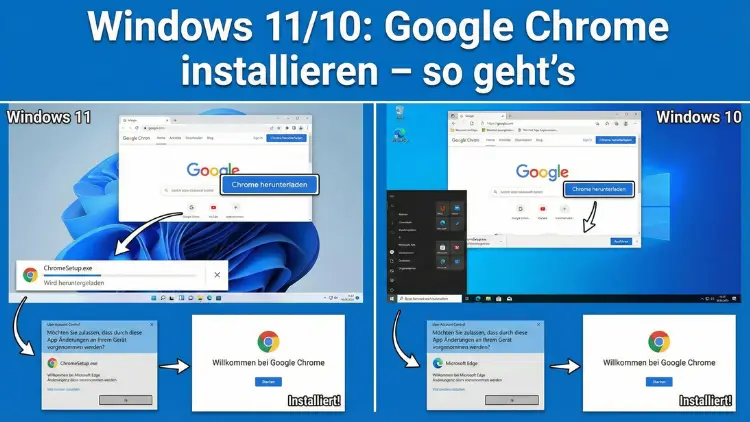
Google Chrome zählt zu den beliebtesten Webbrowsern weltweit und überzeugt durch Geschwindigkeit, Erweiterungen und enge Verzahnung mit Online-Diensten.
In dieser Anleitung erfahren Sie Schritt für Schritt, wie Sie Chrome unter Windows 11 oder Windows 10 sicher herunterladen, installieren und optimal einrichten. Zusätzlich erhalten Sie Lösungen für typische Probleme, Hinweise zur Offline-Installation sowie Tipps für Leistung, Datenschutz und Updates.
Warum Google Chrome auf Windows installieren?
Viele Nutzer entscheiden sich bewusst für Chrome als Standardbrowser. Gründe dafür sind:
- Hohe Geschwindigkeit beim Laden von Webseiten
- Große Auswahl an Erweiterungen
- Synchronisierung von Lesezeichen, Passwörtern und Verlauf
- Gute Kompatibilität mit modernen Webanwendungen
- Regelmäßige Sicherheitsupdates durch Google
Gerade auf Windows-Systemen ist Chrome eine beliebte Alternative zum vorinstallierten Browser von Microsoft.
Systemvoraussetzungen für die Installation
Bevor Sie Chrome installieren, prüfen Sie kurz, ob Ihr PC die Mindestanforderungen erfüllt.
Unterstützte Betriebssysteme
Chrome läuft auf:
- Windows 11 (alle aktuellen Versionen)
- Windows 10 (64-Bit wird empfohlen)
Hardware-Anforderungen
Für eine flüssige Nutzung sollten mindestens vorhanden sein:
- 4 GB RAM (8 GB empfohlen)
- 500 MB freier Speicherplatz
- Aktuelle Prozessorarchitektur (x64 empfohlen)
Internetverbindung
Für den Standard-Download ist eine stabile Internetverbindung nötig. Alternativ können Sie später den Offline-Installer verwenden.
Google Chrome unter Windows 11 oder 10 herunterladen
Der sicherste Weg führt immer über die offizielle Quelle.
Schritt 1: Browser öffnen
Starten Sie den vorinstallierten Browser, in der Regel Microsoft Edge.
Schritt 2: Offizielle Chrome-Downloadseite aufrufen
Geben Sie in die Adressleiste „Google Chrome herunterladen“ ein und wählen Sie das offizielle Ergebnis von Google.
Schritt 3: Download starten
Klicken Sie auf „Chrome herunterladen“. Die Datei „ChromeSetup.exe“ wird heruntergeladen.
Google Chrome installieren – Schritt für Schritt
Schritt 1: Installationsdatei ausführen
Öffnen Sie Ihren Download-Ordner und doppelklicken Sie auf die Datei „ChromeSetup.exe“.
Schritt 2: Sicherheitsabfrage bestätigen
Windows zeigt eine Sicherheitsabfrage an. Klicken Sie auf „Ja“, um die Installation zu erlauben.
Schritt 3: Automatischer Installationsprozess
Der Installer lädt die notwendigen Dateien aus dem Internet und richtet Chrome automatisch ein. Dieser Vorgang dauert meist weniger als eine Minute.
Schritt 4: Chrome startet automatisch
Nach Abschluss öffnet sich Google Chrome direkt. Die Installation ist damit abgeschlossen.
Google Chrome als Standardbrowser festlegen
Damit Links automatisch in Chrome geöffnet werden:
- Öffnen Sie die Windows-Einstellungen
- Gehen Sie zu „Apps“ → „Standard-Apps“
- Suchen Sie nach „Google Chrome“
- Wählen Sie Chrome als Standard für HTTP, HTTPS und HTML
Unter Windows 11 müssen Sie mehrere Dateitypen manuell umstellen.
Mit Google-Konto anmelden und Daten synchronisieren
Ein großer Vorteil von Chrome ist die Gerätesynchronisierung.
Vorteile der Anmeldung
- Lesezeichen auf allen Geräten
- Gespeicherte Passwörter
- Browserverlauf
- Erweiterungen
- Einstellungen
Klicken Sie oben rechts auf das Profil-Symbol und melden Sie sich mit Ihrem Google-Konto an.
Erweiterungen in Google Chrome installieren
Chrome bietet tausende Erweiterungen für Produktivität, Sicherheit und Komfort.
So installieren Sie Erweiterungen
- Öffnen Sie das Menü (drei Punkte oben rechts)
- Wählen Sie „Erweiterungen“ → „Chrome Web Store öffnen“
- Suchen Sie nach einer Erweiterung
- Klicken Sie auf „Hinzufügen“
Installieren Sie nur vertrauenswürdige Erweiterungen mit guten Bewertungen.
Offline-Installation von Google Chrome
Wenn kein Internet verfügbar ist, nutzen Sie den Offline-Installer.
Wann ist der Offline-Installer sinnvoll?
- Installation auf mehreren PCs
- Langsame Internetverbindung
- Unternehmensumgebungen
- Neuinstallation nach Systemproblemen
Suchen Sie nach „Google Chrome Offline Installer Windows 11“ und laden Sie die vollständige Installationsdatei herunter. Diese ist deutlich größer, enthält aber alle benötigten Komponenten.
Google Chrome per Unternehmensrichtlinie verteilen
In Firmennetzwerken wird Chrome oft zentral ausgerollt.
Möglichkeiten für Administratoren
- MSI-Installationspakete
- Gruppenrichtlinien-Vorlagen
- Zentrale Update-Steuerung
- Vorkonfigurierte Startseiten
Google stellt dafür spezielle Enterprise-Pakete bereit.
Installation über die Windows-Paketverwaltung (winget)
Fortgeschrittene Nutzer können Chrome über die Kommandozeile installieren.
Schritt 1: Eingabeaufforderung öffnen
Öffnen Sie das Startmenü und geben Sie „cmd“ ein.
Schritt 2: Installationsbefehl eingeben
winget install Google.ChromeWindows lädt und installiert Chrome automatisch.
Typische Probleme bei der Chrome-Installation
Installation startet nicht
Mögliche Ursachen:
- Antivirus blockiert den Installer
- Firewall verhindert Download
- Beschädigte Installationsdatei
Lösung: Datei erneut herunterladen oder Offline-Installer verwenden.
Fehlermeldung „Installation fehlgeschlagen“
Probieren Sie:
- PC neu starten
- Als Administrator ausführen
- Temporär Virenschutz deaktivieren
Chrome öffnet sich nicht
- Prüfen Sie im Task-Manager, ob Chrome im Hintergrund läuft
- Löschen Sie den Chrome-Benutzerordner unter
C:\Users\IhrName\AppData\Local\Google\Chrome
Google Chrome aktualisieren
Chrome aktualisiert sich automatisch im Hintergrund.
Update manuell prüfen
- Menü öffnen
- „Hilfe“ → „Über Google Chrome“
- Chrome sucht automatisch nach Updates
Ein Neustart des Browsers schließt die Aktualisierung ab.
Google Chrome deinstallieren
Falls Sie Chrome entfernen möchten:
Schritt 1: Windows-Einstellungen öffnen
Schritt 2: „Apps“ → „Installierte Apps“
Schritt 3: „Google Chrome“ auswählen
Schritt 4: „Deinstallieren“ klicken
Optional können Sie auch die Benutzerdaten löschen.
Datenschutz-Einstellungen in Chrome optimieren
Chrome sammelt Nutzungsdaten, die Sie anpassen können.
Wichtige Einstellungen
- Drittanbieter-Cookies blockieren
- Tracking-Schutz aktivieren
- Standortzugriff einschränken
- Synchronisierung kontrollieren
Diese Optionen finden Sie unter „Einstellungen“ → „Datenschutz und Sicherheit“.
Leistung von Google Chrome verbessern
Chrome kann viel Arbeitsspeicher nutzen. Mit diesen Tipps bleibt er schnell:
- Unnötige Erweiterungen entfernen
- Nicht benötigte Tabs schließen
- Hardwarebeschleunigung aktivieren
- Hintergrund-Apps deaktivieren
Unter „Einstellungen“ → „Leistung“ können Sie den Speichersparmodus aktivieren.
Mehrere Benutzerprofile einrichten
Chrome erlaubt getrennte Profile für Arbeit und Privatnutzung.
Vorteile
- Getrennte Lesezeichen
- Eigene Passwörter
- Unterschiedliche Erweiterungen
- Keine Vermischung von Daten
Klicken Sie auf Ihr Profilbild → „Hinzufügen“.
Sicherheitstipps für die Chrome-Nutzung
- Aktivieren Sie „Sicheres Surfen“
- Installieren Sie nur vertrauenswürdige Erweiterungen
- Achten Sie auf HTTPS-Verbindungen
- Halten Sie Windows und Chrome aktuell
Chrome warnt automatisch vor gefährlichen Webseiten und Downloads.
Google Chrome im Vergleich zu anderen Browsern
Viele Nutzer wechseln zu Chrome wegen:
- Größte Erweiterungsvielfalt
- Rasche JavaScript-Engine
- Nahtlose Google-Integration
- Plattformübergreifende Synchronisierung
Dennoch lohnt sich ein Blick auf alternative Browser, wenn Datenschutz oberste Priorität hat.
Häufig gestellte Fragen (FAQ)
Ist Google Chrome kostenlos?
Ja, Chrome kann kostenlos heruntergeladen und genutzt werden.
Funktioniert Chrome auch ohne Google-Konto?
Ja, Sie können Chrome ohne Anmeldung verwenden. Synchronisierung ist dann jedoch nicht möglich.
Ist Chrome sicher?
Chrome gilt als sicher, solange er aktuell gehalten wird und keine unsicheren Erweiterungen installiert sind.
Kann ich Chrome parallel zu anderen Browsern nutzen?
Ja, mehrere Browser können gleichzeitig installiert sein.
Fazit
Die Installation von Google Chrome unter Windows 11 oder Windows 10 ist schnell erledigt und erfordert nur wenige Schritte. Dank automatischer Updates, großer Erweiterungsauswahl und geräteübergreifender Synchronisierung ist Chrome für viele Nutzer die erste Wahl.
Mit den zusätzlichen Tipps zu Datenschutz, Leistung und Fehlerbehebung holen Sie das Maximum aus Ihrem Browser heraus und sorgen für ein sicheres und komfortables Surferlebnis.