
Erfahren Sie, wie Sie die Ausweis-App des Bundes sicher installieren und typische Probleme vermeiden – mit klarer Schritt-für-Schritt-Anleitung.
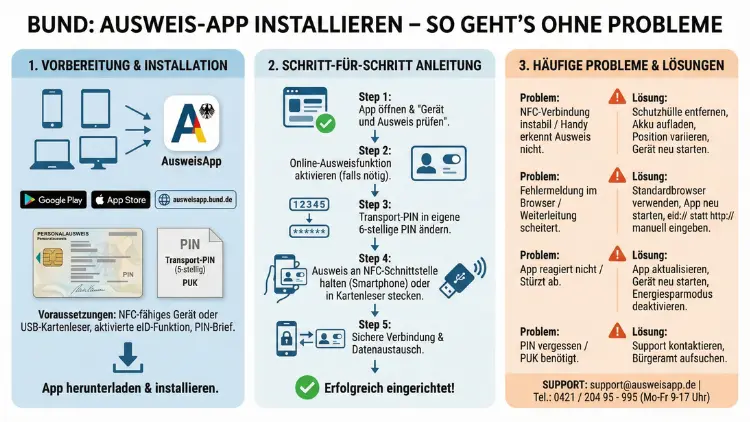
Die Online-Funktion des Personalausweises ermöglicht sichere digitale Behördengänge und Identitätsnachweise von zu Hause. Mit der offiziellen Ausweis-App des Bundes richten Sie diese Funktion schnell auf Smartphone oder Computer ein.
Dieser Leitfaden erklärt Schritt für Schritt die Installation, typische Fehlerquellen, Sicherheitsaspekte und praktische Nutzungsszenarien – verständlich, vollständig und ohne technisches Vorwissen.
Was ist die Ausweis-App des Bundes?
Die offizielle Anwendung heißt AusweisApp2. Sie wird im Auftrag des Bundesministeriums des Innern und für Heimat bereitgestellt und technisch von der Bundesdruckerei betreut. Ziel der Software ist es, die Online-Ausweisfunktion (eID) Ihres Personalausweises sicher nutzbar zu machen.
Damit können Sie sich digital ausweisen – etwa bei:
- Behördenportalen
- Melde- und Zulassungsdiensten
- Renten- und Versicherungsstellen
- Banken und Telekommunikationsanbietern
- Altersnachweisen im Internet
Die Identifizierung erfolgt verschlüsselt und erfüllt hohe Sicherheitsstandards nach Vorgaben des Bundesamtes für Sicherheit in der Informationstechnik.
Voraussetzungen für die Nutzung
Bevor Sie die App installieren, prüfen Sie bitte folgende Punkte:
Personalausweis mit aktivierter Online-Funktion
Ihr Ausweis muss:
- die eID-Funktion aktiviert haben
- eine gültige sechsstellige PIN besitzen
Falls Sie Ihre PIN vergessen haben, können Sie eine neue PIN bei Ihrer Meldebehörde setzen lassen.
NFC-fähiges Gerät
Die Kommunikation zwischen Ausweis und Gerät erfolgt über NFC (Near Field Communication).
Sie benötigen:
- ein NFC-fähiges Smartphone
oder - einen Computer mit NFC-Lesegerät
Viele moderne Smartphones unterstützen NFC standardmäßig.
Unterstützte Betriebssysteme
Die Ausweis-App ist verfügbar für:
- Android
- iOS
- Windows
- macOS
Linux wird eingeschränkt unterstützt, erfordert jedoch zusätzliche Konfiguration.
Ausweis-App auf dem Smartphone installieren
Installation unter Android
- Öffnen Sie den App-Store Ihres Geräts von Google
- Suchen Sie nach „AusweisApp2“
- Achten Sie auf den Herausgeber „Governikus/Bundesdruckerei“.
- Tippen Sie auf Installieren
- Aktivieren Sie nach der Installation NFC in den Einstellungen
Tipp: Entfernen Sie Handyhüllen mit Metall, da diese NFC stören können.
Installation auf dem iPhone
- Öffnen Sie den App-Store von Apple
- Geben Sie „AusweisApp2“ in die Suche ein
- Laden Sie die offizielle App herunter
- Starten Sie die Anwendung und erlauben Sie NFC-Zugriff
iPhones ab Modell 7 unterstützen die notwendige Technik.
Ausweis-App auf dem Computer installieren
Die Desktop-Version ist sinnvoll, wenn Sie Behördendienste am PC nutzen möchten.
Installation unter Windows
- Besuchen Sie die offizielle Website der AusweisApp2 (manuelle Eingabe empfohlen)
- Laden Sie die Windows-Version herunter
- Starten Sie die Installationsdatei
- Folgen Sie dem Einrichtungsassistenten
- Schließen Sie ein NFC-Lesegerät an, falls Ihr PC keines integriert hat
Windows-Geräte von Microsoft werden vollständig unterstützt.
Installation unter macOS
- Laden Sie die macOS-Version von der offiziellen Seite
- Öffnen Sie die DMG-Datei
- Ziehen Sie die App in den Programme-Ordner
- Starten Sie die Anwendung
- Verbinden Sie ggf. ein USB-NFC-Lesegerät
Erstmalige Einrichtung der App
Nach der Installation erfolgt die Grundeinrichtung.
Schritt 1: Selbsttest durchführen
Die App bietet einen integrierten Systemtest, der prüft:
- NFC-Funktion
- Internetverbindung
- Lesefähigkeit des Ausweises
Führen Sie diesen Test unbedingt durch, um spätere Fehler zu vermeiden.
Schritt 2: PIN eingeben
Legen Sie Ihren Ausweis an die NFC-Stelle Ihres Geräts und geben Sie Ihre sechsstellige PIN ein.
Wichtig:
- Falsche Eingaben können zur Sperrung führen
- Nach drei Fehlversuchen benötigen Sie die PUK
Häufige Installationsprobleme und Lösungen
Problem: Ausweis wird nicht erkannt
Ursachen:
- NFC deaktiviert
- Falsche Positionierung
- Störende Handyhülle
Lösung:
- NFC aktivieren
- Ausweis langsam über die Rückseite bewegen
- Hülle entfernen
Problem: PIN wird nicht akzeptiert
Mögliche Gründe:
- Zahlendreher
- Verwechslung mit alter PIN
Lösung:
- Prüfen Sie die Eingabe sorgfältig
- Nutzen Sie die PUK zur Entsperrung
- Beantragen Sie ggf. eine neue PIN bei der Behörde
Problem: Verbindung bricht ab
Ursachen:
- Instabile Internetverbindung
- Energiesparmodus deaktiviert NFC
Lösung:
- WLAN nutzen
- Energiesparmodus ausschalten
- App neu starten
Sicherheit der Ausweis-App
Die Anwendung erfüllt hohe Sicherheitsstandards:
- Ende-zu-Ende-Verschlüsselung
- Zertifizierte Sicherheitsarchitektur
- Keine Speicherung persönlicher Daten auf Servern
- Datenfreigabe nur nach ausdrücklicher Zustimmung
Ihre Identitätsdaten verbleiben auf Ihrem Ausweis. Die App überträgt nur die Daten, die Sie freigeben.
Wofür Sie die App konkret nutzen können
Mit der Ausweis-App stehen Ihnen viele digitale Dienste offen:
Behördengänge online
- Wohnsitz ummelden
- Führungszeugnis beantragen
- Kfz-Angelegenheiten erledigen
Versicherungen und Banken
- Digitale Identifikation
- Vertragsabschlüsse
- Kontoeröffnungen
Altersnachweise
Viele Online-Shops und Plattformen akzeptieren den elektronischen Altersnachweis.
Tipps für reibungslose Nutzung
- Halten Sie Ihr Smartphone ruhig während der NFC-Übertragung
- Aktualisieren Sie die App regelmäßig
- Nutzen Sie sichere Netzwerke
- Deaktivieren Sie NFC nicht während eines Vorgangs
Updates und Wartung
Die Ausweis-App wird regelmäßig verbessert. Updates enthalten:
- Sicherheitsverbesserungen
- Fehlerbehebungen
- Unterstützung neuer Geräte
Aktivieren Sie automatische Updates, um stets die aktuelle Version zu nutzen.
Datenschutz und Datenkontrolle
Sie entscheiden immer selbst:
- Welche Daten übermittelt werden
- An welchen Anbieter die Daten gehen
- Ob ein Vorgang abgebrochen wird
Ohne Ihre PIN und aktive Zustimmung ist keine Datenübertragung möglich.
Unterschied zwischen Smartphone- und Desktop-Nutzung
| Merkmal | Smartphone | Computer |
|---|---|---|
| NFC integriert | Ja | Meist extern |
| Mobil nutzbar | Ja | Nein |
| Komfort | Hoch | Hoch bei großem Bildschirm |
| Einrichtung | Einfach | Etwas technischer |
Viele Nutzer bevorzugen das Smartphone wegen der eingebauten NFC-Schnittstelle.
Wann ein Kartenlesegerät sinnvoll ist
Ein externes Lesegerät lohnt sich, wenn Sie:
- regelmäßig PC-basierte Dienste nutzen
- keinen NFC-fähigen Laptop besitzen
- beruflich digitale Identitätsprüfungen durchführen
Support und Hilfe
Bei Problemen stehen mehrere Hilfsangebote bereit:
- Integrierte Hilfe-Funktion in der App
- FAQ-Bereiche offizieller Stellen
- Bürgerbüros vor Ort
Dort können Sie auch Ihre PIN neu setzen lassen.
Zukunft der digitalen Ausweisfunktion
Die Online-Identifikation gewinnt zunehmend an Bedeutung. Immer mehr Behörden und Unternehmen integrieren die eID-Funktion. Ziel ist es, Behördengänge vollständig digital, sicher und medienbruchfrei zu ermöglichen.
Die Ausweis-App ist dabei das zentrale Werkzeug für Bürger, die digitale Verwaltungsdienste komfortabel nutzen möchten.
Fazit
Die Installation der Ausweis-App ist unkompliziert, wenn Gerät, NFC und PIN korrekt vorbereitet sind. Mit wenigen Schritten verwandeln Sie Ihren Personalausweis in ein sicheres digitales Identitätsmittel. So sparen Sie Zeit, Wege und Papier – und erledigen viele Anliegen bequem von zu Hause.
Wer typische Fehlerquellen kennt und die Sicherheitshinweise beachtet, wird die App dauerhaft problemlos nutzen können.
