
Erfahren Sie, wie Sie in Windows 11 und 10 zwei Monitore einrichten, Anzeige erweitern und Produktivität mit wenigen Klicks steigern.
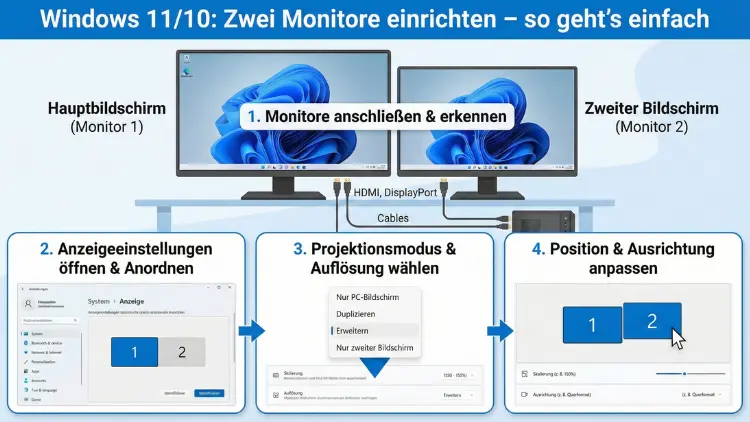
Ein zweiter Bildschirm steigert Produktivität, Übersicht und Komfort am PC erheblich. Ob Büroarbeit, Gaming oder Homeoffice: Mit der richtigen Einrichtung nutzen Sie zwei Monitore unter Windows 11 oder Windows 10 optimal.
Dieser Leitfaden zeigt Schritt für Schritt, wie Sie Bildschirme anschließen, korrekt konfigurieren und typische Probleme schnell lösen.
Warum zwei Monitore sinnvoll sind
Ein Dual-Monitor-Setup bietet klare Vorteile im Alltag:
- Mehr Arbeitsfläche für Programme und Dokumente
- Bessere Übersicht bei Tabellen, E-Mails und Recherche
- Effizienteres Multitasking ohne ständiges Fensterwechseln
- Ideal für Bildbearbeitung, Videoschnitt und Programmierung
- Komfortabler beim Gaming mit Zusatzinfos oder Streaming-Tools
Gerade im Homeoffice kann ein zweiter Bildschirm die Arbeitsgeschwindigkeit deutlich erhöhen.
Voraussetzungen für ein Dual-Monitor-Setup
Bevor Sie beginnen, prüfen Sie folgende Punkte:
Grafikausgänge am PC oder Laptop
Ihr Gerät benötigt mindestens zwei Videoausgänge. Häufige Anschlüsse:
- HDMI
- DisplayPort
- USB-C mit DisplayPort-Funktion
- DVI (älter)
- VGA (sehr alt, geringe Qualität)
Moderne PCs mit Grafikkarten von NVIDIA, AMD oder integrierter Grafik von Intel unterstützen meist mehrere Monitore gleichzeitig.
Passende Kabel
Achten Sie darauf, dass Monitor und PC denselben Anschluss unterstützen. Adapter funktionieren, können aber Bildqualität oder Funktionen einschränken.
Monitor-Einstellungen
Stellen Sie sicher, dass am Monitor der richtige Eingang (HDMI, DP usw.) ausgewählt ist.
Monitore richtig anschließen
- PC oder Laptop ausschalten
- Beide Monitore mit passenden Kabeln verbinden
- Geräte einschalten
- Windows startet und erkennt meist automatisch den zweiten Bildschirm
Falls kein Bild erscheint, später im Abschnitt Problemlösungen nachsehen.
Zwei Monitore unter Windows einrichten
Die Konfiguration ist unter Windows 11 und Windows 10 nahezu identisch.
Anzeigeeinstellungen öffnen
- Rechtsklick auf den Desktop
- Anzeigeeinstellungen auswählen
Dort sehen Sie nummerierte Kästchen, die Ihre Monitore darstellen.
Anzeigemodus auswählen
Scrollen Sie zu „Mehrere Bildschirme“. Dort stehen vier Optionen zur Verfügung:
Diese Anzeigen duplizieren
Beide Monitore zeigen dasselbe Bild. Ideal für Präsentationen.
Diese Anzeigen erweitern (Empfohlen)
Der Desktop wird vergrößert. Fenster lassen sich zwischen Bildschirmen verschieben.
Nur auf 1 anzeigen
Nur Hauptmonitor aktiv.
Nur auf 2 anzeigen
Nur zweiter Monitor aktiv.
Für produktives Arbeiten wählen Sie Erweitern.
Monitore korrekt anordnen
Oben in den Anzeigeeinstellungen können Sie die Monitore per Drag-and-Drop verschieben.
Wichtig:
- Die Position sollte der realen Aufstellung auf dem Schreibtisch entsprechen
- So bewegt sich die Maus natürlich zwischen den Bildschirmen
Anschließend auf „Übernehmen“ klicken.
Hauptmonitor festlegen
- Gewünschten Bildschirm anklicken
- Nach unten scrollen
- Diese Anzeige als Hauptanzeige verwenden aktivieren
Der Hauptmonitor zeigt Startmenü, Taskleiste und neue Fenster standardmäßig.
Auflösung und Skalierung anpassen
Jeder Monitor kann individuell eingestellt werden.
Empfohlene Auflösung wählen
Unter Anzeigeauflösung die empfohlene Einstellung nutzen – für scharfes Bild.
Skalierung einstellen
Unter Skalierung können Sie die Größe von Text und Apps anpassen:
- 100 % = mehr Platz
- 125–150 % = größere Darstellung, angenehmer für Augen
Gerade bei unterschiedlichen Monitorgrößen ist eine getrennte Skalierung sinnvoll.
Bildwiederholrate ändern
Für flüssige Darstellung (wichtig bei Gaming):
- Anzeige auswählen
- Erweiterte Anzeigeeinstellungen öffnen
- Bildwiederholfrequenz einstellen (z. B. 60 Hz, 144 Hz)
Beide Monitore können unterschiedliche Frequenzen nutzen.
Hochformat statt Querformat nutzen
Ideal für Programmierer oder lange Dokumente:
- Monitor auswählen
- Unter Anzeigeausrichtung → Hochformat wählen
Der Bildschirm wird gedreht dargestellt.
Farbprofile und Helligkeit abstimmen
Unterschiedliche Monitore wirken oft farblich verschieden.
Tipps:
- Gleiche Helligkeit einstellen
- Farbtemperatur angleichen
- Windows-Farbkalibrierung verwenden (im Suchfeld „Farbkalibrierung“ eingeben)
Fenster schnell zwischen Monitoren verschieben
Tastenkombinationen sparen Zeit:
| Tastenkürzel | Funktion |
|---|---|
| Windows + Shift + Pfeil links/rechts | Fenster auf anderen Monitor verschieben |
| Windows + Pfeil oben | Fenster maximieren |
| Windows + Pfeil links/rechts | Fenster andocken |
Taskleiste auf beiden Monitoren anzeigen
- Einstellungen öffnen
- Personalisierung → Taskleiste
- Taskleistenverhalten
- Taskleiste auf allen Anzeigen anzeigen aktivieren
So sehen Sie Programme auf beiden Bildschirmen.
Unterschiedliche Hintergründe verwenden
- Rechtsklick Desktop → Personalisieren
- Hintergrund auswählen
- Bild rechtsklicken → „Für Monitor 1 festlegen“ oder „Monitor 2“
Das erleichtert die Orientierung.
Laptop + externen Monitor einrichten
Viele nutzen einen Laptop mit zusätzlichem Bildschirm.
Deckel schließen und weiterarbeiten
- Systemsteuerung öffnen
- Energieoptionen
- „Auswählen, was beim Zuklappen geschehen soll“
- Bei Netzbetrieb → Nichts unternehmen
So läuft der Laptop weiter, auch wenn der Deckel zu ist.
Dockingstationen nutzen
Moderne USB-C- oder Thunderbolt-Docks ermöglichen mehrere Monitore über ein einziges Kabel. Ideal für wechselnde Arbeitsplätze.
Achten Sie auf:
- Unterstützte Auflösungen
- Maximale Anzahl an Bildschirmen
- Stromversorgung des Laptops
Daisy Chaining mit DisplayPort
Manche Monitore erlauben das Durchschleifen:
PC → Monitor 1 → Monitor 2
Voraussetzungen:
- DisplayPort-Ausgang mit MST-Unterstützung
- Monitore mit DP-Out
Spart Kabel und Anschlüsse.
Typische Probleme und Lösungen
Zweiter Monitor wird nicht erkannt
- Kabel prüfen
- Anderen Anschluss testen
- Anzeigeeinstellungen → Erkennen klicken
- Grafiktreiber aktualisieren
Falsche Auflösung
- Empfohlene Auflösung einstellen
- Treiber aktualisieren
- Anderes Kabel nutzen (kein altes VGA)
Maus bleibt am Rand hängen
- Monitore in Anzeigeeinstellungen korrekt ausrichten
Bild flackert
- Anderes Kabel
- Niedrigere Bildwiederholrate testen
- Monitor-Menü prüfen
Fenster öffnen sich auf falschem Monitor
- Hauptanzeige festlegen
- Fenster einmal manuell verschieben, Windows merkt sich Position
Gaming mit zwei Monitoren
Möglichkeiten:
- Spiel auf Hauptmonitor, Discord/Browser auf zweitem
- Simulationsspiele mit Zusatzanzeigen
- Streaming-Software auf Zweitbildschirm
Achten Sie darauf, dass das Spiel im Vollbildmodus den richtigen Monitor nutzt (in Spieleinstellungen wählbar).
Produktivitätstipps für Dual-Monitor-Setups
- E-Mail dauerhaft auf zweitem Monitor
- Browser + Dokument nebeneinander
- Videokonferenzen auf einem, Notizen auf anderem
- Referenzmaterial beim Programmieren sichtbar lassen
Tools wie virtuelle Desktops ergänzen das Setup ideal.
Energieverbrauch beachten
Zwei Monitore erhöhen Strombedarf. Tipps:
- Helligkeit reduzieren
- Energiesparmodus nutzen
- Monitore bei längerer Pause ausschalten
Wann eine Grafikkarte nötig ist
Integrierte Grafik reicht für Büroarbeit. Für:
- 4K auf mehreren Monitoren
- Gaming
- 3D-Anwendungen
empfiehlt sich eine dedizierte Grafikkarte.
Fazit
Ein Dual-Monitor-Setup unter Windows steigert Effizienz und Komfort spürbar. Mit der richtigen Verkabelung, passenden Anzeigeeinstellungen und optimaler Anordnung holen Sie das Maximum aus Ihrer Arbeitsumgebung heraus.
Ob Homeoffice, Kreativarbeit oder Gaming – zwei Monitore machen den Unterschied.