
Erfahren Sie, wie Sie den Windows Media Player unter Windows 11 und 10 Schritt für Schritt einrichten, nutzen und typische Probleme schnell lösen.
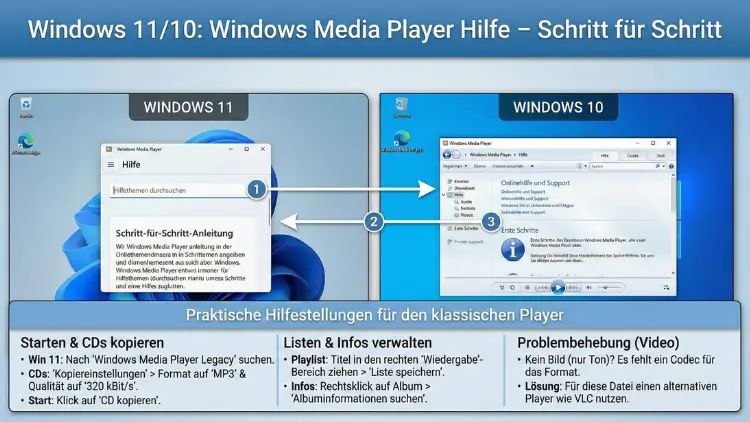
Windows Media Player gehört in Windows 10 und Windows 11 zu den klassischen Tools für Musik und Videos.
Dieser Leitfaden zeigt Ihnen Schritt für Schritt, wie Sie den Player installieren, einrichten, Medien abspielen, Playlists erstellen, CDs rippen, Formate verstehen, typische Fehler beheben und die Wiedergabequalität verbessern. So nutzen Sie Ihre lokale Mediathek effizient – auch mit Untertiteln, Streaming im Heimnetz und praktischen Tastenkürzeln.
Überblick: Welche Windows-Version nutzt welchen Player?
Unter Windows 10 ist der „klassische“ Windows Media Player (WMP) weiterhin verbreitet und in vielen Editionen vorinstalliert. Unter Windows 11 existieren je nach Installation zwei Welten: die moderne „Media Player“-App (für Musik und Videos) und der klassische Windows Media Player als optionales Feature bzw. Bestandteil bestimmter Komponenten.
Für viele Aufgaben wie lokale Wiedergabe, Playlists und CD-Ripping ist der klassische WMP nach wie vor relevant, während die neue App vor allem für eine vereinfachte Bibliothek und modernes Design steht.
Wichtig: Viele Anleitungen gelten für beide, die Menüs und Bezeichnungen unterscheiden sich jedoch leicht. In diesem Artikel liegt der Fokus auf dem klassischen Windows Media Player, weil er die meisten „Hilfe“-Fragen abdeckt (Codecs, Rippen, Bibliothek, Synchronisieren, Netzwerkstreaming). Wo Windows 11 abweicht, wird es klar benannt.
Schritt 1: Windows Media Player finden oder installieren
Windows 10: Player starten
- Öffnen Sie das Startmenü.
- Tippen Sie Windows Media Player.
- Starten Sie die Desktop-App.
Falls der Player nicht erscheint:
- Öffnen Sie Systemsteuerung → Programme → Programme und Features → Windows-Features aktivieren oder deaktivieren.
- Aktivieren Sie unter Medienfeatures den Windows Media Player.
- Bestätigen Sie, starten Sie Windows neu und prüfen Sie erneut.
Windows 11: Klassischen Player aktivieren
Unter Windows 11 ist der klassische WMP nicht immer sichtbar. So gehen Sie vor:
- Öffnen Sie Einstellungen → Apps → Optionale Features.
- Suchen Sie nach Windows Media Player oder Medienfeatures.
- Installieren/aktivieren Sie die Komponente, falls verfügbar.
- Alternativ: Systemsteuerung → Windows-Features (wie bei Windows 10) und Medienfeatures aktivieren.
Wenn Sie stattdessen die moderne App „Media Player“ nutzen: Sie finden sie im Startmenü unter Media Player. Viele Bibliotheksfunktionen sind ähnlich, CD-Ripping und einige klassische Optionen fehlen oder sind anders gelöst.
Schritt 2: Ersteinrichtung und sinnvolle Grundeinstellungen
Beim ersten Start fragt Windows Media Player oft, ob Sie automatische Einstellungen nutzen möchten. Für mehr Kontrolle empfiehlt sich eine manuelle Konfiguration.
Bibliotheksmodus aktivieren
Der Bibliotheksmodus ist ideal, wenn Sie viele Dateien verwalten.
- Drücken Sie Alt, um die klassische Menüleiste einzublenden (falls ausgeblendet).
- Gehen Sie zu Ansicht → Bibliothek.
Medienordner festlegen
Damit Musik und Videos sauber erscheinen, sollten Sie die überwachten Ordner prüfen:
- Organisieren → Bibliotheken verwalten → Musik (oder Videos, Bilder).
- Fügen Sie Ihre Ordner hinzu (z. B. „D:\Musik“, „D:\Filme“).
- Entfernen Sie Ordner, die nicht gescannt werden sollen.
- Bestätigen Sie – der Player aktualisiert die Medienbibliothek.
Datenschutz- und Online-Infos konfigurieren
Windows Media Player kann Albumcover und Metadaten aus dem Internet beziehen. Das ist praktisch, aber nicht immer gewünscht.
- Organisieren → Optionen → Register Datenschutz.
- Entscheiden Sie, ob automatische Medieninfos, Cover-Downloads oder Nutzungsstatistiken aktiviert sein sollen.
Wiedergabe-Qualität und Leistung
- Organisieren → Optionen → Leistung:
- Aktivieren Sie Hardwarebeschleunigung, wenn es Probleme mit ruckelnder Videowiedergabe gibt.
- Passen Sie ggf. den Pufferspeicher für Netzwerkstreams an, wenn Sie über Heimnetz abspielen.
Schritt 3: Musik und Videos abspielen – die wichtigsten Wege
Abspielen per Drag & Drop
Ziehen Sie eine Datei oder einen Ordner direkt in das Playerfenster. Der Player erstellt eine temporäre Wiedergabeliste.
Abspielen aus der Bibliothek
- Wechseln Sie zu Musik oder Videos.
- Sortieren Sie nach Interpret, Album, Genre, Jahr.
- Doppelklicken Sie auf einen Titel oder ein Album.
„Jetzt wiedergegeben“-Liste verstehen
Die „Jetzt wiedergegeben“-Liste ist Ihre aktive Queue:
- Sie können Titel per Drag & Drop neu sortieren.
- Rechtsklick auf einen Titel bietet Optionen wie Entfernen, Bewertung, Dateispeicherort öffnen.
Wiederhol- und Zufallsmodus
Im Wiedergabebereich:
- Aktivieren Sie Zufallswiedergabe, wenn Sie gemischte Listen möchten.
- Nutzen Sie Wiederholen, um Titel oder Listen zu loop-en.
Schritt 4: Playlists erstellen, verwalten und exportieren
Playlist erstellen
- Öffnen Sie Wiedergabelisten in der Bibliothek.
- Klicken Sie auf Wiedergabeliste erstellen (oder Organisieren → Neue Wiedergabeliste).
- Geben Sie einen Namen ein.
- Ziehen Sie Titel/Alben in die Playlist.
Automatische Wiedergabelisten
Automatische Listen sind ideal, wenn Ihre Sammlung wächst:
- Erstellen Sie eine Smart-Playlist nach Kriterien wie Bewertung, Wiedergabezähler, Genre oder Datum.
- Beispiele:
- „Top bewertet“: Bewertung ≥ 4 Sterne
- „Neu hinzugefügt“: Hinzugefügt in den vergangenen 30 Tagen
- „Workout“: BPM/Genre (falls getaggt)
Playlist-Dateien (M3U, WPL) und Kompatibilität
Windows Media Player speichert häufig im WPL-Format. Für bessere Kompatibilität mit anderen Playern ist M3U praktisch. Wenn Sie Playlists in anderen Programmen nutzen möchten, achten Sie darauf, dass Pfade korrekt sind (absolute vs. relative Pfade). In vielen Fällen hilft es, Playlists im gleichen Ordner wie die Musik abzulegen.
Schritt 5: Medieninformationen bearbeiten (Tags, Cover, Sortierung)
Gute Metadaten sind die halbe Miete, wenn Sie eine große Musikbibliothek haben.
Titelinformationen ändern
- Wechseln Sie in der Bibliothek zu Musik.
- Klicken Sie auf ein Feld (Titel, Interpret, Album) – oft lässt es sich direkt bearbeiten.
- Bestätigen Sie mit Enter.
Albumcover aktualisieren
- Rechtsklick auf ein Album → Albuminformationen suchen (oder ähnliche Option).
- Wenn Sie Cover manuell hinzufügen möchten: Häufig funktioniert es besser, das Cover als „Folder.jpg“ in den Albumordner zu legen oder die Metadaten mit einem Tag-Editor zu pflegen, falls WMP das Einbetten nicht zuverlässig übernimmt.
Doppelte Einträge und fehlerhafte Sortierung
Wenn Interpret/Album zersplittern:
- Prüfen Sie Schreibweisen (z. B. „ACDC“ vs. „AC/DC“).
- Achten Sie auf das Feld Albuminterpret.
- Entfernen Sie alte Ordner aus der Überwachung, wenn dort Kopien liegen.
Schritt 6: CDs rippen – Audio-CD in MP3 oder Windows Media Audio umwandeln
Der klassische Windows Media Player ist für viele Anwender der einfachste CD-Ripper.
CD einlegen und Rip-Einstellungen wählen
- Legen Sie eine Audio-CD ein.
- Öffnen Sie Windows Media Player.
- Wechseln Sie zu CD rippen.
Vor dem Start:
- Rippeinstellungen wählen:
- Format: MP3 ist am kompatibelsten.
- Audioqualität: Höhere Bitrate = bessere Qualität, größere Datei. Für die meisten Zwecke sind 192–320 kbps sinnvoll, je nach Anspruch.
- Weitere Optionen:
- Speicherort für gerippte Musik festlegen.
- Automatische Track-Infos aktivieren/deaktivieren.
Ripping starten
- Haken Sie die gewünschten Titel an.
- Klicken Sie auf CD rippen.
- Prüfen Sie anschließend den Zielordner und die Bibliothek.
Häufige Probleme beim Rippen
- CD wird nicht erkannt: Prüfen Sie das Laufwerk im Explorer, testen Sie eine andere CD, aktualisieren Sie Treiber.
- Titel haben keine Namen: Online-Metadaten deaktiviert oder keine Verbindung; alternativ manuell benennen.
- Knacksen/Fehler: CD verschmutzt oder beschädigt; Laufwerk reinigen, CD vorsichtig säubern.
Schritt 7: Formate, Codecs und typische Wiedergabeprobleme verstehen
Warum spielt Windows Media Player manche Dateien nicht ab?
Wenn ein Video nicht startet oder nur Ton ohne Bild läuft, fehlt häufig ein Codec. Ein Codec ist die „Übersetzer“-Komponente für ein bestimmtes Komprimierungsverfahren. Containerformate wie MP4, MKV oder AVI können unterschiedliche Codecs enthalten. Daher kann eine MP4-Datei funktionieren, eine andere MP4 aber nicht.
Schritt für Schritt bei „Codec fehlt“ oder „Dateityp wird nicht unterstützt“
- Prüfen Sie die Dateiendung (z. B. .mkv, .mp4, .avi).
- Testen Sie eine andere Datei gleichen Typs.
- Aktualisieren Sie Windows und den Player (bei Windows 11 ggf. die Media-Player-App über den Store).
- Wenn es weiterhin scheitert:
- Nutzen Sie bevorzugt Formate, die Windows nativ gut unterstützt (MP4 mit H.264/AAC ist oft problemlos).
- Konvertieren Sie die Datei in ein kompatibles Format.
Audio-Probleme: Kein Ton, falsches Gerät, Verzerrungen
- Rechtsklick auf das Lautsprechersymbol in Windows → Soundeinstellungen.
- Prüfen Sie das Ausgabegerät (Headset, HDMI, Lautsprecher).
- Deaktivieren Sie testweise Klangverbesserungen.
- Im Player: Organisieren → Optionen → Geräte (je nach Windows-Version) und Ausgabeeinstellungen kontrollieren.
Untertitel funktionieren nicht
Untertitel hängen vom Format ab:
- Externe Untertiteldatei (z. B. .srt) muss meist im gleichen Ordner liegen und gleich heißen wie das Video.
- Bei eingebetteten Untertiteln im Container kann der Player eingeschränkt sein.
Wenn Untertitel nicht erscheinen:
- Prüfen Sie Dateinamen und Speicherort.
- Testen Sie eine andere Untertiteldatei.
- Konvertieren Sie ggf. in ein Format, das Untertitel kompatibler einbindet, oder nutzen Sie einen Player, der Untertitelspuren zuverlässig verwaltet.
Schritt 8: Wiedergabe verbessern – Equalizer, Effekte, Geschwindigkeit
Equalizer aktivieren
- Wechseln Sie in den Wiedergabebereich.
- Ansicht → Erweiterungen → Grafischer Equalizer.
- Wählen Sie Presets (z. B. „Rock“, „Jazz“) oder passen Sie manuell an.
Audioeffekte sinnvoll einsetzen
Viele Effekte erhöhen Lautstärke oder Bass, können aber verzerren. Wenn Sie hochwertige Kopfhörer nutzen, sind moderate Einstellungen oft besser.
Wiedergabegeschwindigkeit
Je nach Inhalt kann eine höhere oder niedrigere Geschwindigkeit nützlich sein (z. B. Vorträge). Falls die Option verfügbar ist:
- Suchen Sie im Wiedergabemenü nach Wiedergabegeschwindigkeit oder entsprechenden Steuerelementen.
Schritt 9: Medien streamen im Heimnetz – Player als Server nutzen
Windows Media Player kann Medien im lokalen Netzwerk freigeben, sodass andere Geräte darauf zugreifen können.
Medienstreaming aktivieren
- Öffnen Sie Windows Media Player.
- Stream → Medienstreaming aktivieren.
- Wählen Sie Geräte im Netzwerk aus, die Zugriff erhalten.
Häufige Stolpersteine
- Netzwerkprofil: Stellen Sie sicher, dass Ihr Netzwerk als Privat eingestuft ist.
- Firewall: Windows-Firewall kann Streaming blockieren; prüfen Sie die Freigaben.
- Gerätekompatibilität: Nicht jedes TV-Gerät versteht jedes Format. MP4/H.264 ist oft die sicherste Wahl.
Schritt 10: Synchronisieren mit Geräten (USB, MP3-Player, Smartphone)
Der klassische WMP unterstützt die Synchronisation mit manchen Geräten, besonders für Musikbibliotheken.
Gerät erkennen und Sync einrichten
- Verbinden Sie das Gerät per USB.
- Warten Sie, bis Windows es erkennt.
- Öffnen Sie WMP → Synchronisieren (Reiter/Ansicht).
- Wählen Sie automatische oder manuelle Synchronisation.
Wenn Sync nicht funktioniert
- Nutzen Sie ein anderes USB-Kabel/Port.
- Prüfen Sie, ob das Gerät im Explorer erscheint.
- Bei Smartphones: MTP-Modus aktivieren (oft als „Dateiübertragung“).
- Treiber aktualisieren.
Schritt 11: Fehlerbehebung – die wichtigsten Probleme Schritt für Schritt
Windows Media Player startet nicht
- Starten Sie den PC neu (banal, aber effektiv).
- Öffnen Sie Einstellungen → Apps → Installierte Apps (Windows 11) oder Apps & Features (Windows 10) und prüfen Sie Reparatur-/Zurücksetzen-Optionen, falls vorhanden.
- Deaktivieren und aktivieren Sie den Player:
- Windows-Features aktivieren oder deaktivieren
- Haken bei Windows Media Player entfernen → Neustart
- Wieder aktivieren → Neustart
Bibliothek aktualisiert sich nicht
- Prüfen Sie, ob Ihre Medienordner in „Bibliotheken verwalten“ korrekt eingetragen sind.
- Vermeiden Sie Netzlaufwerke als primäre Quelle, wenn es zu Scan-Problemen kommt.
- Löschen Sie doppelte Ordnerpfade.
- Lassen Sie den Player einige Minuten scannen; bei großen Bibliotheken dauert es.
Dateien werden angezeigt, aber nicht abgespielt
- Testen Sie eine andere Datei desselben Formats.
- Prüfen Sie Berechtigungen: Liegt die Datei auf einem externen Laufwerk mit Zugriff?
- Prüfen Sie, ob die Datei beschädigt ist (Test auf einem anderen Gerät/Programm).
- Konvertieren Sie in ein kompatibles Format.
Ruckeln bei Video oder Asynchronität von Ton und Bild
- Schließen Sie andere Programme (CPU-Last senken).
- Deaktivieren Sie im Player Effekte/Visualisierungen.
- Testen Sie Hardwarebeschleunigung in den Leistungsoptionen.
- Prüfen Sie, ob die Datei sehr hoch aufgelöst ist und der PC überfordert ist.
Kein CD-Laufwerk im Player sichtbar
- Prüfen Sie im Explorer, ob das Laufwerk angezeigt wird.
- Im Geräte-Manager: Laufwerk/Treiber überprüfen.
- Testen Sie eine Daten-CD, um Hardwaredefekte auszuschließen.
Schritt 12: Tastenkürzel – schneller arbeiten
Mit Shortcuts steuern Sie Wiedergabe und Navigation deutlich schneller:
- Leertaste: Wiedergabe/Pause
- Strg + P: Wiedergabe
- Strg + S: Stopp
- Strg + B: Vorheriger Titel
- Strg + F: Nächster Titel
- Strg + M: Stummschalten
- Strg + T: Wiederholen/Zufall je nach Kontext
Je nach Windows-Version und Ansicht können einzelne Kürzel abweichen, die grundlegende Steuerung ist aber meist identisch.
Schritt 13: Empfehlenswerte Einstellungen für eine saubere Mediathek
Ordnerstruktur
Eine klare Struktur verhindert Chaos:
- Musik:
Musik\Interpret\Album\01 - Titel.mp3 - Videos:
Videos\Serie\Staffel 01\S01E01.mp4oderVideos\Filme\Filmtitel (Jahr).mp4
Einheitliche Tags
Achten Sie auf:
- Interpret vs. Albuminterpret
- Einheitliche Albumtitel
- Tracknummern (01, 02, 03 …)
- Genre konsistent verwenden
Backups nicht vergessen
Wenn Sie viel Zeit in Metadaten und Sortierung investieren, lohnt sich ein Backup der Medienordner. So verlieren Sie bei einem Laufwerksdefekt nicht Ihre Ordnung und Ihre Dateien.
Schritt 14: Alternativen innerhalb von Windows – wann welcher Player sinnvoll ist
Manchmal ist Windows Media Player nicht die beste Wahl:
- Für moderne Bibliotheksverwaltung in Windows 11 kann die neue „Media Player“-App bequemer sein.
- Für schwierige Videoformate, mehrere Untertitelspuren oder exotische Codecs ist ein spezialisierter Player oft stabiler.
- Für Streaming-Dienste sind der Browser oder die jeweilige App der richtige Weg.
Wenn Ihre Aufgabe jedoch „lokale Dateien abspielen, sortieren, rippen, Playlists verwalten, im Heimnetz freigeben“ lautet, bleibt der klassische Windows Media Player in Windows 10/11 eine solide Lösung.
Schritt 15: Schnelle Checkliste – typische Aufgaben in 60 Sekunden
Musik hinzufügen
- Organisieren → Bibliotheken verwalten → Musik → Ordner hinzufügen
Playlist erstellen
- Wiedergabelisten → Neue Wiedergabeliste → Titel hineinziehen
CD rippen
- CD einlegen → CD rippen → Format MP3 → Qualität wählen → Start
Video spielt nicht
- Dateiformat prüfen → Windows aktualisieren → falls nötig in kompatibles Format konvertieren
Untertitel fehlen
- .srt neben Video, gleicher Name → erneut starten → bei eingebetteten Untertiteln ggf. anderes Format nutzen
Fazit
Windows Media Player ist unter Windows 10 und – je nach Setup – auch unter Windows 11 ein praktisches Werkzeug für die lokale Medienverwaltung.
Mit den richtigen Ordnern, sauberen Tags und passenden Einstellungen spielen Sie Musik und Videos zuverlässig ab, erstellen Playlists, rippen CDs in guter Qualität und lösen viele typische Probleme selbst.
Wenn Sie die Schritt-für-Schritt-Methoden aus diesem Leitfaden anwenden, wird Ihre Mediathek übersichtlich, die Wiedergabe stabiler und die tägliche Nutzung deutlich schneller.