
Erfahren Sie, wie Sie in Windows 11 oder 10 eine abgeschnittene oder verdeckte Taskleiste schnell korrigieren und Anzeigeprobleme dauerhaft beheben.
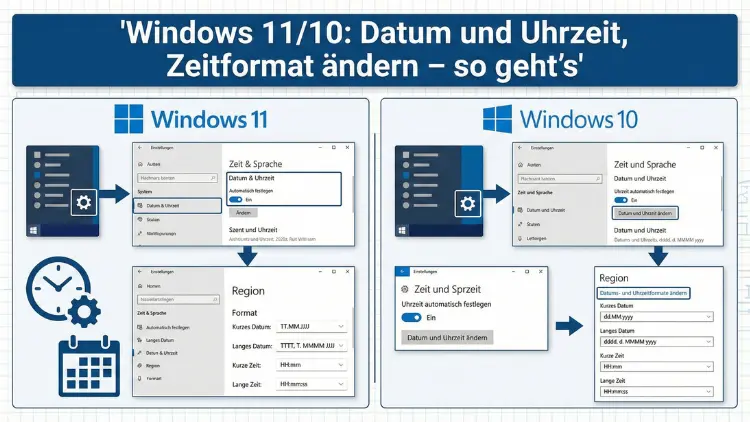
Die korrekte Anzeige von Datum und Uhrzeit ist entscheidend für Systemfunktionen, Terminplanung und Protokolle.
In diesem Leitfaden erfahren Sie Schritt für Schritt, wie Sie unter Windows Zeit, Datum, Zeitzone und Anzeigeformat anpassen. Zusätzlich lernen Sie erweiterte Optionen, Problembehebung und individuelle Formatdefinitionen kennen.
Warum die richtigen Zeit- und Datumseinstellungen wichtig sind
Datum und Uhrzeit steuern weit mehr als nur die Anzeige in der Taskleiste. Falsche Werte können zu folgenden Problemen führen:
- Fehlgeschlagene Internetverbindungen
- Zertifikatsfehler in Browsern
- Synchronisationsprobleme bei E-Mails
- Fehlerhafte Datei-Zeitstempel
- Störungen bei Cloud-Diensten
- Probleme bei Updates
Windows synchronisiert die Uhr normalerweise automatisch mit Internet-Zeitservern. Trotzdem kann eine manuelle Anpassung notwendig sein – etwa nach einem Batteriewechsel im PC, bei Reisen in andere Zeitzonen oder nach einem Systemfehler.
Datum und Uhrzeit über die Einstellungen ändern
Windows-Einstellungen öffnen
- Klicken Sie auf das Startmenü
- Wählen Sie Einstellungen
- Öffnen Sie Zeit und Sprache
- Klicken Sie auf Datum und Uhrzeit
Automatische Zeiteinstellung aktivieren oder deaktivieren
Oben im Fenster finden Sie zwei wichtige Schalter:
- Uhrzeit automatisch festlegen
- Zeitzone automatisch festlegen
Ist beides aktiviert, bezieht Windows die Informationen über das Internet.
Falls Sie Zeit oder Datum manuell setzen möchten:
- Deaktivieren Sie Uhrzeit automatisch festlegen
- Klicken Sie auf Ändern unter „Datum und Uhrzeit manuell festlegen“
- Geben Sie Datum und Uhrzeit ein
- Bestätigen Sie mit Ändern
Zeitzone richtig einstellen
Eine falsche Zeitzone führt trotz korrekter Uhrzeit zu Abweichungen.
- Öffnen Sie Datum und Uhrzeit
- Scrollen Sie zu Zeitzone
- Wählen Sie die passende Region aus der Liste
Für Deutschland ist das:
(UTC+01:00) Amsterdam, Berlin, Bern, Rom, Stockholm, Wien
Sommerzeit automatisch umstellen
Darunter finden Sie die Option:
„Uhr automatisch auf Sommerzeit umstellen“
Diese sollte aktiviert bleiben, damit Windows die Zeitumstellung selbst übernimmt.
Zeitformat ändern (12 h/24 h-Anzeige)
Schneller Weg über die Einstellungen
- Öffnen Sie Zeit und Sprache
- Wechseln Sie zu Sprache und Region
- Klicken Sie auf Regionale Formatoptionen
- Wählen Sie Formate ändern
Hier können Sie anpassen:
- Kurzes Datum
- Langes Datum
- Kurze Uhrzeit
- Lange Uhrzeit
-Stunden-Format einstellen
Bei Kurze Uhrzeit wählen Sie z. B.:
HH:mmBei Lange Uhrzeit:
HH:mm:ssGroßes HH steht für 24-Stunden-Format.
-Stunden-Format mit AM/PM
Für das 12h-Format verwenden Sie:
hh:mm ttDas tt fügt AM oder PM hinzu.
Datumformat individuell anpassen
Windows erlaubt eigene Formatdefinitionen.
| Anzeige | Formatcode | Beispiel |
|---|---|---|
| Tag zweistellig | dd | 05 |
| Tag ausgeschrieben | dddd | Montag |
| Monat Zahl | MM | 09 |
| Monat Name | MMMM | September |
| Jahr zweistellig | yy | 24 |
| Jahr vierstellig | yyyy | 2024 |
Beispiel für deutsches Langformat:
dddd, dd. MMMM yyyyErgebnis:
Montag, 05. September 2024
Erweiterte Einstellungen über die Systemsteuerung
- Drücken Sie Windows + R
- Geben Sie ein:
control- Öffnen Sie Region
- Klicken Sie auf Weitere Einstellungen
Hier lassen sich noch detailliertere Anpassungen vornehmen:
- Trennzeichen
- Zeittrennzeichen
- Führende Nullen
- Kalenderart
Internetzeitserver manuell synchronisieren
Windows nutzt standardmäßig Zeitserver von Microsoft.
Manuelle Synchronisation:
- Öffnen Sie Datum und Uhrzeit
- Scrollen Sie nach unten
- Klicken Sie auf Zusätzliche Uhren
- Wechseln Sie zum Reiter Internetzeit
- Klicken Sie auf Einstellungen ändern
- Wählen Sie einen Server (z. B. time.windows.com)
- Klicken Sie auf Jetzt aktualisieren
Uhrzeit über die Taskleiste ändern
- Rechtsklick auf die Uhr unten rechts
- Datum/Uhrzeit ändern auswählen
- Sie gelangen direkt in die passenden Einstellungen
Datum und Uhrzeit über die Eingabeaufforderung ändern
Eingabeaufforderung als Administrator öffnen
- Startmenü öffnen
- „cmd“ eingeben
- Rechtsklick → Als Administrator ausführen
Datum setzen
date TT-MM-JJJJUhrzeit setzen
time SS:MM:SSDiese Methode eignet sich für Administratoren oder Skripte.
PowerShell-Befehl für Zeitänderung
Set-Date -Date "10 February 2026 14:30"Auch hier sind Administratorrechte nötig.
Uhr geht ständig falsch – Ursachen und Lösungen
BIOS-Batterie leer
Ist die Knopfzelle auf dem Mainboard schwach, verliert der PC nach dem Ausschalten die Zeit.
Lösung: Batterie austauschen (CR2032).
Zeitdienst deaktiviert
- Windows + R drücken
services.msceingeben- Dienst Windows-Zeitgeber suchen
- Starttyp auf „Automatisch“ stellen
- Dienst starten
Falsche Zeitzone
Häufig nach VPN-Nutzung oder Reisen. Prüfen Sie die Zeitzone in den Einstellungen.
Internet-Zeitserver nicht erreichbar
Firewall oder Router können die Synchronisation blockieren.
Zweite Uhr für andere Zeitzonen anzeigen
- Öffnen Sie Datum und Uhrzeit
- Klicken Sie auf Zusätzliche Uhren
- Aktivieren Sie Diese Uhr anzeigen
- Wählen Sie eine zweite Zeitzone
- Geben Sie einen Namen ein (z. B. „New York“)
Beim Klick auf die Taskleisten-Uhr sehen Sie beide Zeiten.
Sprache beeinflusst Datumsformat
Unter Zeit und Sprache → Sprache und Region können Sie das Regionsformat ändern.
Beispiele:
| Region | Datumsanzeige |
|---|---|
| Deutsch (Deutschland) | 10.02.2026 |
| Englisch (USA) | 2/10/2026 |
| Englisch (UK) | 10/02/2026 |
Datum und Uhrzeit per Gruppenrichtlinie steuern (Pro)
- Windows + R
gpedit.msceingeben- Zu folgendem Pfad navigieren:
Computerkonfiguration → Administrative Vorlagen → System → Gebietsschema-Dienste
Hier können Administratoren Formatvorgaben festlegen.
Zeitserver per Registry ändern
- Windows + R
regediteingeben- Navigieren zu:
HKEY_LOCAL_MACHINE\SOFTWARE\Microsoft\Windows\CurrentVersion\DateTime\ServersHier lassen sich Zeitserver anpassen.
Probleme nach Dual-Boot mit Linux
Linux speichert die Hardware-Uhr oft in UTC, Windows in lokaler Zeit.
Lösung: Windows auf UTC umstellen (Registry-Anpassung erforderlich).
Uhrzeit stimmt, aber Programme zeigen falsche Zeit
Mögliche Ursachen:
- Falsche Zeitzone im Programm
- Browser speichert alte Zeitdaten
- Java-Anwendungen nutzen eigene Zeitzonenregeln
Uhr in der Taskleiste zeigt kein Datum
- Rechtsklick Taskleiste
- Taskleisteneinstellungen
- Systemsymbole aktivieren oder deaktivieren
- Uhr einschalten
Sekunden in der Taskleisten-Uhr anzeigen (Windows 11)
- Einstellungen öffnen
- Personalisierung → Taskleiste → Taskleistenverhalten
- Sekunden in der Taskleisten-Uhr anzeigen aktivieren
Häufige Fehlercodes bei Zeit-Synchronisation
| Fehler | Bedeutung |
|---|---|
| Zeitüberschreitung | Server nicht erreichbar |
| Zugriff verweigert | Dienst nicht aktiv |
| DNS-Fehler | Internetproblem |
Tipps für Unternehmen
- Zeitserver im Netzwerk verwenden (NTP)
- Gruppenrichtlinien einsetzen
- BIOS-Uhr regelmäßig prüfen
- Zeitzonen bei mobilen Geräten kontrollieren
Zusammenfassung
Die korrekte Einstellung von Datum, Uhrzeit und Zeitformat in Windows ist essenziell für Sicherheit, Internetverbindungen und Systemstabilität. Über die Einstellungen-App lassen sich alle wichtigen Optionen schnell ändern.
Für spezielle Anforderungen stehen Systemsteuerung, Eingabeaufforderung, Gruppenrichtlinien und Registry bereit. Bei Problemen helfen meist Zeitzonenprüfung, Zeitdienst-Kontrolle oder ein Batteriewechsel im Mainboard.
Mit den hier beschriebenen Schritten behalten Sie jederzeit die volle Kontrolle über Ihre Zeiteinstellungen.