
Erfahren Sie, wie Sie mit Kahoot Schritt für Schritt ein interaktives Quiz erstellen und Unterricht, Training oder Meetings spielerisch bereichern.
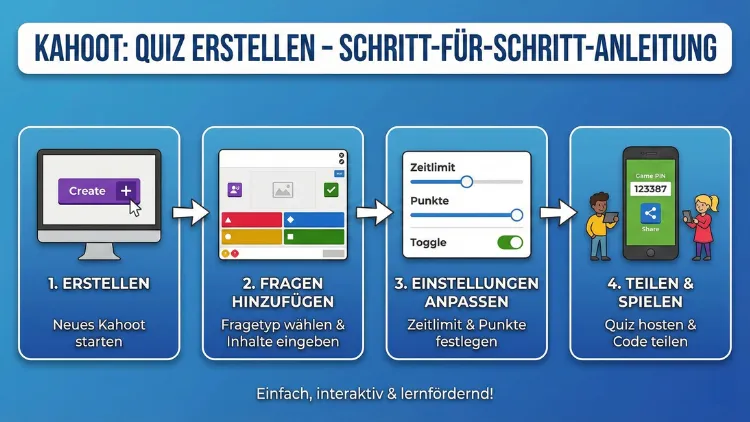
Interaktive Quizformate steigern Aufmerksamkeit, Motivation und Lernerfolg. Mit einer webbasierten Plattform lassen sich Wissensabfragen, Umfragen und spielerische Lernspiele schnell umsetzen – im Unterricht, in Schulungen oder bei Events.
Dieser Leitfaden zeigt Ihnen Schritt für Schritt, wie Sie ein professionelles Quiz erstellen, anpassen und erfolgreich durchführen, von der Planung über die Gestaltung bis zur Auswertung.
Warum ein digitales Quiz sinnvoll ist
Ein interaktives Quiz bringt Dynamik in jede Lern- oder Präsentationssituation. Teilnehmer werden aktiv eingebunden statt nur zuzuhören. Der spielerische Wettbewerb fördert Konzentration und Motivation. Gleichzeitig erhalten Sie direktes Feedback über Wissensstand, Verständnislücken und Lernerfolge.
Besonders effektiv ist ein Quiz bei:
- Wissensüberprüfungen
- Wiederholungen vor Prüfungen
- Schulungen im Unternehmen
- Workshops und Seminaren
- Teambuilding-Events
- Konferenzen oder Vorträgen
Der spielerische Charakter senkt Hemmungen und erhöht die Beteiligung selbst bei zurückhaltenden Gruppen.
Konto erstellen und anmelden
Bevor Sie ein Quiz erstellen können, benötigen Sie ein Benutzerkonto.
Schritte:
- Öffnen Sie die Plattform im Browser.
- Klicken Sie auf „Registrieren“.
- Wählen Sie den passenden Kontotyp (z. B. Lehrer, Trainer, privat).
- Geben Sie Ihre E-Mail-Adresse und ein Passwort ein oder nutzen Sie einen bestehenden Login-Dienst.
- Bestätigen Sie Ihre Registrierung.
Nach dem Login gelangen Sie in Ihr persönliches Dashboard. Hier verwalten Sie alle erstellten Quiz, Berichte und Einstellungen.
Neues Quiz anlegen – die ersten Schritte
Im Dashboard finden Sie eine Schaltfläche wie „Erstellen“ oder „Neues Quiz“.
Klicken Sie darauf und wählen Sie Quiz als Format aus. Nun öffnet sich der Editor, in dem Sie Inhalte hinzufügen und bearbeiten können.
Hier beginnt die eigentliche Gestaltung Ihres Spiels.
Titel, Beschreibung und Sichtbarkeit festlegen
Bevor Sie Fragen erstellen, definieren Sie die Grunddaten:
Titel
Wählen Sie einen klaren, aussagekräftigen Titel. Beispiel:
„Grundlagen des Projektmanagements – Wiederholungsquiz“
Beschreibung
Erklären Sie kurz den Zweck des Quiz. Das hilft Teilnehmern und Kollegen, den Inhalt einzuordnen.
Sprache
Stellen Sie die passende Sprache ein, damit Menüs und Spielanweisungen korrekt angezeigt werden.
Sichtbarkeit
Sie können festlegen, ob das Quiz:
- nur für Sie sichtbar ist
- für bestimmte Nutzer freigegeben wird
- öffentlich auffindbar ist
Für interne Schulungen empfiehlt sich meist eine eingeschränkte Sichtbarkeit.
Fragen hinzufügen – alle Fragetypen im Überblick
Nun beginnt der wichtigste Teil: das Hinzufügen von Fragen.
Klicken Sie auf „Frage hinzufügen“. Es stehen verschiedene Fragetypen zur Verfügung:
Multiple Choice
Mehrere Antwortmöglichkeiten, davon eine oder mehrere richtig. Ideal für Wissensabfragen.
Wahr oder Falsch
Schnelle Entscheidungsfragen für Fakten oder Begriffe.
Puzzle (Reihenfolge)
Antworten müssen in die richtige Reihenfolge gebracht werden. Gut für Abläufe und Prozesse.
Umfrage
Keine richtige oder falsche Antwort – ideal für Meinungsbilder.
Offene Frage (je nach Tarif)
Teilnehmer geben eine freie Texteingabe ein.
Wählen Sie den passenden Typ je nach Lernziel.
Gute Quizfragen formulieren
Die Qualität Ihres Quiz hängt stark von der Formulierung der Fragen ab.
Klar und eindeutig
Vermeiden Sie doppeldeutige oder zu komplexe Sätze.
Eine Kernidee pro Frage
Überfrachten Sie Fragen nicht mit mehreren Themen.
Plausible falsche Antworten
Falsche Optionen sollten realistisch klingen, damit echtes Nachdenken erforderlich ist.
Schwierigkeitsgrad mischen
Beginnen Sie leichter, steigern Sie sich und bauen Sie zwischendurch einfachere Fragen ein.
Bilder, Videos und Medien richtig einsetzen
Medien erhöhen Aufmerksamkeit und Verständnis.
Sie können zu vielen Fragen hinzufügen:
- Bilder zur Veranschaulichung
- Diagramme oder Grafiken
- Kurze Videoclips
- Illustrationen oder Symbole
Achten Sie darauf, dass Medien die Frage unterstützen und nicht ablenken. Verwenden Sie klare, gut erkennbare Darstellungen.
Zeitlimit und Punktevergabe einstellen
Für jede Frage können Sie ein Zeitlimit festlegen, zum Beispiel 10, 20 oder 30 Sekunden.
Richtlinien:
- Kurze Faktenfragen: 10–15 Sekunden
- Verständnisfragen: 20–30 Sekunden
- Komplexe Inhalte mit Bild: eher mehr Zeit
Zusätzlich können Sie Punkte aktivieren. Schnelle und richtige Antworten erhalten mehr Punkte. Das steigert den Wettbewerbscharakter.
Reihenfolge und Struktur optimieren
Ordnen Sie Fragen logisch an:
- Einstieg mit einfachen Fragen
- Hauptteil mit Kerninhalten
- Abschluss mit Wiederholung oder besonders spannenden Fragen
Sie können Fragen per Drag-and-Drop verschieben. Eine gute Dramaturgie hält die Aufmerksamkeit bis zum Ende.
Quiz speichern, testen und überarbeiten
Speichern Sie regelmäßig Ihre Arbeit. Nutzen Sie eine Vorschaufunktion, um das Quiz aus Sicht eines Teilnehmers zu testen.
Achten Sie dabei auf:
- Rechtschreibung
- Verständlichkeit
- Funktion der Medien
- Angemessene Zeitlimits
Korrigieren Sie Unklarheiten vor dem Einsatz.
Quiz starten – Live-Spiel durchführen
Wenn Ihr Quiz fertig ist, klicken Sie auf „Starten“.
Sie können nun zwischen verschiedenen Spielmodi wählen (siehe Abschnitt unten). Für eine Live-Durchführung wählen Sie den klassischen Präsentationsmodus.
Es erscheint ein Spielcode, den Teilnehmer eingeben müssen.
Teilnehmer beitreten lassen
Teilnehmer öffnen auf ihrem Gerät einen Browser und geben den angezeigten Spielcode ein. Danach wählen sie einen Nicknamen.
Sobald alle beigetreten sind, starten Sie das Spiel mit einem Klick.
Spielmodi verstehen
Je nach Ziel können Sie unterschiedliche Modi nutzen:
Klassischer Modus
Jeder spielt einzeln. Ideal für Wissensabfragen.
Teammodus
Mehrere Teilnehmer spielen gemeinsam. Fördert Zusammenarbeit.
Selbstlernmodus
Teilnehmer bearbeiten das Quiz im eigenen Tempo, z. B. als Hausaufgabe.
Moderation während des Spiels
Als Moderator steuern Sie den Ablauf:
- Starten der nächsten Frage
- Kurze Erklärungen zwischen Fragen
- Diskussion von richtigen Antworten
- Motivation der Gruppe
Nutzen Sie die Gelegenheit, Missverständnisse sofort aufzuklären.
Ergebnisse auswerten und Berichte nutzen
Nach dem Spiel erhalten Sie eine Übersicht:
- Gesamtpunkte
- Rangliste
- Richtig/Falsch-Verteilung
- Antwortstatistiken pro Frage
Diese Daten helfen Ihnen zu erkennen, welche Themen verstanden wurden und wo Wiederholungsbedarf besteht.
Quiz teilen und wiederverwenden
Sie können Ihr Quiz speichern und später erneut verwenden. Außerdem können Sie es mit Kollegen teilen oder duplizieren und anpassen.
So entsteht mit der Zeit eine eigene Sammlung an Lernspielen.
Quiz als Hausaufgabe oder Selbstlernmodus
Statt eines Live-Spiels können Sie das Quiz auch als Aufgabe freigeben. Teilnehmer bearbeiten es selbstständig innerhalb eines bestimmten Zeitraums.
Das eignet sich für:
- Prüfungsvorbereitung
- Wiederholung zu Hause
- Online-Kurse
- Fernunterricht
Tipps für Motivation und Engagement
Ein gutes Quiz lebt von Emotion und Dynamik.
- Bauen Sie überraschende Fragen ein
- Nutzen Sie humorvolle Beispiele
- Variieren Sie Schwierigkeitsgrade
- Loben Sie gute Leistungen
- Halten Sie das Tempo hoch
Kurze Gespräche zwischen Fragen fördern zusätzlich das Verständnis.
Häufige Fehler vermeiden
Vermeiden Sie:
- Zu lange Texte in Fragen
- Zu schwere Fragen am Anfang
- Unklare Antwortmöglichkeiten
- Zu kurze Zeitlimits
- Technische Tests zu überspringen
Eine gute Vorbereitung verhindert Probleme während der Durchführung.
Technische Voraussetzungen und Geräte
Teilnehmer benötigen:
- Smartphone, Tablet oder Laptop
- Internetverbindung
- Aktuellen Browser
Für Sie als Moderator empfiehlt sich ein Gerät mit großem Bildschirm oder Beamer, damit alle Fragen gut sichtbar sind.
Datenschutz und Sicherheit
Achten Sie darauf, keine sensiblen personenbezogenen Daten abzufragen. Verwenden Sie neutrale Nicknamen, wenn Anonymität gewünscht ist.
Informieren Sie Teilnehmer darüber, wie Ergebnisse genutzt werden.
Fortgeschrittene Funktionen
Mit zunehmender Erfahrung können Sie zusätzliche Möglichkeiten nutzen:
- Fragen aus bestehenden Quiz übernehmen
- Fragepools anlegen
- Präsentationen mit Quiz kombinieren
- Quiz regelmäßig aktualisieren
So bleiben Ihre Inhalte aktuell und vielseitig einsetzbar.
Praxisbeispiele für verschiedene Einsatzbereiche
Schule
Wiederholung vor Klassenarbeiten, Einstieg in neue Themen.
Unternehmen
Produktschulungen, Sicherheitstrainings, Onboarding.
Weiterbildung
Seminare, Workshops, Zertifikatskurse.
Events
Publikumsaktivierung bei Vorträgen oder Messen.
Fazit
Ein interaktives Quiz ist ein vielseitiges Werkzeug für Lernen, Training und Unterhaltung. Mit klaren Fragen, sinnvoller Struktur und durchdachter Moderation schaffen Sie ein motivierendes Erlebnis mit nachhaltigem Lerneffekt.
Schritt für Schritt aufgebaut, lässt sich jedes Thema spielerisch und effektiv vermitteln.