
Erfahren Sie, wie Sie eine Apple-ID schnell und sicher erstellen – mit klarer Schritt-für-Schritt-Anleitung für iPhone, iPad und Mac.
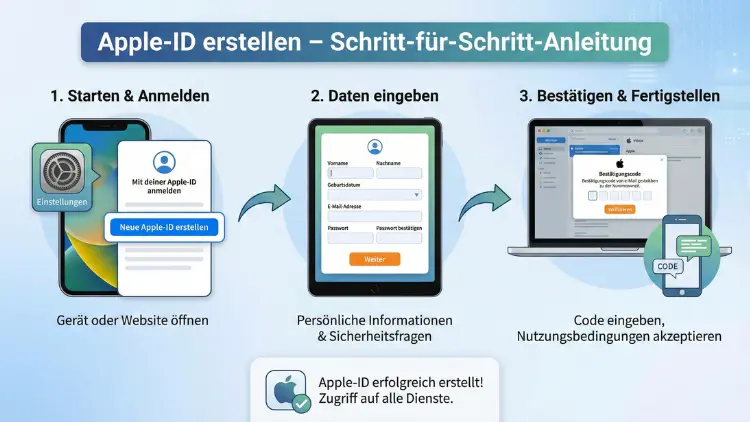
Eine Apple-ID ist der Schlüssel zu allen digitalen Diensten von Apple. Ohne Konto sind App-Downloads, Cloud-Speicher, Gerätesicherung und viele Komfortfunktionen nicht nutzbar.
Diese Anleitung zeigt Ihnen Schritt für Schritt, wie Sie eine Apple-ID sicher erstellen, richtig einrichten und optimal schützen – egal ob auf Smartphone, Tablet, Computer oder im Browser.
Warum Sie eine Apple-ID benötigen
Eine Apple-ID ist weit mehr als nur ein Benutzerkonto. Sie verbindet Ihre Geräte, speichert persönliche Einstellungen und ermöglicht den Zugriff auf zahlreiche Dienste.
Mit einer Apple-ID können Sie:
- Apps und Spiele aus dem App Store laden
- Fotos, Kontakte und Daten über iCloud synchronisieren
- Backups Ihrer Geräte erstellen
- Musik, Filme und Bücher kaufen
- Geräte orten oder sperren, falls sie verloren gehen
- Abonnements verwalten
Kurz gesagt: Ohne Apple-ID nutzen Sie nur einen Bruchteil der Funktionen Ihres Geräts.
Voraussetzungen für die Erstellung
Bevor Sie beginnen, sollten einige Dinge vorbereitet sein:
- Eine gültige E-Mail-Adresse
Diese wird Ihre Apple-ID. Sie darf noch nicht mit einem anderen Apple-Konto verknüpft sein. - Ein sicheres Passwort
Mindestens acht Zeichen, mit Groß- und Kleinbuchstaben sowie Zahlen. - Geburtsdatum
Wichtig für Sicherheitsfunktionen und altersabhängige Dienste. - Telefonnummer
Für Sicherheitscodes und die Zwei-Faktor-Authentifizierung. - Stabile Internetverbindung
Apple-ID direkt auf dem iPhone oder iPad erstellen
Wenn Sie ein neues Gerät einrichten, werden Sie automatisch zur Anmeldung aufgefordert. Sie können aber auch später ein Konto erstellen.
Schritt-für-Schritt
1. Einstellungen öffnen
Tippen Sie auf „Einstellungen“.
2. Auf „Anmelden“ tippen
Oben erscheint die Option „Bei Ihrem Gerät anmelden“.
3. „Noch keine Apple-ID oder vergessen?“ wählen
4. „Apple-ID erstellen“ antippen
5. Persönliche Daten eingeben
Name, Geburtsdatum und E-Mail-Adresse eintragen.
6. Passwort festlegen
Wählen Sie ein starkes Passwort.
7. Telefonnummer bestätigen
Sie erhalten einen Code per SMS oder Anruf.
8. Nutzungsbedingungen akzeptieren
9. E-Mail bestätigen
Prüfen Sie Ihr Postfach und bestätigen Sie die Registrierung.
Danach ist Ihre Apple-ID aktiv.
Apple-ID auf einem Mac oder Windows-PC erstellen
Sie können ein Konto auch am Computer einrichten.
Auf dem Mac
- Öffnen Sie die Systemeinstellungen
- Klicken Sie oben auf „Anmelden“
- Wählen Sie „Apple-ID erstellen“
- Folgen Sie den Anweisungen auf dem Bildschirm
Über den Browser (Mac oder PC)
- Öffnen Sie die Apple-ID-Verwaltungsseite
- Klicken Sie auf „Apple-ID erstellen“
- Formular ausfüllen
- E-Mail bestätigen
- Sicherheitsfragen festlegen
Die richtige E-Mail-Adresse wählen
Ihre E-Mail-Adresse ist Ihr Benutzername. Achten Sie daher auf folgende Punkte:
- Verwenden Sie eine Adresse, auf die Sie dauerhaft Zugriff haben
- Keine Arbeitsadresse, falls Sie den Job wechseln
- Kein geteiltes Postfach
- Aktivieren Sie eine eigene Zwei-Faktor-Sicherung beim Mailanbieter
Ein starkes Passwort erstellen
Ein sicheres Passwort schützt Ihre Daten.
Empfehlungen:
- Mindestens 12 Zeichen
- Kombination aus Buchstaben, Zahlen und Sonderzeichen
- Keine Namen oder Geburtsdaten
- Kein Passwort verwenden, das Sie anderswo nutzen
Beispiel für Aufbau:
Zwei zufällige Wörter + Zahl + Sonderzeichen
Zwei-Faktor-Authentifizierung aktivieren
Diese Sicherheitsfunktion schützt Ihr Konto zusätzlich.
So funktioniert es
Neben Ihrem Passwort benötigen Sie einen einmaligen Code, der an ein vertrauenswürdiges Gerät oder Ihre Telefonnummer gesendet wird.
Aktivierung
- Wird meist automatisch eingerichtet
- Prüfen Sie unter Einstellungen → Apple-ID → Sicherheit
Zahlungsinformationen hinzufügen oder überspringen
Während der Registrierung können Sie eine Zahlungsmethode angeben.
Optionen:
- Kreditkarte
- Debitkarte
- PayPal
- Mobilfunkabrechnung (bei manchen Anbietern)
- Keine (für kostenlose Apps ausreichend)
Sie können Zahlungsdaten später jederzeit ergänzen.
Apple-ID für Kinder erstellen
Für Minderjährige empfiehlt sich eine Familienfreigabe.
Vorteile
- Eltern kontrollieren Käufe
- Bildschirmzeit verwalten
- Standortfreigabe möglich
- Gemeinsame Abonnements
Ein Kinderkonto kann nicht eigenständig alle Einstellungen ändern.
Häufige Fehler bei der Erstellung
E-Mail bereits vergeben
Die Adresse wird schon verwendet. Nutzen Sie eine andere oder stellen Sie das Passwort wieder her.
Passwort wird abgelehnt
Meist zu kurz oder zu einfach.
Bestätigungs-E-Mail kommt nicht an
Spam-Ordner prüfen oder Adresse neu eingeben.
Telefonnummer ungültig
Ländervorwahl korrekt eintragen.
Apple-ID nachträglich verifizieren
Falls Sie die Bestätigungs-Mail übersehen haben:
- Melden Sie sich mit Ihrer Apple-ID an
- Hinweis zur Verifizierung erscheint
- Mail erneut senden lassen
Ohne Bestätigung sind manche Dienste eingeschränkt.
Anmeldung auf weiteren Geräten
Nach der Erstellung können Sie Ihre Apple-ID auf allen Geräten nutzen.
Vorgehen
- Einstellungen öffnen
- „Anmelden“ wählen
- E-Mail und Passwort eingeben
- Bestätigungscode eingeben
So werden Daten automatisch synchronisiert.
Wichtige Sicherheitstipps
- Passwort niemals weitergeben
- Keine Anmeldedaten per E-Mail versenden
- Phishing-Mails ignorieren
- Nur offizielle Webseiten verwenden
- Regelmäßig Sicherheitsinfos prüfen
Apple-ID wiederherstellen, falls Passwort vergessen
- Anmeldeseite öffnen
- „Passwort vergessen?“ wählen
- E-Mail eingeben
- Sicherheitsabfrage oder Code bestätigen
- Neues Passwort festlegen
Unterschied zwischen Apple-ID und iCloud-E-Mail
Eine Apple-ID ist Ihr Konto.
Eine iCloud-Mail ist nur eine zusätzliche E-Mail-Adresse innerhalb dieses Kontos.
Sie können auch mit einer externen Adresse eine Apple-ID besitzen.
Mehrere Apple-IDs – sinnvoll oder problematisch?
Mehrere Konten führen oft zu:
- Getrennten App-Käufen
- Verwirrung bei Passwörtern
- Synchronisationsproblemen
Empfehlung: Ein Hauptkonto für alle privaten Geräte.
Apple-ID löschen oder deaktivieren
Falls Sie kein Apple-Gerät mehr nutzen:
- Anmelden auf der Daten- und Datenschutzseite
- „Konto löschen“ auswählen
- Hinweise beachten
Achtung: Käufe und Daten gehen verloren.
Geräte ohne Apple-ID nutzen – Nachteile
Ohne Konto können Sie:
- Keine Apps laden
- Keine Backups erstellen
- Keine Cloud-Synchronisierung nutzen
- Kein Gerät orten
Ein modernes Gerät ist ohne Apple-ID stark eingeschränkt.
Apple-ID und Datenschutz
Apple speichert Daten verschlüsselt und bietet zahlreiche Datenschutzoptionen:
- App-Tracking einschränken
- Standortfreigaben steuern
- Datenexport anfordern
- Personalisierte Werbung deaktivieren
Alle Einstellungen finden Sie im Apple-ID-Bereich Ihrer Geräteeinstellungen.
Apple-ID optimal einrichten – Checkliste
✔ E-Mail bestätigt
✔ Telefonnummer hinterlegt
✔ Zwei-Faktor aktiviert
✔ Starkes Passwort gewählt
✔ Wiederherstellungskontakt festgelegt
✔ Zahlungsdaten geprüft
Fazit
Eine Apple-ID zu erstellen ist unkompliziert, aber entscheidend für die vollständige Nutzung eines Apple-Geräts. Mit wenigen Schritten erhalten Sie Zugriff auf Apps, Cloud-Dienste, Sicherungen und viele Komfortfunktionen.
Achten Sie besonders auf Sicherheitseinstellungen, damit Ihr Konto dauerhaft geschützt bleibt. Ein sauber eingerichtetes Konto spart später viel Aufwand und sorgt für ein reibungsloses digitales Erlebnis.
