
Erfahren Sie, wie Sie eine iCloud-Mail-E-Mail-Adresse erstellen – mit klarer Schritt-für-Schritt-Anleitung, Tipps zur Einrichtung und Sicherheit.
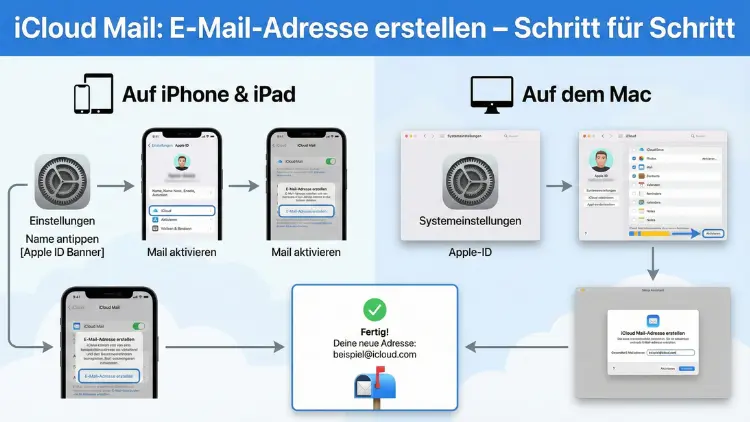
iCloud Mail macht es leicht, eine seriöse E-Mail-Adresse auf Apple-Basis einzurichten – direkt am iPhone, iPad, Mac oder im Browser.
In diesem Artikel erfahren Sie Schritt für Schritt, wie Sie Ihre iCloud-E-Mail-Adresse erstellen, korrekt aktivieren und sofort nutzen. Dazu gibt es praktische Tipps zu Passwort, Sicherheit, Synchronisierung, Einstellungen, Speicher und häufigen Problemen.
Was ist iCloud Mail und wofür eignet es sich?
iCloud Mail ist der E-Mail-Dienst von Apple, der in iCloud integriert ist. Damit erhalten Sie eine E-Mail-Adresse mit der Endung @icloud.com (in manchen Fällen auch @me.com oder @mac.com, wenn ältere Apple-IDs vorhanden sind). Der große Vorteil: iCloud Mail ist eng mit iOS, iPadOS und macOS verzahnt. Das bedeutet, dass E-Mails, Ordner, Signaturen und Einstellungen auf Ihren Geräten automatisch synchronisiert werden können.
Typische Einsatzbereiche:
- Private Kommunikation mit einer klaren, seriösen Adresse
- Apple-Ökosystem: Mail am iPhone, iPad und Mac ohne Zusatzaufwand
- Zentrale Postfachverwaltung mit IMAP-Kompatibilität
- Nutzung mit eigener Domain über iCloud+ (optional)
Wichtig: Eine iCloud-E-Mail-Adresse ist an Ihre Apple-ID gebunden. Ohne Apple-ID können Sie iCloud Mail nicht verwenden.
Voraussetzungen: Das benötigen Sie vorab
Bevor Sie eine iCloud-E-Mail-Adresse erstellen, sollten folgende Punkte erfüllt sein:
- Apple-ID: Sie benötigen eine Apple-ID. Falls Sie noch keine haben, lässt sie sich auf jedem Apple-Gerät oder im Browser anlegen.
- iCloud aktiviert: Auf iPhone/iPad über Einstellungen, auf dem Mac über Systemeinstellungen.
- Stabile Internetverbindung: Für die Aktivierung und Synchronisierung.
- Aktualisiertes System: Ideal sind aktuelle Versionen von iOS/iPadOS/macOS, um Probleme mit Anmelde- oder Sync-Prozessen zu vermeiden.
Falls Sie iCloud Mail in einem Drittanbieter-Mailprogramm nutzen möchten, ist außerdem sinnvoll:
- Zwei-Faktor-Authentifizierung aktiv
- App-spezifisches Passwort (für ältere Clients) einrichtbar
Schritt 1: Apple-ID prüfen oder erstellen
Wenn Sie bereits ein iPhone oder einen Mac nutzen, haben Sie vermutlich schon eine Apple-ID. Prüfen Sie das so:
Auf iPhone oder iPad
- Öffnen Sie Einstellungen.
- Tippen Sie oben auf Ihren Namen.
- Öffnen Sie iCloud.
Hier sehen Sie, ob Sie angemeldet sind und welche iCloud-Funktionen aktiv sind. Wenn dort kein Name steht, sind Sie nicht angemeldet.
Auf dem Mac
- Öffnen Sie Systemeinstellungen.
- Klicken Sie auf Apple-ID (oder Ihren Namen).
- Öffnen Sie iCloud.
Wenn Sie keine Apple-ID haben, können Sie sie in der Regel direkt im Anmeldeprozess erstellen. Halten Sie dafür eine Telefonnummer bereit (für Sicherheitscodes).
Schritt 2: iCloud Mail aktivieren – am iPhone oder iPad
Die meisten erstellen eine iCloud-Adresse direkt am iPhone. So geht es:
- Öffnen Sie Einstellungen.
- Tippen Sie auf Ihren Namen → iCloud.
- Tippen Sie auf iCloud Mail oder Mail (die Bezeichnung kann je nach Version variieren).
- Aktivieren Sie Mail.
Nun passiert Folgendes: Wenn Sie noch keine iCloud-E-Mail-Adresse besitzen, bietet das System an, eine Adresse zu erstellen.
iCloud-E-Mail-Adresse auswählen
- Wählen Sie eine Adresse, die Sie langfristig nutzen möchten (z. B. Vorname.Nachname).
- Apple zeigt an, ob die Adresse verfügbar ist.
- Bestätigen Sie die Erstellung.
Achten Sie auf Tippfehler: Eine einmal erstellte iCloud-Mail-Adresse lässt sich später nicht beliebig ändern. Sie können zwar Aliasse ergänzen, aber die Hauptadresse bleibt bestehen.
Schritt 3: iCloud Mail aktivieren – am Mac
Am Mac ist die Aktivierung ebenfalls schnell erledigt:
- Öffnen Sie Systemeinstellungen.
- Klicken Sie auf Apple-ID → iCloud.
- Aktivieren Sie den Schalter bei Mail.
Auch hier werden Sie, falls noch nicht vorhanden, aufgefordert, eine iCloud-Adresse zu erstellen. Danach erscheint iCloud Mail automatisch in der Mail-App von macOS.
Schritt 4: iCloud Mail im Browser einrichten
Wenn Sie gerade kein Apple-Gerät nutzen oder alles im Browser verwalten möchten, funktioniert iCloud Mail auch über die iCloud-Weboberfläche. Voraussetzung ist, dass iCloud Mail für Ihre Apple-ID verfügbar ist. Typischer Ablauf:
- Melden Sie sich in iCloud mit Ihrer Apple-ID an.
- Öffnen Sie Mail.
- Wenn noch keine Adresse vorhanden ist, folgt die Abfrage zur Erstellung.
Der Vorteil: Sie können iCloud Mail überall nutzen, auch am Windows-PC, ohne zusätzliche Software. Der Nachteil: Komfortfunktionen wie lokale Mail-Regeln oder bestimmte System-Integrationen sind in der Webversion eingeschränkt.
Schritt 5: Erste Schritte nach dem Erstellen – wichtige Grundeinstellungen
Nach der Erstellung lohnt sich ein kurzer Einstellungs-Check. Damit vermeiden Sie typische Fehler wie fehlende Signatur, falscher Name im Absender oder unübersichtliche Ordner.
Absendername und Signatur festlegen
- iPhone/iPad: Einstellungen → Mail → Signatur
- Mac: Mail → Einstellungen → Signaturen
- Web: In Mail die Einstellungen öffnen → Signatur/Verfassen
Empfehlung: Nutzen Sie einen klaren Absendernamen, z. B. „Max Mustermann“. Für geschäftliche Kommunikation wirkt eine kurze Signatur seriös (Name, optional Telefonnummer).
Standardadresse festlegen (falls mehrere vorhanden sind)
Wenn Sie zusätzlich Aliasse oder eine eigene Domain verwenden, achten Sie darauf, welche Adresse standardmäßig als Absender genutzt wird. Sonst versenden Sie unbeabsichtigt von der falschen E-Mail-Adresse.
Ordnerstruktur planen
iCloud Mail unterstützt Ordner und Unterordner. Eine einfache Struktur spart später Zeit:
- Posteingang (automatisch)
- Rechnungen
- Verträge
- Reisen
- Newsletter
- Archiv
Viele Nutzer verschieben zu früh in zu viele Ordner. Besser: mit wenigen Ordnern starten und bei Bedarf erweitern.
iCloud-E-Mail-Adresse: Tipps zur richtigen Namenswahl
Die Wahl Ihrer iCloud-Adresse ist entscheidend. Diese Faktoren sollten Sie berücksichtigen:
- Zeitlos: Kein Bezug zu Trends, Jahren oder Spitznamen
- Einfach: Gut diktierbar, keine Sonderzeichen
- Seriös: Für Bewerbungen oder Behörden geeignet
- Verwechslungssicher: Nicht zu ähnlich zu bekannten Marken
Wenn Ihre Wunschadresse belegt ist, sind diese Varianten oft sinnvoll:
- Vorname.Nachname
- VornameNachname
- Vorname.Nachname1 (nur wenn nötig)
- Nachname.Vorname
Vermeiden Sie lange Zahlenketten oder kreative Schreibweisen, die Sie ständig erklären müssen.
iCloud Mail nutzen: So senden und empfangen Sie E-Mails
Nach der Aktivierung ist iCloud Mail sofort einsatzbereit. Je nach Gerät stehen verschiedene Wege zur Verfügung.
Mail-App auf iPhone/iPad
Die Apple-Mail-App ist bereits integriert. Nach Aktivierung von iCloud Mail wird das Konto automatisch eingebunden. Sie finden iCloud Mail dann in:
- Postfächer → iCloud
- oder in der Gesamtsicht „Alle Posteingänge“
Mail-App auf dem Mac
Auf dem Mac wird iCloud Mail in der Mail-App als Account geführt. Vorteil: Sie können Regeln, intelligente Postfächer, Signaturen und Filter komfortabel verwalten.
iCloud Mail am Windows-PC
Sie können iCloud Mail am Windows-PC auf zwei Arten nutzen:
- Im Browser über iCloud
- In einem Mailprogramm per IMAP (z. B. Outlook oder Thunderbird)
Für den Zugriff per IMAP sind häufig zusätzliche Schritte nötig, insbesondere wenn die Zwei-Faktor-Authentifizierung aktiv ist (siehe Abschnitt Sicherheit).
Sicherheit: Zwei-Faktor-Authentifizierung und starke Passwörter
E-Mail ist ein häufiges Ziel für Angriffe. Darum sollten Sie iCloud Mail von Anfang an sauber absichern.
Apple-ID schützen
- Verwenden Sie ein starkes Apple-ID-Passwort (mindestens 12 Zeichen, Mischung aus Buchstaben, Zahlen, Sonderzeichen).
- Aktivieren Sie Zwei-Faktor-Authentifizierung.
- Hinterlegen Sie eine vertrauenswürdige Telefonnummer.
App-spezifisches Passwort (falls nötig)
Wenn Sie iCloud Mail in bestimmten Drittanbieter-Apps oder älteren Mailclients einrichten, kann ein app-spezifisches Passwort erforderlich sein. Das ist ein separates Passwort, das nur für diese App gilt und Ihr Apple-ID-Passwort nicht preisgibt.
Phishing erkennen
Achten Sie besonders auf:
- Druck („sofort handeln“, „Konto wird gesperrt“)
- Unerwartete Anfragen nach Passwörtern
- Absenderadressen mit kleinen Abweichungen
- Anhänge in unbekannten Formaten
Öffnen Sie keine verdächtigen Anhänge und geben Sie keine Zugangsdaten auf Seiten ein, die Sie nicht eindeutig verifizieren können.
iCloud-Mail-Speicher: Was gilt für Postfach und iCloud?
iCloud Mail nutzt Ihren iCloud-Speicher. Das bedeutet: E-Mails und Anhänge zählen in vielen Fällen zum verfügbaren Speicher. Wenn Ihr Speicher knapp wird, kann das Probleme verursachen:
- E-Mails kommen verspätet an oder lassen sich nicht senden
- Anhänge werden nicht mehr synchronisiert
- Backups und Fotos konkurrieren um Speicher
Speicher sinnvoll verwalten
- Große Anhänge löschen oder extern sichern
- Newsletter abbestellen, wenn sie das Postfach füllen
- Ordner „Papierkorb“ und „Spam“ regelmäßig leeren
- iCloud-Speicherplan prüfen (optional)
Wenn Sie iCloud intensiv nutzen (Fotos, Backups, Drive), lohnt sich oft ein größerer Plan, damit Mail stabil läuft.
iCloud-Mail-Aliasse erstellen und verwalten
Ein Alias ist eine zusätzliche E-Mail-Adresse, die auf Ihr iCloud-Postfach zeigt. Damit können Sie z. B. eine Adresse für Online-Shops nutzen, ohne Ihre Hauptadresse überall zu hinterlegen.
Typische Einsatzfälle:
- Alias für Newsletter
- Alias für Registrierungen
- Alias für Kleinanzeigen
- Alias für Vereine
Vorteile:
- Sie können Alias-Adressen bei Spam-Problemen deaktivieren
- Bessere Trennung nach Themen
- Mehr Privatsphäre
Wichtig: Ein Alias ist nicht dasselbe wie eine zweite Inbox. Es ist eine zusätzliche Empfangsadresse, die in dasselbe Postfach läuft.
Eigene Domain mit iCloud Mail nutzen (iCloud+)
Wenn Sie professioneller auftreten möchten, ist eine E-Mail-Adresse mit eigener Domain oft die beste Wahl, zum Beispiel info@ihrname.de. Mit iCloud+ lässt sich eine eigene Domain in iCloud Mail integrieren, sodass Sie weiterhin Apple Mail und iCloud-Integration nutzen, aber mit eigener Adresse senden und empfangen.
Worauf es dabei ankommt:
- Domain muss Ihnen gehören (bei einem Domainanbieter verwaltet)
- DNS-Einträge müssen korrekt gesetzt werden (MX, TXT, ggf. CNAME)
- Mehrere Adressen sind möglich, je nach Konfiguration
Das ist besonders attraktiv für Selbstständige oder kleine Unternehmen, die Apple-Geräte nutzen und trotzdem eine seriöse Firmenadresse benötigen.
iCloud Mail in Drittanbieter-Mailprogrammen einrichten (IMAP)
Wenn Sie iCloud Mail nicht mit Apple Mail nutzen möchten, können Sie es per IMAP einrichten. Das ist praktisch für:
- Outlook
- Thunderbird
- Mail-Apps auf Android
- Desktop-Clients unter Windows/Linux
Allgemein gilt:
- IMAP sorgt für Synchronisierung von Ordnern und Status (gelesen/ungelesen)
- SMTP ist für das Senden zuständig
Typische Stolpersteine
- Falsches Passwort: Bei aktivierter Zwei-Faktor-Authentifizierung brauchen Sie oft ein app-spezifisches Passwort.
- Serverdaten falsch: Tippfehler bei Hostnamen oder Ports sind häufig.
- SSL/TLS deaktiviert: Ohne Verschlüsselung scheitert die Verbindung meist.
Wenn Sie die Einrichtung per IMAP planen, gehen Sie Schritt für Schritt vor und testen Sie zuerst den Empfang, dann den Versand.
Häufige Probleme und Lösungen
Problem: iCloud Mail lässt sich nicht aktivieren
Mögliche Ursachen:
- Sie sind nicht korrekt mit der Apple-ID angemeldet
- iCloud ist eingeschränkt (z. B. über Bildschirmzeit/MDM in Firmenumgebungen)
- Temporäre Serverprobleme
- Alte Systemversion
Lösungen:
- Abmelden und neu anmelden
- Systemupdate durchführen
- Einschränkungen prüfen (Bildschirmzeit, Profile, Verwaltung)
- Internetverbindung wechseln
Problem: Gewünschte iCloud-Adresse ist vergeben
Das ist normal, da viele Adressen bereits belegt sind. Lösung:
- Varianten ausprobieren (Punkt, Reihenfolge, Initialen)
- Seriöse Ergänzungen wählen (z. B. Mittelname oder Initial)
Problem: E-Mails kommen nicht an
Prüfen Sie:
- Spam-Ordner
- Blockierte Absender
- Postfachspeicher
- Filter/Regeln
- Falsche Weiterleitungen
Problem: Versand funktioniert nicht
Häufige Gründe:
- SMTP-Authentifizierung nicht korrekt
- App-spezifisches Passwort fehlt
- Netzwerk blockiert Ports (z. B. Firmen-WLAN)
Testen Sie den Versand über das Mobilfunknetz oder ein anderes WLAN.
Problem: Synchronisierung zwischen Geräten klappt nicht
Checkliste:
- iCloud Mail überall aktiviert?
- Gleiche Apple-ID?
- Zeit und Datum korrekt?
- Hintergrundaktualisierung erlaubt (iOS)?
- Genug Speicher frei?
Manchmal hilft es, iCloud Mail kurz zu deaktivieren und wieder zu aktivieren, damit die Synchronisierung neu angestoßen wird.
Empfohlene Vorgehensweisen: iCloud Mail richtig nutzen
Posteingang sauber halten
- Newsletter konsequent abbestellen
- Unwichtige Mails sofort archivieren
- Mit wenigen Ordnern starten
- Suchfunktion gezielt nutzen (Betreff, Absender)
Regeln und Filter verwenden
Am Mac können Sie Regeln definieren, die Mails automatisch verschieben oder markieren. Das spart enorm Zeit, wenn viele E-Mails eingehen.
Datenschutz und Privatsphäre beachten
- Geben Sie die Hauptadresse nur an vertrauenswürdige Stellen
- Nutzen Sie Aliasse für Anmeldungen
- Prüfen Sie App-Berechtigungen bei Drittanbieter-Mailapps
Einheitliche Signaturen
Vermeiden Sie unterschiedliche Signaturen auf iPhone, iPad und Mac. Eine einheitliche Signatur wirkt professioneller und reduziert Missverständnisse.
FAQ: Häufige Fragen zur iCloud-E-Mail-Adresse
Kann ich eine iCloud-E-Mail-Adresse später ändern?
Die Hauptadresse lässt sich in der Regel nicht frei ändern. Sie können aber Aliasse ergänzen und so zusätzliche Adressen nutzen. Deshalb ist die anfängliche Wahl besonders wichtig.
Kann ich iCloud Mail ohne iPhone nutzen?
Ja, iCloud Mail lässt sich auch im Browser verwenden. Für die erstmalige Einrichtung ist ein Apple-Gerät hilfreich, je nach Kontostatus aber nicht zwingend erforderlich.
Wie viele iCloud-Mail-Adressen kann ich haben?
Sie haben eine Hauptadresse und können je nach Konto zusätzliche Aliasse erstellen. Zusätzlich können Sie mit iCloud+ E-Mail-Adressen unter eigener Domain nutzen.
Ist iCloud Mail kostenlos?
iCloud Mail ist grundsätzlich Teil von iCloud und damit an die Apple-ID gekoppelt. Die Nutzung der E-Mail-Adresse selbst ist üblicherweise ohne zusätzlichen Tarif möglich. Wenn Sie mehr Speicher oder Funktionen wie eigene Domain benötigen, kann iCloud+ relevant werden.
Ist iCloud Mail gut für Bewerbungen?
Ja, eine schlichte @icloud.com-Adresse wirkt in der Regel seriös. Achten Sie auf einen professionellen Namen ohne Spitznamen oder Zahlenketten.
Fazit: iCloud-E-Mail-Adresse in wenigen Minuten erstellen und dauerhaft sinnvoll nutzen
Eine iCloud-E-Mail-Adresse ist schnell erstellt und passt besonders gut, wenn Sie iPhone, iPad oder Mac verwenden. Mit der richtigen Namenswahl, sauberer Aktivierung und sinnvollen Grundeinstellungen haben Sie in kurzer Zeit ein zuverlässiges Postfach.
Wenn Sie zusätzlich Aliasse nutzen, verbessern Sie Datenschutz und Übersicht. Und mit iCloud+ lässt sich iCloud Mail sogar mit einer eigenen Domain kombinieren, ohne auf die Apple-Integration zu verzichten. So entsteht ein E-Mail-Setup, das im Alltag stabil läuft, sicher ist und professionell wirkt.
