
Erfahren Sie, wie Sie iCloud Drive schnell und sicher einrichten – mit klarer Schritt-für-Schritt-Anleitung für all Ihre Apple-Geräte, Webbrowser und Windows.
iCloud Drive ermöglicht es Ihnen, Dokumente, Fotos und Dateien sicher in der Cloud zu speichern und auf allen Ihren Geräten zu nutzen. Mit der richtigen Einrichtung profitieren Sie von automatischer Synchronisierung, einfacher Zusammenarbeit und zuverlässiger Datensicherung.
Diese Anleitung zeigt Ihnen Schritt für Schritt, wie Sie iCloud Drive aktivieren, konfigurieren und optimal einsetzen – verständlich, praxisnah und ohne technische Vorkenntnisse.
Was ist iCloud Drive?
iCloud Drive ist der Cloud-Speicherdienst von Apple, mit dem Sie Dateien online speichern und zwischen verschiedenen Geräten synchronisieren können. Statt Dokumente nur lokal auf einem einzelnen Gerät zu sichern, liegen diese in der Cloud und sind jederzeit abrufbar.
Sie können damit:
- Dateien automatisch zwischen Geräten synchronisieren
- Dokumente sicher speichern
- Speicherplatz auf Geräten sparen
- Dateien mit anderen Personen teilen
- Backups wichtiger Daten erstellen
iCloud Drive funktioniert nahtlos mit iPhone, iPad, Mac sowie Windows-PCs und ist auch über einen Webbrowser nutzbar.
Voraussetzungen für die Nutzung
Bevor Sie iCloud Drive einrichten, stellen Sie sicher, dass folgende Voraussetzungen erfüllt sind:
Apple-ID
Sie benötigen eine Apple-ID. Falls noch keine vorhanden ist, können Sie diese direkt auf einem Apple-Gerät oder über die Apple-Webseite erstellen.
Internetverbindung
Eine stabile WLAN- oder Mobilfunkverbindung ist notwendig, damit Dateien in die Cloud hochgeladen und synchronisiert werden können.
Genügend iCloud-Speicher
Jede Apple-ID enthält kostenlosen Basisspeicher. Wenn viele Fotos, Videos oder große Dateien gespeichert werden sollen, empfiehlt sich ein kostenpflichtiger Speicherplan.
iCloud Drive auf dem iPhone oder iPad einrichten
Die Einrichtung auf mobilen Apple-Geräten ist besonders einfach.
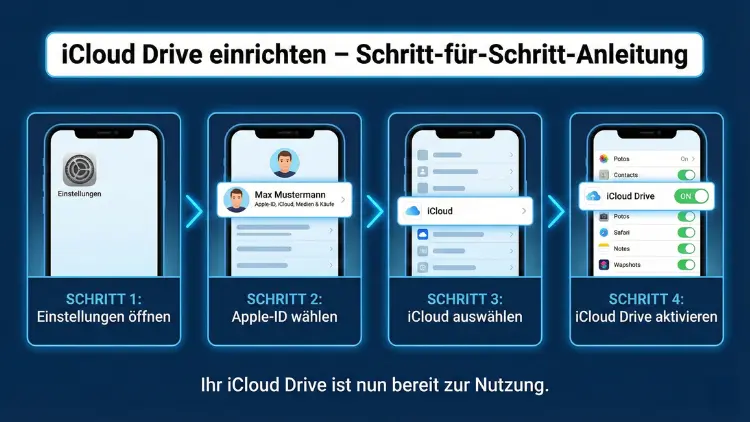
Schritt 1: Einstellungen öffnen
Öffnen Sie die Einstellungen-App auf Ihrem Gerät.
Schritt 2: Apple-ID auswählen
Tippen Sie oben auf Ihren Namen. Dadurch gelangen Sie in die Apple-ID-Verwaltung.
Schritt 3: iCloud öffnen
Wählen Sie den Menüpunkt iCloud.
Schritt 4: iCloud Drive aktivieren
Scrollen Sie nach unten und aktivieren Sie den Schalter neben iCloud Drive.
Sobald die Funktion aktiviert ist, beginnt Ihr Gerät automatisch mit der Synchronisierung unterstützter Dateien.
Dateien-App richtig nutzen
Nach der Aktivierung erscheint iCloud Drive in der Dateien-App.
So greifen Sie auf Ihre Dateien zu:
- Öffnen Sie die Dateien-App
- Tippen Sie unten auf Durchsuchen
- Wählen Sie iCloud Drive
Hier können Sie Ordner erstellen, Dateien verschieben, löschen oder teilen.
iCloud Drive auf dem Mac einrichten
Auch auf dem Mac lässt sich iCloud Drive in wenigen Schritten aktivieren.
Schritt 1: Systemeinstellungen öffnen
Klicken Sie auf das Apple-Menü oben links und wählen Sie „Systemeinstellungen“.
Schritt 2: Apple-ID auswählen
Klicken Sie auf Ihren Namen.
Schritt 3: iCloud aktivieren
Aktivieren Sie das Kontrollkästchen neben iCloud Drive.
Schritt 4: Optionen anpassen
Klicken Sie auf Optionen neben iCloud Drive. Hier können Sie festlegen, welche Apps ihre Daten in iCloud speichern dürfen.
iCloud Drive Ordner auf dem Mac finden
Nach der Aktivierung erscheint iCloud Drive automatisch im Finder.
So greifen Sie darauf zu:
- Öffnen Sie den Finder
- Klicken Sie links in der Seitenleiste auf iCloud Drive
Alle dort gespeicherten Dateien werden automatisch mit anderen Geräten synchronisiert.
iCloud Drive unter Windows einrichten
Auch Windows-Nutzer können iCloud Drive verwenden. Dazu benötigen Sie die iCloud-Software von Microsoft Windows.
Schritt 1: iCloud für Windows installieren
Laden Sie die Anwendung iCloud für Windows aus dem Microsoft Store herunter und installieren Sie sie.
Schritt 2: Mit Apple-ID anmelden
Starten Sie das Programm und melden Sie sich mit Ihrer Apple-ID an.
Schritt 3: iCloud Drive aktivieren
Setzen Sie ein Häkchen bei iCloud Drive und klicken Sie auf Übernehmen.
Schritt 4: iCloud-Ordner öffnen
Im Datei-Explorer erscheint nun ein iCloud-Drive-Ordner, der sich wie ein normaler Ordner nutzen lässt.
iCloud Drive im Browser verwenden
Sie können Ihre Dateien auch ohne eigenes Gerät abrufen.
So funktioniert es:
- Öffnen Sie einen Webbrowser
- Melden Sie sich bei iCloud mit Ihrer Apple-ID an
- Wählen Sie iCloud Drive
Hier können Sie Dateien hochladen, herunterladen, löschen oder verschieben.
Dateien in iCloud Drive speichern
Auf iPhone oder iPad
- Öffnen Sie eine Datei, z. B. ein Dokument oder Bild
- Tippen Sie auf Teilen
- Wählen Sie In Dateien sichern
- Wählen Sie iCloud Drive als Speicherort
Auf dem Mac
Ziehen Sie Dateien einfach per Drag-and-drop in den iCloud-Drive-Ordner im Finder.
Auf Windows
Speichern oder verschieben Sie Dateien in den iCloud-Ordner im Explorer.
Dateien automatisch synchronisieren
Sobald iCloud Drive aktiv ist, werden Änderungen an Dateien automatisch auf allen Geräten aktualisiert.
Beispiel:
Bearbeiten Sie ein Dokument auf dem iPhone, erscheint die aktualisierte Version wenige Sekunden später auf dem Mac oder PC.
Speicherplatz verwalten
Cloud-Speicher ist wertvoll, daher sollten Sie regelmäßig prüfen, wie viel Speicher genutzt wird.
Speicher auf iPhone oder iPad prüfen
- Einstellungen öffnen
- Apple-ID auswählen
- iCloud → Speicher verwalten
Speicher auf dem Mac prüfen
Systemeinstellungen → Apple-ID → iCloud → Verwalten
Hier können Sie:
- Alte Backups löschen
- Große Dateien entfernen
- Speicherplan ändern
iCloud-Speicher erweitern
Wenn der kostenlose Speicher nicht ausreicht, können Sie einen größeren Plan buchen.
Vorteile eines größeren Speichers:
- Mehr Platz für Fotos und Videos
- Größere Backups möglich
- Gemeinsame Nutzung mit Familie
Dateien freigeben und gemeinsam bearbeiten
iCloud Drive erlaubt das Teilen von Dateien mit anderen Personen.
So teilen Sie eine Datei:
- Datei in der Dateien-App oder im Finder auswählen
- Auf Teilen klicken
- Person auswählen oder Einladung senden
Sie können festlegen, ob andere die Datei nur ansehen oder auch bearbeiten dürfen.
Offline-Zugriff auf Dateien
Bestimmte Dateien können lokal gespeichert werden, damit sie auch ohne Internet verfügbar sind.
Auf iPhone oder iPad
In der Dateien-App lange auf eine Datei tippen und Laden wählen.
Auf dem Mac
Rechtsklick auf Datei → Jetzt laden
Sicherheit und Datenschutz
iCloud Drive bietet mehrere Sicherheitsfunktionen:
- Verschlüsselte Datenübertragung
- Zwei-Faktor-Authentifizierung
- Gerätesperre und Fernlöschung
- Zugriff nur mit Apple-ID
Aktivieren Sie unbedingt die Zwei-Faktor-Authentifizierung für maximalen Schutz.
Häufige Probleme und Lösungen
Dateien werden nicht synchronisiert
- Internetverbindung prüfen
- iCloud Drive ein- und ausschalten
- Gerät neu starten
Speicher voll
- Nicht benötigte Dateien löschen
- Papierkorb leeren
- Speicherplan erweitern
Anmeldung funktioniert nicht
- Apple-ID und Passwort prüfen
- Zwei-Faktor-Code korrekt eingeben
Tipps für effiziente Nutzung
- Ordnerstruktur sauber halten
- Große Dateien komprimieren
- Alte Dokumente regelmäßig löschen
- Wichtige Dateien zusätzlich sichern
Unterschiede zwischen iCloud Drive und anderen Cloud-Diensten
iCloud Drive ist besonders stark integriert in das Apple-Ökosystem. Vorteile sind automatische Synchronisation, einfache Bedienung und hohe Datensicherheit. Andere Cloud-Dienste bieten teils mehr Speicher oder spezielle Funktionen, sind jedoch weniger tief ins System eingebunden.
Automatische App-Synchronisierung
Viele Apps speichern ihre Daten direkt in iCloud Drive:
- Notizen
- Pages-Dokumente
- Numbers-Tabellen
- Keynote-Präsentationen
So sind Ihre Inhalte auf allen Geräten identisch verfügbar.
iCloud Drive deaktivieren
Falls Sie iCloud Drive nicht mehr nutzen möchten:
- Einstellungen öffnen
- Apple-ID → iCloud
- iCloud Drive deaktivieren
Achtung: Dateien bleiben in iCloud gespeichert, werden jedoch nicht mehr synchronisiert.
Backup-Strategie mit iCloud Drive
iCloud Drive ersetzt kein vollständiges Systembackup, ist aber ein wichtiger Bestandteil einer sicheren Datenstrategie.
Empfohlen wird:
- iCloud Drive für Dokumente
- iCloud-Backup für Gerätesicherung
- Externe Festplatte für zusätzliche Sicherheit
Vorteile von iCloud Drive auf einen Blick
- Automatische Cloud-Synchronisierung
- Zugriff von überall
- Einfache Dateifreigabe
- Hohe Datensicherheit
- Nahtlose Apple-Integration
Fazit
Die Einrichtung von iCloud Drive ist unkompliziert und bietet enorme Vorteile für den Alltag. Sie erhalten sicheren Cloud-Speicher, automatische Dateisynchronisierung und geräteübergreifenden Zugriff auf wichtige Dokumente.
Mit der richtigen Konfiguration sparen Sie Speicherplatz, erhöhen die Datensicherheit und arbeiten effizienter auf all Ihren Geräten.