
Erfahren Sie, wie Sie iCloud-Fotos sicher speichern, organisieren und auf allen Geräten verwalten – Tipps für Backup, Speicherplatz und Ordnung.
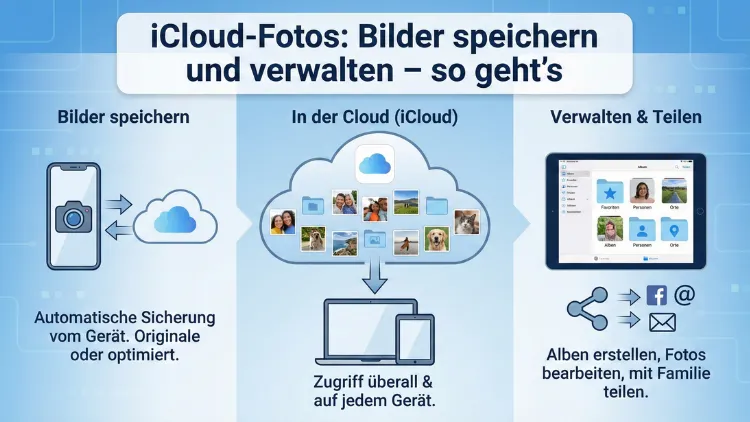
iCloud-Fotos ist die zentrale Lösung, um Ihre Aufnahmen automatisch zu sichern, auf allen Geräten verfügbar zu machen und Speicherplatz intelligent zu verwalten.
In diesem Leitfaden erfahren Sie Schritt für Schritt, wie Sie Fotos hochladen, organisieren, teilen und wiederherstellen. Außerdem lernen Sie wichtige Einstellungen, Speicheroptionen, Datenschutzaspekte und praktische Tipps kennen, damit Ihre Mediathek sicher und übersichtlich bleibt.
Was ist iCloud-Fotos?
iCloud-Fotos ist ein Cloud-Dienst von Apple, der Ihre gesamte Fotomediathek automatisch zwischen iPhone, iPad, Mac und Windows-PC synchronisiert. Alle Bilder und Videos werden in Originalqualität in der Cloud gespeichert und sind jederzeit auf Ihren Geräten abrufbar.
Das System arbeitet im Hintergrund. Sobald Sie ein Foto aufnehmen, wird es hochgeladen, sofern eine Internetverbindung besteht. Änderungen wie Bearbeitungen oder das Löschen von Bildern werden ebenfalls auf allen Geräten übernommen.
Vorteile im Überblick
- Automatische Sicherung Ihrer Fotos und Videos
- Zugriff von mehreren Geräten
- Synchronisierte Bearbeitungen
- Intelligente Speicheroptimierung
- Gemeinsame Alben für Familie oder Freunde
Voraussetzungen für die Nutzung
Bevor Sie iCloud-Fotos aktivieren, benötigen Sie:
- Eine Apple-ID
- Genügend iCloud-Speicherplatz
- Eine stabile Internetverbindung
- Aktuelle Software auf Ihren Geräten
Ohne ausreichenden Speicher in der Cloud können neue Fotos nicht hochgeladen werden.
iCloud-Fotos auf dem iPhone oder iPad aktivieren
- Öffnen Sie die Einstellungen
- Tippen Sie oben auf Ihren Namen
- Wählen Sie iCloud
- Tippen Sie auf Fotos
- Aktivieren Sie „Dieses iPhone synchronisieren“
Nach der Aktivierung beginnt der Upload Ihrer bestehenden Mediathek. Je nach Größe kann das einige Stunden oder Tage dauern.
Speicher optimieren oder Originale laden?
Sie haben zwei Optionen:
iPhone-Speicher optimieren
Ihr Gerät speichert kleinere Versionen, während Originale in der Cloud bleiben. Ideal bei wenig Gerätespeicher.
Laden und Originale behalten
Alle Fotos werden in voller Auflösung auf dem Gerät gespeichert. Das benötigt viel Speicherplatz.
iCloud-Fotos auf dem Mac einschalten
- Öffnen Sie die Systemeinstellungen
- Klicken Sie auf Ihren Namen
- Wählen Sie iCloud
- Aktivieren Sie Fotos
Öffnen Sie anschließend die Fotos-App. Ihre Mediathek wird automatisch synchronisiert.
iCloud-Fotos unter Windows nutzen
Auch auf einem Windows-PC können Sie Ihre Bilder verwalten. Dazu installieren Sie iCloud für Windows von Microsoft-kompatiblen Systemen.
Nach der Anmeldung mit Ihrer Apple-ID:
- Aktivieren Sie Fotos
- Wählen Sie die Synchronisationsoptionen
- Ihre Bilder erscheinen im Datei-Explorer
So haben Sie Zugriff auf Ihre Mediathek, ohne ein Apple-Gerät zu verwenden.
Fotos über den Browser verwalten
Sie können Ihre Bilder auch online verwalten:
- Melden Sie sich bei iCloud im Browser an
- Öffnen Sie Fotos
- Laden, löschen oder organisieren Sie Bilder direkt dort
Diese Methode ist praktisch, wenn Sie keinen Zugriff auf Ihr eigenes Gerät haben.
Wie der Upload funktioniert
Sobald iCloud-Fotos aktiviert ist:
- Neue Aufnahmen werden automatisch hochgeladen
- Änderungen werden synchronisiert
- Gelöschte Fotos verschwinden überall
Der Upload pausiert bei schlechter Verbindung oder niedrigem Akkustand.
Speicherplatz in iCloud verwalten
Fotos und Videos verbrauchen viel Speicher. Prüfen Sie regelmäßig Ihre Nutzung:
Einstellungen → Ihr Name → iCloud → Speicher verwalten
Speicherplan erweitern
Wenn der Speicher knapp wird, können Sie kostenpflichtige Pläne buchen. Mehr Speicher sorgt dafür, dass Uploads nicht unterbrochen werden.
Fotos organisieren: Alben und Ordner
Alben erstellen
- Öffnen Sie die Fotos-App
- Tippen oder klicken Sie auf Album hinzufügen
- Wählen Sie die gewünschten Bilder
Alben helfen, Themen oder Ereignisse übersichtlich zu ordnen.
Intelligente Alben
Auf dem Mac können Sie intelligente Alben erstellen, die Fotos automatisch nach Kriterien wie Datum oder Ort sortieren.
Suchfunktion effektiv nutzen
Die Fotos-App erkennt Inhalte automatisch:
- Orte
- Personen
- Objekte
- Text in Bildern
Geben Sie Suchbegriffe ein wie „Strand“, „Auto“ oder „Geburtstag“.
Fotos bearbeiten und synchronisieren
Bearbeitungen werden automatisch auf alle Geräte übertragen.
Sie können:
- Helligkeit anpassen
- Filter anwenden
- Zuschneiden
- Retuschieren
Das Original bleibt erhalten und kann jederzeit wiederhergestellt werden.
Fotos teilen mit iCloud
Geteilte Alben
Mit geteilten Alben können mehrere Personen Bilder ansehen und hinzufügen.
- Foto auswählen
- Auf Teilen tippen
- Geteiltes Album wählen
Ideal für Urlaube oder Familienfeiern.
Gelöschte Fotos wiederherstellen
Gelöschte Bilder landen im Ordner „Zuletzt gelöscht“ und bleiben dort 30 Tage.
Danach werden sie endgültig entfernt.
iCloud-Fotos deaktivieren – was passiert?
Beim Ausschalten werden keine neuen Fotos hochgeladen. Bereits gespeicherte Bilder bleiben in der Cloud.
Sie können wählen, ob Kopien auf dem Gerät behalten oder gelöscht werden sollen.
Häufige Probleme und Lösungen
Upload hängt fest
- WLAN prüfen
- Gerät laden
- Energiesparmodus deaktivieren
Speicher voll
- Alte Videos löschen
- Speicherplan erweitern
Fotos fehlen
- iCloud-Fotos überall aktiviert?
- Mit derselben Apple-ID angemeldet?
Datenschutz und Sicherheit
Ihre Fotos sind verschlüsselt gespeichert. Trotzdem sollten Sie:
- Ein starkes Passwort nutzen
- Zwei-Faktor-Authentifizierung aktivieren
- Geräte nicht unbeaufsichtigt lassen
Tipps für große Mediatheken
- Doppelte Fotos regelmäßig löschen
- Videos ausmisten
- Favoriten markieren
- Alben thematisch sortieren
Unterschied zwischen Backup und iCloud-Fotos
Ein Gerätebackup speichert den Gerätezustand. iCloud-Fotos synchronisiert Ihre Mediathek separat.
Beides ergänzt sich, ersetzt sich aber nicht.
Fotos auf neues Gerät übertragen
Einfach mit Ihrer Apple-ID anmelden und iCloud-Fotos aktivieren. Ihre gesamte Mediathek erscheint automatisch.
Speicherplatz auf dem Gerät freigeben
Aktivieren Sie die Speicheroptimierung. Große Originaldateien bleiben in der Cloud.
Wann iCloud-Fotos nicht ideal ist
- Sehr langsame Internetverbindung
- Extrem große Videodateien
- Wunsch nach externer Offline-Archivierung
Alternativen im Vergleich
Dienste wie Google Fotos bieten ähnliche Funktionen, unterscheiden sich aber bei Datenschutz, Integration und Bedienung.
Fazit
iCloud-Fotos ist eine leistungsstarke Lösung, um Bilder sicher zu speichern, geräteübergreifend zu nutzen und komfortabel zu organisieren. Mit der richtigen Konfiguration sparen Sie Speicherplatz, vermeiden Datenverlust und behalten den Überblick über Ihre gesamte Mediathek.
Wer regelmäßig aufräumt und die Synchronisation im Blick behält, profitiert langfristig von einem reibungslosen Foto-Management in der Cloud.
