
Erfahren Sie, wie Sie WLAN-Verbindungsprobleme in Windows 11 und 10 schnell beheben und mit unserer Schritt-für-Schritt-Anleitung online bleiben.
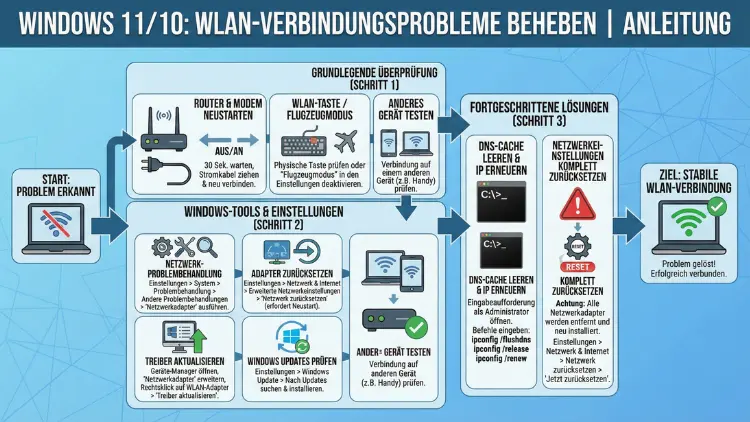
Wenn Ihr WLAN unter Windows 11 oder Windows 10 plötzlich langsam ist, die Verbindung abbricht oder gar nicht erst hergestellt wird, kann das viele Ursachen haben. Von fehlerhaften Treibern über falsche Netzwerkeinstellungen bis hin zu Routerproblemen reicht die Palette möglicher Störungen.
Diese Anleitung zeigt Ihnen systematisch und verständlich, wie Sie Verbindungsprobleme analysieren und dauerhaft beheben, damit Ihr Internet wieder stabil funktioniert.
Häufige Ursachen für WLAN-Probleme unter Windows 11 und 10
Bevor Sie mit der Fehlerbehebung beginnen, sollten Sie verstehen, wodurch Verbindungsprobleme überhaupt entstehen. Drahtlose Netzwerke sind störanfällig, da viele Komponenten zusammenspielen: Ihr PC, der Router, Treiber, Windows-Dienste und äußere Einflüsse.
Typische Ursachen sind:
- Veraltete oder beschädigte WLAN-Treiber
- Falsche Netzwerkeinstellungen
- Störungen durch andere Funkgeräte
- Router-Fehlkonfigurationen
- Energiesparoptionen von Windows
- VPN- oder Sicherheitssoftware
- Windows-Updates mit Fehlern
Wenn Sie die Ursache kennen, lässt sich das Problem deutlich schneller beheben.
Erste Schnellmaßnahmen bei Verbindungsabbrüchen
Neustart von PC und Router
Viele Netzwerkprobleme verschwinden bereits nach einem Neustart. Starten Sie zuerst Ihren Computer neu und trennen Sie anschließend den Router für mindestens 30 Sekunden vom Strom. Dadurch werden temporäre Fehler im Arbeitsspeicher gelöscht.
Flugmodus überprüfen
Aktivierter Flugmodus deaktiviert sämtliche Funkverbindungen. Prüfen Sie:
- Einstellungen öffnen
- Netzwerk und Internet auswählen
- Flugmodus ausschalten
WLAN aktivieren
Manche Geräte besitzen eine Funktionstaste oder einen Schalter, mit dem das WLAN deaktiviert werden kann. Stellen Sie sicher, dass der Adapter eingeschaltet ist.
WLAN-Adapter überprüfen und neu aktivieren
Adapterstatus kontrollieren
Gehen Sie wie folgt vor:
- Einstellungen öffnen
- Netzwerk und Internet
- Erweiterte Netzwerkeinstellungen
- Netzwerkadapteroptionen
Dort sollte Ihr WLAN-Adapter aktiv sein. Falls nicht:
- Rechtsklick auf den Adapter
- Aktivieren auswählen
Adapter deaktivieren und wieder aktivieren
Ein kurzer Reset kann helfen:
- Adapter deaktivieren
- 10 Sekunden warten
- Wieder aktivieren
Netzwerkproblembehandlung von Windows nutzen
Windows bietet integrierte Diagnosewerkzeuge.
- Einstellungen öffnen
- System → Problembehandlung
- Weitere Problembehandlungen
- Internetverbindungen auswählen
Das System erkennt automatisch häufige Fehler wie falsche IP-Konfigurationen oder deaktivierte Dienste.
WLAN-Treiber aktualisieren oder neu installieren
Treiber aktualisieren
Veraltete Treiber sind eine der häufigsten Ursachen.
- Geräte-Manager öffnen
- Netzwerkadapter auswählen
- Rechtsklick auf WLAN-Adapter
- Treiber aktualisieren
Windows sucht automatisch nach einer neueren Version.
Treiber neu installieren
Falls Aktualisieren nicht hilft:
- Gerät deinstallieren
- PC neu starten
Windows installiert den Treiber automatisch neu.
Hersteller-Treiber verwenden
Besuchen Sie die Website des Laptop- oder Adapterherstellers und laden Sie den neuesten Treiber herunter. Diese Versionen sind oft stabiler als die Standardtreiber von Windows.
WLAN-Netzwerk entfernen und neu verbinden
Netzwerkprofil löschen
Beschädigte Profile können Verbindungsprobleme verursachen.
- Einstellungen → Netzwerk und Internet
- WLAN → Bekannte Netzwerke verwalten
- Netzwerk auswählen
- Nicht speichern
Verbinden Sie sich anschließend neu und geben Sie das Passwort ein.
IP-Adresse und DNS zurücksetzen
Netzwerk zurücksetzen per Eingabeaufforderung
Öffnen Sie die Eingabeaufforderung als Administrator und führen Sie nacheinander aus:
netsh winsock reset
netsh int ip reset
ipconfig /release
ipconfig /renew
ipconfig /flushdns
Starten Sie danach den Computer neu.
Diese Befehle beheben Probleme mit TCP/IP, DNS-Cache und Netzwerkstapel.
Energiesparoptionen anpassen
Windows kann den WLAN-Adapter ausschalten, um Energie zu sparen.
- Geräte-Manager öffnen
- WLAN-Adapter auswählen
- Eigenschaften
- Energieverwaltung
- Haken bei „Computer kann Gerät ausschalten“ entfernen
Dies verhindert Verbindungsabbrüche im Energiesparmodus.
Router-Probleme ausschließen
Andere Geräte testen
Funktioniert das WLAN auf Smartphone oder Tablet ebenfalls nicht, liegt die Ursache wahrscheinlich am Router.
Firmware aktualisieren
Melden Sie sich an der Routeroberfläche an und installieren Sie die neueste Firmware.
Frequenzband wechseln
Moderne Router bieten 2,4 GHz und 5 GHz:
- 2,4 GHz: größere Reichweite
- 5 GHz: höhere Geschwindigkeit
Wechseln Sie testweise das Band.
Kanal ändern
In dicht besiedelten Gebieten überlagern sich viele WLAN-Netze. Ein freier Kanal kann die Stabilität verbessern.
Störungen durch Software beheben
VPN deaktivieren
VPN-Programme können die Verbindung blockieren. Deaktivieren Sie diese testweise.
Firewall und Antivirus prüfen
Sicherheitssoftware kann Netzwerkverkehr einschränken. Testen Sie kurzzeitig mit deaktivierter Schutzsoftware.
Windows-Netzwerk komplett zurücksetzen
Wenn nichts hilft, setzen Sie alle Netzwerkeinstellungen zurück:
- Einstellungen → Netzwerk und Internet
- Erweiterte Netzwerkeinstellungen
- Netzwerk zurücksetzen
Danach müssen Sie WLAN-Passwörter neu eingeben.
Spezifische Probleme unter Windows 11
WLAN wird nicht angezeigt
Ursachen können sein:
- Deaktivierter Dienst „WLAN-AutoConfig“
- Fehlender Treiber
- Hardwarefehler
Dienst aktivieren:
- Dienste öffnen
- WLAN-AutoConfig suchen
- Starttyp auf Automatisch
Langsame Verbindung
Mögliche Lösungen:
- Hintergrunddownloads stoppen
- Treiber aktualisieren
- Standort näher zum Router
Spezifische Probleme unter Windows 10
„Keine Verbindung möglich“
Lösungen:
- Netzwerkprofil löschen
- Router neu starten
- Sicherheitsstandard prüfen (WPA2/WPA3)
Begrenzte Verbindung
Tritt häufig bei IP-Konflikten auf. IP zurücksetzen wie oben beschrieben.
Hardwareprobleme erkennen
Wenn der Adapter im Geräte-Manager fehlt oder Fehlercodes zeigt, kann ein Defekt vorliegen.
Möglichkeiten:
- USB-WLAN-Adapter verwenden
- Interne Karte austauschen
- PC vom Fachmann prüfen lassen
Tipps zur Verbesserung der WLAN-Stabilität
Router optimal platzieren
- Zentral im Wohnraum
- Nicht hinter Möbeln
- Möglichst hoch positionieren
Störquellen vermeiden
Geräte wie Mikrowellen, Bluetooth-Hardware oder Babyfone können das Signal beeinträchtigen.
Repeater oder Mesh nutzen
Bei großen Wohnungen kann ein Verstärker die Reichweite erhöhen.
Sicherheitseinstellungen prüfen
Falsche Verschlüsselung kann Verbindungsprobleme verursachen.
Empfohlene Einstellungen:
- WPA2 oder WPA3
- Keine veralteten Standards wie WEP
- Starkes Passwort
Wann professionelle Hilfe sinnvoll ist
Wenn alle Maßnahmen scheitern, kann ein tiefergehendes Problem vorliegen, etwa:
- Defekte Netzwerkkarte
- Router-Hardwarefehler
- Störungen durch Hausverkabelung
Ein IT-Techniker kann die Ursache präzise diagnostizieren.
Fazit
WLAN-Probleme unter Windows 11 und Windows 10 lassen sich meist mit systematischen Schritten beheben. Beginnen Sie mit einfachen Maßnahmen wie Neustart und Adapterprüfung, bevor Sie Treiber, Netzwerkeinstellungen oder den Router untersuchen.
In den meisten Fällen liegt kein schwerwiegender Defekt vor, sondern eine fehlerhafte Konfiguration oder ein Softwareproblem. Mit dieser Anleitung können Sie die häufigsten Ursachen selbst beseitigen und Ihre Internetverbindung wieder stabil herstellen.