
Erfahren Sie, wie Sie in Windows 11 die Taskleiste sicher verschieben und ändern, um Ihren Desktop effizient und übersichtlich zu gestalten.
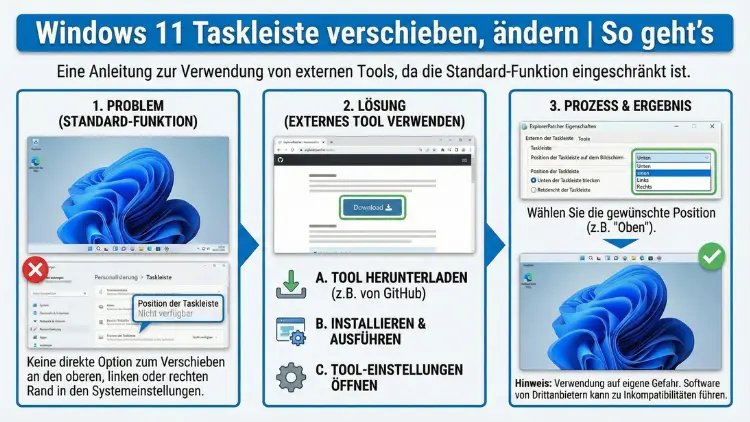
Windows 11 setzt standardmäßig auf eine zentrierte Taskleiste am unteren Bildschirmrand. Viele Nutzer wünschen sich jedoch mehr Flexibilität, etwa eine Position links, rechts oder oben wie in früheren Windows-Versionen.
In diesem Ratgeber erfahren Sie Schritt für Schritt, wie Sie die Taskleiste in Windows 11 verschieben, anpassen und typische Einschränkungen umgehen – sicher, nachvollziehbar und ohne Systemprobleme.
Überblick: Taskleiste in Windows 11 anpassen
Die Taskleiste ist eines der zentralen Bedienelemente von Windows 11. Sie ermöglicht schnellen Zugriff auf Programme, Systemfunktionen und Benachrichtigungen. Anders als in Windows 10 hat Microsoft die direkte Verschiebefunktion entfernt. Standardmäßig können Sie die Taskleiste nur unten positionieren und die Symbole mittig oder links ausrichten.
Dennoch existieren mehrere Wege, um die Position anzupassen. Diese reichen von integrierten Einstellungen bis zu erweiterten Methoden über die Registry oder Zusatzprogramme. Welche Variante sinnvoll ist, hängt von Ihren Anforderungen, Ihrer Erfahrung und der gewünschten Stabilität ab.
Warum Nutzer die Taskleiste verschieben möchten
Viele Anwender arbeiten mit großen Monitoren, mehreren Bildschirmen oder individuellen Layouts. Eine flexible Taskleisten-Position kann die Ergonomie und Produktivität deutlich verbessern. Besonders häufig genannte Gründe sind:
- Bessere Übersicht auf ultrabreiten Displays
- Schnellere Navigation bei vertikaler Bildschirmnutzung
- Gewohnheit aus Windows 10 oder früheren Versionen
- Platzersparnis bei kleinen Laptop-Displays
- Individuelle Desktop-Organisation für Workflows
Windows 11 bietet offiziell nur begrenzte Optionen. Dennoch lassen sich gewünschte Layouts mit etwas Know-how umsetzen.
Standardoptionen: Taskleiste innerhalb der Einstellungen anpassen
Bevor Sie zu erweiterten Methoden greifen, sollten Sie die integrierten Anpassungsmöglichkeiten nutzen. Diese sind stabil und erfordern keine Änderungen am System.
Taskleistensymbole links statt zentriert anzeigen
- Öffnen Sie die Einstellungen mit der Tastenkombination Windows + I.
- Wechseln Sie zu „Personalisierung“.
- Klicken Sie auf „Taskleiste“.
- Öffnen Sie „Taskleistenverhalten“.
- Wählen Sie bei „Taskleistenausrichtung“ die Option „Links“.
Die Taskleiste bleibt unten, die Symbole werden jedoch wie in Windows 10 links ausgerichtet. Dies ist die einfachste Anpassung ohne Risiko.
Taskleiste oben, links oder rechts verschieben per Registry
Da Windows 11 keine offizielle Funktion zum Verschieben der Taskleiste bietet, greifen viele Nutzer auf eine Registry-Anpassung zurück. Diese Methode erlaubt es, die Taskleiste auch oben oder an den Seiten zu positionieren. Beachten Sie, dass solche Änderungen nicht von Microsoft unterstützt werden und bei Updates zurückgesetzt werden können.
Vorbereitung: Sicherung der Registry
Bevor Sie Änderungen vornehmen, sollten Sie eine Sicherung erstellen:
- Drücken Sie Windows + R.
- Geben Sie „regedit“ ein und bestätigen Sie.
- Navigieren Sie zu „Datei“ > „Exportieren“.
- Speichern Sie die Sicherung an einem sicheren Ort.
Schritt-für-Schritt-Anleitung zum Verschieben der Taskleiste
- Öffnen Sie den Registrierungs-Editor.
- Navigieren Sie zu:
HKEY_CURRENT_USER\Software\Microsoft\Windows\CurrentVersion\Explorer\StuckRects3 - Doppelklicken Sie auf den Eintrag „Settings“.
- Suchen Sie in der zweiten Zeile den Wert in der fünften Spalte.
- Ändern Sie den Wert entsprechend:
- 00 = Taskleiste links
- 01 = Taskleiste oben
- 02 = Taskleiste rechts
- 03 = Taskleiste unten (Standard)
- Bestätigen Sie mit „OK“.
- Starten Sie den Windows Explorer neu oder melden Sie sich ab und wieder an.
Nach dem Neustart wird die Taskleiste an der gewählten Position angezeigt.
Wichtige Hinweise zur Registry-Methode
Diese Anpassung funktioniert in vielen Versionen von Windows 11, kann jedoch zu kleineren Darstellungsproblemen führen. Einige Kontextmenüs oder Animationen sind nicht vollständig optimiert. Außerdem kann ein großes Funktionsupdate die Einstellung überschreiben.
Taskleiste mit Drittanbieter-Tools flexibel verschieben
Wer eine komfortablere Lösung sucht, kann auf spezialisierte Tools zurückgreifen. Diese erweitern die Möglichkeiten der Taskleisten-Anpassung erheblich und bieten zusätzliche Funktionen wie Größenanpassung oder Transparenzeffekte.
Vorteile externer Anpassungstools
- Grafische Oberfläche statt Registry-Bearbeitung
- Mehr Optionen zur Positionierung
- Erweiterte Design- und Layoutfunktionen
- Einfache Rückkehr zu Standardwerten
Viele Programme sind speziell für Windows 11 optimiert und werden regelmäßig aktualisiert. Achten Sie darauf, nur vertrauenswürdige Software zu verwenden, um Systemprobleme zu vermeiden.
Wann ein Tool sinnvoll ist
Ein Zusatzprogramm lohnt sich besonders, wenn Sie die Taskleiste dauerhaft oben oder seitlich verwenden möchten und dabei eine stabile Darstellung erwarten. Für gelegentliche Änderungen reicht hingegen meist die Registry-Anpassung.
Taskleiste auf mehreren Monitoren verschieben
Arbeiten Sie mit zwei oder mehr Bildschirmen, können Sie die Taskleiste pro Monitor unterschiedlich konfigurieren. Windows 11 erlaubt grundlegende Einstellungen für Multi-Monitor-Setups.
Taskleiste auf Zweitmonitor anzeigen
- Öffnen Sie die Einstellungen.
- Gehen Sie zu „Personalisierung“ > „Taskleiste“.
- Aktivieren Sie „Taskleiste auf allen Anzeigen anzeigen“.
Nun erscheint die Taskleiste auf jedem Monitor. Die genaue Position bleibt allerdings standardmäßig unten, sofern keine erweiterten Anpassungen vorgenommen werden.
Individuelle Layouts für produktives Arbeiten
Viele Nutzer platzieren die Haupt-Taskleiste unten und nutzen auf einem vertikalen Zweitmonitor eine seitliche Ausrichtung. Dies erleichtert den schnellen Zugriff auf Programme und verbessert die Übersicht bei parallelen Arbeitsprozessen.
Häufige Probleme und deren Lösung
Beim Verschieben der Taskleiste können gelegentlich Schwierigkeiten auftreten. Mit den folgenden Lösungsansätzen lassen sich die meisten Probleme schnell beheben.
Taskleiste reagiert nicht oder verschwindet
Starten Sie den Windows Explorer neu:
- Drücken Sie Strg + Shift + Esc.
- Suchen Sie „Windows Explorer“.
- Klicken Sie auf „Neu starten“.
Dies aktualisiert die Taskleistenanzeige ohne vollständigen Systemneustart.
Darstellung ist verzerrt oder unvollständig
Solche Fehler treten häufig nach Registry-Anpassungen auf. In diesem Fall setzen Sie den ursprünglichen Wert wieder auf „03“ zurück und starten den Explorer neu. Alternativ können Sie ein Update abwarten, das die Kompatibilität verbessert.
Änderungen werden nach Updates zurückgesetzt
Funktionsupdates von Windows 11 überschreiben gelegentlich manuelle Einstellungen. Speichern Sie daher Ihre Registry-Werte oder nutzen Sie ein Tool, das die gewünschte Position automatisch wiederherstellt.
Taskleiste wieder auf Standard zurücksetzen
Wenn Sie die Taskleiste wieder unten anzeigen möchten, können Sie dies jederzeit rückgängig machen.
Standardposition wiederherstellen
- Öffnen Sie den Registrierungs-Editor.
- Navigieren Sie erneut zu „StuckRects3“.
- Setzen Sie den Wert auf „03“.
- Starten Sie den Explorer neu.
Alternativ können Sie die Registry-Sicherung importieren, die Sie zuvor erstellt haben. Dadurch wird das ursprüngliche Systemverhalten vollständig wiederhergestellt.
Weitere Tipps zur optimalen Taskleisten-Anpassung
Neben der Position gibt es zahlreiche weitere Möglichkeiten, die Taskleiste an Ihre Arbeitsweise anzupassen. Diese Optionen verbessern Übersicht, Geschwindigkeit und Bedienkomfort.
Größe und Verhalten der Taskleiste optimieren
Über die Personalisierungseinstellungen können Sie festlegen, welche Symbole angezeigt werden, wie sich Benachrichtigungen verhalten und ob die Taskleiste automatisch ausgeblendet wird. Eine reduzierte Symbolanzahl sorgt für mehr Übersicht und schnelleren Zugriff auf wichtige Programme.
Automatisches Ausblenden aktivieren
Die Funktion „Taskleiste automatisch ausblenden“ schafft zusätzlichen Platz auf dem Bildschirm. Besonders auf kleineren Displays ist dies hilfreich. Die Leiste erscheint automatisch, sobald Sie den Mauszeiger an den Bildschirmrand bewegen.
Schnellzugriffe effizient organisieren
Heften Sie häufig genutzte Anwendungen an die Taskleiste an. Ordnen Sie diese logisch nach Arbeitsabläufen, etwa Browser, Office-Anwendungen und Kommunikationsprogrammen. Eine klare Struktur reduziert Klickwege und steigert die Produktivität.
Sicherheit und Stabilität bei Anpassungen beachten
Auch wenn das Verschieben der Taskleiste technisch möglich ist, sollten Sie vorsichtig vorgehen. Änderungen an der Registry greifen tief ins System ein und können bei falscher Anwendung Fehler verursachen. Erstellen Sie daher immer Sicherungen und prüfen Sie jede Anpassung sorgfältig.
Nutzen Sie nur erprobte Methoden und aktualisieren Sie Windows regelmäßig. So stellen Sie sicher, dass Ihre individuellen Einstellungen langfristig stabil bleiben und keine Konflikte mit neuen Funktionen entstehen.
Fazit: Taskleiste in Windows 11 flexibel positionieren
Die Taskleiste lässt sich in Windows 11 nicht mehr so einfach verschieben wie in früheren Versionen, dennoch stehen mehrere praktikable Lösungen zur Verfügung. Über die Einstellungen können Sie zumindest die Symbolausrichtung ändern, während Registry-Anpassungen oder spezialisierte Tools die vollständige Positionsänderung ermöglichen.
Mit der richtigen Methode passen Sie die Taskleiste exakt an Ihre Arbeitsweise an – ob oben, links, rechts oder klassisch unten. Achten Sie auf Sicherungen und Kompatibilität nach Updates, dann profitieren Sie dauerhaft von einer ergonomischen und produktiven Desktop-Umgebung.