
Erfahren Sie die wichtigsten Tastenkombinationen in Windows 11 und 10 im Überblick, um schneller zu arbeiten und Ihre Produktivität zu steigern.
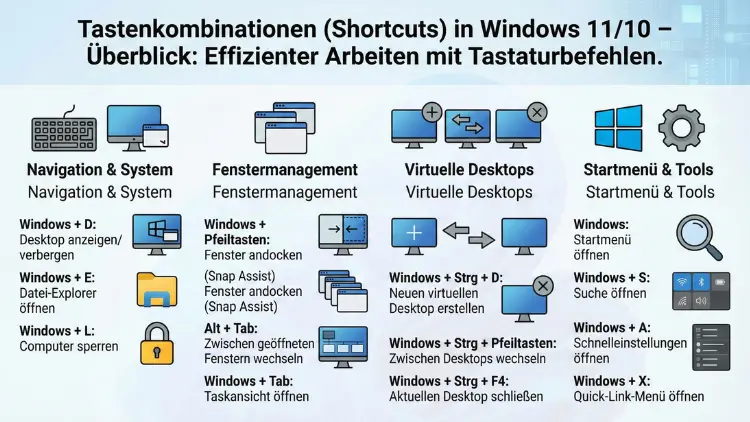
Effizientes Arbeiten unter Windows 11 und Windows 10 beginnt mit den richtigen Tastenkombinationen. Shortcuts beschleunigen alltägliche Aufgaben, reduzieren Mauswege und steigern Ihre Produktivität spürbar.
Dieser Überblick zeigt die wichtigsten Befehle, systemweiten Kürzel sowie praxisnahe Tipps, wie Sie sie gezielt einsetzen und individuell anpassen. Egal ob Desktop, Explorer oder Multitasking – lernen Sie die zentralen Windows-Shortcuts kennen und optimieren Sie Ihren Workflow nachhaltig.
Warum Tastenkombinationen in Windows unverzichtbar sind
Tastenkombinationen gehören zu den effektivsten Werkzeugen für schnelles und präzises Arbeiten am PC. Statt umständlich durch Menüs zu navigieren, lösen Sie Befehle direkt über die Tastatur aus. Besonders in Windows 11 und Windows 10 profitieren Sie von systemweiten Shortcuts, die unabhängig von der gerade geöffneten Anwendung funktionieren. Sie sparen Zeit, vermeiden Ablenkung und arbeiten konzentrierter.
Zudem fördern Shortcuts ergonomisches Arbeiten: Weniger Mausbewegungen reduzieren die Belastung von Handgelenken und Schultern. Gerade in Büroumgebungen oder beim intensiven Multitasking sind gut verinnerlichte Tastenkombinationen ein entscheidender Produktivitätsfaktor.
Grundlagen: So funktionieren Windows-Shortcuts
Die meisten Tastenkombinationen bestehen aus einer oder mehreren Modifikatortasten wie Strg, Alt, Shift oder der Windows-Taste in Kombination mit einer weiteren Taste. Die Windows-Taste dient häufig als Startpunkt für systembezogene Befehle. Beispiel: Windows + E öffnet den Datei-Explorer, Windows + D zeigt den Desktop.
Wichtig ist die richtige Reihenfolge: Halten Sie zuerst die Modifikatortasten gedrückt und betätigen Sie dann die Aktionstaste. Lassen Sie anschließend alle Tasten los. So vermeiden Sie Fehleingaben und gewöhnen sich schnell an den korrekten Ablauf.
Die wichtigsten systemweiten Tastenkombinationen
Diese Shortcuts funktionieren in nahezu jeder Situation unter Windows 11 und Windows 10:
- Windows + D: Desktop anzeigen oder ausblenden
- Windows + E: Datei-Explorer öffnen
- Windows + L: PC sperren
- Windows + I: Einstellungen öffnen
- Windows + R: Ausführen-Dialog starten
- Windows + A: Schnellaktionen anzeigen (Windows 11/10)
- Windows + X: Erweiterte Systemoptionen öffnen
- Alt + Tab: Zwischen offenen Programmen wechseln
- Strg + Shift + Esc: Task-Manager direkt öffnen
Empfehlung: Üben Sie diese Kombinationen täglich. Beginnen Sie mit Windows + E, Alt + Tab und Windows + L, da diese im Arbeitsalltag am häufigsten genutzt werden. Wiederholen Sie die Anwendung bewusst, bis sie automatisch abläuft.
Fenster- und Multitasking-Shortcuts
Gerade bei mehreren geöffneten Programmen zeigen Windows-Tastenkombinationen ihre Stärke. Sie steuern Fenster, Anordnung und Wechsel zwischen Anwendungen ohne Maus.
- Windows + Pfeiltasten: Fenster an Bildschirmrändern anheften
- Windows + Tab: Aufgabenansicht öffnen
- Windows + Strg + D: Neuen virtuellen Desktop erstellen
- Windows + Strg + Pfeil links/rechts: Zwischen virtuellen Desktops wechseln
- Windows + Strg + F4: Aktuellen virtuellen Desktop schließen
So setzen Sie Multitasking-Shortcuts gezielt ein: Öffnen Sie zwei Programme, drücken Sie Windows + Pfeil links, um das erste Fenster anzudocken. Anschließend wählen Sie das zweite Fenster und drücken Windows + Pfeil rechts. Sie arbeiten nun parallel in zwei Anwendungen nebeneinander.
Datei-Explorer: Schneller navigieren und verwalten
Der Datei-Explorer ist eine der meistgenutzten Windows-Komponenten. Mit den richtigen Tastenkombinationen navigieren und verwalten Sie Dateien deutlich effizienter.
- Strg + N: Neues Explorer-Fenster öffnen
- Alt + Pfeil links/rechts: Ordnerverlauf vor/zurück
- Alt + Pfeil hoch: Eine Ebene nach oben wechseln
- F2: Datei oder Ordner umbenennen
- Strg + C/ Strg + V: Kopieren und Einfügen
- Strg + Shift + N: Neuer Ordner erstellen
- Entf: Datei löschen
Praxisempfehlung: Möchten Sie mehrere Dateien schnell umbenennen, markieren Sie alle gewünschten Dateien, drücken Sie F2 und geben Sie den neuen Namen ein. Windows nummeriert die Dateien automatisch durch.
Shortcuts für Texteingabe und Bearbeitung
Auch bei der Textbearbeitung in Windows-Anwendungen sparen Sie mit Tastenkombinationen viel Zeit. Diese Befehle funktionieren in nahezu allen Programmen wie Word, Notepad oder Browsern.
- Strg + C: Kopieren
- Strg + V: Einfügen
- Strg + X: Ausschneiden
- Strg + Z: Rückgängig
- Strg + Y: Wiederholen
- Strg + A: Alles markieren
- Strg + Pfeiltasten: Wortweise navigieren
- Strg + Shift + Pfeiltasten: Wortweise markieren
Empfehlung: Bearbeiten Sie längere Texte? Nutzen Sie Strg + Pfeiltasten, um schneller zwischen Abschnitten zu springen. Markieren Sie gezielt Textblöcke mit Strg + Shift + Pfeiltasten, statt mühsam mit der Maus zu ziehen.
Screenshot-Shortcuts in Windows 11 und Windows 10
Screenshots sind im Arbeitsalltag unverzichtbar. Windows bietet mehrere Tastenkombinationen für Bildschirmaufnahmen:
- Windows + Shift + S: Snipping-Tool zum Ausschneiden öffnen
- Windows + Druck: Vollbild-Screenshot speichern
- Alt + Druck: Aktives Fenster als Screenshot aufnehmen
So erstellen Sie einen gezielten Screenshot: Drücken Sie Windows + Shift + S, wählen Sie mit der Maus den gewünschten Bereich und fügen Sie das Bild anschließend mit Strg + V in ein Dokument oder eine E-Mail ein.
Unterschiede zwischen Windows 11 und Windows 10 Shortcuts
Die meisten Tastenkombinationen sind in beiden Systemversionen identisch. Dennoch existieren kleinere Unterschiede, hauptsächlich bei neuen Funktionen von Windows 11. Dazu gehören die verbesserte Snap-Layout-Steuerung für Fensteranordnungen sowie erweiterte Schnellaktionen.
Windows 11 integriert Shortcuts stärker in die moderne Oberfläche. Beispielsweise öffnet Windows + W Widgets, während Windows 10 diesen Befehl nicht nutzt. Trotzdem bleiben grundlegende Kombinationen wie Alt + Tab oder Windows + D vollständig kompatibel.
Wenn Sie zwischen beiden Systemen wechseln, konzentrieren Sie sich auf die universellen Shortcuts. Diese funktionieren stabil und unabhängig von der Windows-Version.
Produktivitäts-Workflows mit konkreten Shortcut-Kombinationen
Um das volle Potenzial von Tastenkombinationen auszuschöpfen, sollten Sie feste Workflows etablieren. Nachfolgend finden Sie konkrete Empfehlungen mit klaren Schritten.
Workflow 1: Schnelles Starten und Organisieren von Programmen
- Drücken Sie Windows + R.
- Geben Sie den Programmnamen ein, z. B. „notepad“.
- Bestätigen Sie mit Enter.
- Ordnen Sie das Fenster mit Windows + Pfeil links an.
- Öffnen Sie ein zweites Programm und nutzen Sie Windows + Pfeil rechts.
So starten und organisieren Sie Programme in wenigen Sekunden ohne Maus.
Workflow 2: Effizientes Multitasking mit virtuellen Desktops
- Drücken Sie Windows + Strg + D, um einen neuen Desktop zu erstellen.
- Öffnen Sie dort thematisch passende Programme.
- Wechseln Sie mit Windows + Strg + Pfeil links/rechts zwischen den Desktops.
Auf diese Weise trennen Sie Arbeitsbereiche wie Kommunikation, Recherche und Dokumentbearbeitung sauber voneinander.
Workflow 3: Schnelle Dateiverwaltung ohne Maus
- Öffnen Sie den Explorer mit Windows + E.
- Navigieren Sie mit Alt + Pfeil links/rechts.
- Markieren Sie Dateien mit Strg + Klick oder Shift + Pfeiltasten.
- Kopieren Sie mit Strg + C und fügen Sie mit Strg + V ein.
Dieser Ablauf beschleunigt das Verschieben und Organisieren großer Dateimengen erheblich.
Tastenkombinationen individuell anpassen
Standard-Shortcuts decken viele Szenarien ab. Für spezielle Anforderungen empfiehlt sich eine Anpassung. Dazu eignet sich das Tool PowerToys mit dem Modul „Keyboard Manager“.
So gehen Sie vor:
- Installieren Sie Microsoft PowerToys auf Ihrem PC.
- Öffnen Sie das Programm und wählen Sie „Keyboard Manager“.
- Aktivieren Sie die Funktion „Remap a shortcut“.
- Legen Sie eine neue Tastenkombination fest, z. B. Strg + Alt + N.
- Verknüpfen Sie diese mit einer gewünschten Aktion oder Taste.
- Speichern Sie die Änderung.
Damit definieren Sie individuelle Shortcuts, die exakt zu Ihrem Arbeitsstil passen. Verwenden Sie diese Methode gezielt für häufig genutzte Aktionen.
Shortcuts schneller lernen und dauerhaft merken
Das Erlernen vieler Tastenkombinationen kann anfangs überwältigend wirken. Mit einer strukturierten Vorgehensweise prägen Sie sich die wichtigsten Befehle jedoch schnell ein.
Beginnen Sie mit fünf zentralen Shortcuts und nutzen Sie diese täglich bewusst. Notieren Sie die Kombinationen auf einem Zettel neben der Tastatur oder erstellen Sie eine eigene Übersicht. Wiederholen Sie die Nutzung über mehrere Tage hinweg, bis die Eingaben automatisiert erfolgen.
Ein weiterer Tipp: Ordnen Sie Shortcuts nach Aufgabenbereichen wie Multitasking, Explorer oder Texteingabe. So entsteht ein logisches System, das Sie leichter im Gedächtnis behalten.
Häufig gestellte Fragen (FAQ)
Welche Tastenkombination ist die wichtigste in Windows?
Die wichtigste Kombination ist Alt + Tab, da Sie damit schnell zwischen offenen Programmen wechseln. Ergänzend sind Windows + E für den Explorer und Windows + D für den Desktop essenziell.
Funktionieren die Shortcuts in allen Programmen?
Viele Standard-Shortcuts wie Strg + C oder Alt + Tab funktionieren systemweit. Einige Kombinationen können jedoch je nach Anwendung unterschiedlich belegt sein.
Wie kann ich mir Tastenkombinationen am besten merken?
Nutzen Sie täglich die gleichen Shortcuts, erstellen Sie eine persönliche Liste und lernen Sie die Kombinationen thematisch gruppiert. Regelmäßige Anwendung sorgt für nachhaltige Verinnerlichung.
Gibt es Unterschiede bei Laptops ohne separate Tasten?
Ja. Manche Laptops benötigen die zusätzliche Fn-Taste, um Funktionstasten korrekt auszulösen. Prüfen Sie die Beschriftung Ihrer Tastatur und testen Sie die Kombinationen.
Kann ich eigene Tastenkombinationen erstellen?
Ja. Mit PowerToys und dem Keyboard Manager definieren Sie individuelle Shortcuts. Legen Sie gezielt Kombinationen für häufige Aktionen fest, um Ihre Arbeitsabläufe zu optimieren.
Fazit
Tastenkombinationen in Windows 11 und Windows 10 sind ein zentrales Werkzeug für effizientes Arbeiten. Sie beschleunigen Routineaufgaben, erleichtern Multitasking und reduzieren Mausabhängigkeit.
Wer die wichtigsten Shortcuts beherrscht und gezielt anpasst, steigert seine Produktivität deutlich. Üben Sie systematisch, integrieren Sie feste Workflows und nutzen Sie Anpassungstools, um Ihren persönlichen Shortcut-Katalog aufzubauen.