
Erfahren Sie, wie Sie den Netzwerkadapter in Windows 11 schnell zurücksetzen und Verbindungsprobleme zuverlässig beheben mit Schritt-für-Schritt-Anleitung.
Eine stabile Internetverbindung ist entscheidend für produktives Arbeiten. Wenn Verbindungsabbrüche, fehlende Netzwerke oder langsame Datenraten auftreten, kann ein Zurücksetzen des Netzwerkadapters in Windows 11 viele Probleme schnell beheben.
In dieser Anleitung erfahren Sie Schritt für Schritt, wie Sie den Adapter korrekt zurücksetzen, Treiber neu installieren und die Netzwerkeinstellungen vollständig erneuern.
Wann sollten Sie den Netzwerkadapter zurücksetzen?
Ein Reset des Netzwerkadapters ist sinnvoll, wenn typische Netzwerkfehler auftreten, die sich nicht durch einen Neustart beheben lassen. Dazu gehören:
- Kein WLAN oder LAN verfügbar
- „Kein Internet, gesichert“-Meldung
- Instabile Verbindung oder häufige Abbrüche
- VPN-Verbindungen funktionieren nicht mehr
- IP-Konfigurationsfehler oder DNS-Probleme
Durch das Zurücksetzen werden alle Netzwerkkomponenten neu initialisiert und auf Standardwerte zurückgesetzt. Häufig verschwinden dadurch fehlerhafte Konfigurationen, beschädigte Treiber oder Konflikte mit virtuellen Netzwerkadaptern.
Vorbereitung: Das sollten Sie vor dem Reset beachten
Bevor Sie den Netzwerkadapter zurücksetzen, sollten Sie einige Vorbereitungen treffen:
- Notieren Sie Ihre WLAN-Zugangsdaten, da diese gelöscht werden.
- Deaktivieren Sie laufende VPN-Verbindungen.
- Schließen Sie wichtige Programme, die eine Internetverbindung benötigen.
- Erstellen Sie optional einen Wiederherstellungspunkt:
- Öffnen Sie „Systemsteuerung“
- Gehen Sie zu „System“ → „Computerschutz“
- Klicken Sie auf „Erstellen“
So können Sie bei Bedarf die alten Einstellungen wiederherstellen.
Methode 1: Netzwerkadapter über die Windows-11-Einstellungen zurücksetzen
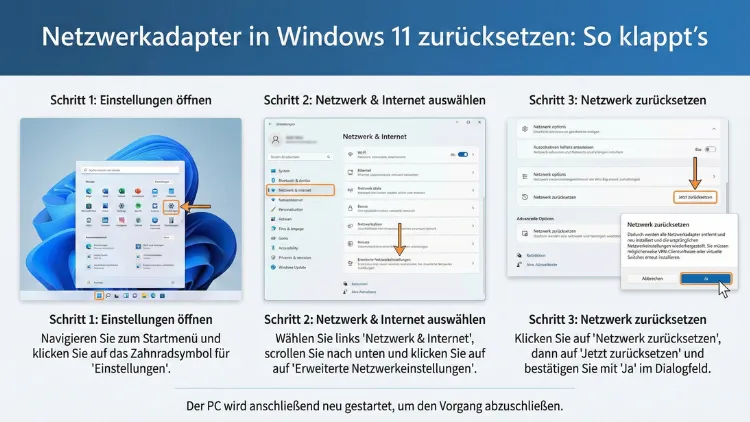
Der einfachste Weg führt über die integrierte Netzwerk-Reset-Funktion von Windows 11. Diese Methode setzt alle Netzwerkadapter zurück und installiert sie neu.
Schritt-für-Schritt-Anleitung
- Öffnen Sie die Einstellungen mit
Windows-Taste + I. - Navigieren Sie zu „Netzwerk und Internet“.
- Klicken Sie unten auf „Erweiterte Netzwerkeinstellungen“.
- Wählen Sie „Netzwerk zurücksetzen“.
- Bestätigen Sie mit „Jetzt zurücksetzen“.
Nach dem Neustart werden alle Netzwerkadapter neu eingerichtet. Installieren Sie anschließend gegebenenfalls Ihre VPN-Software erneut und verbinden Sie sich neu mit Ihrem WLAN.
Was genau passiert beim Netzwerk-Reset?
- Alle Netzwerkadapter werden entfernt und neu installiert.
- Gespeicherte WLAN-Netzwerke werden gelöscht.
- TCP/IP-Stack und DNS-Konfiguration werden zurückgesetzt.
- Virtuelle Adapter (z. B. VPN) müssen neu eingerichtet werden.
Diese Methode eignet sich besonders bei komplexen Netzwerkproblemen oder fehlerhaften Systemkonfigurationen.
Methode 2: Netzwerkadapter über den Geräte-Manager neu installieren
Wenn nur ein bestimmter Adapter Probleme macht, können Sie diesen gezielt neu installieren.
So gehen Sie vor
- Drücken Sie
Windows-Taste + Xund wählen Sie „Geräte-Manager“. - Öffnen Sie den Bereich „Netzwerkadapter“.
- Klicken Sie mit der rechten Maustaste auf den betroffenen Adapter.
- Wählen Sie „Gerät deinstallieren“.
- Bestätigen Sie die Deinstallation.
- Starten Sie den PC neu.
Windows installiert den Treiber automatisch neu. Sollte dies nicht geschehen, installieren Sie den aktuellen Treiber vom Gerätehersteller manuell.
Treiber manuell aktualisieren
- Öffnen Sie erneut den Geräte-Manager.
- Rechtsklick auf den Adapter → „Treiber aktualisieren“.
- Wählen Sie „Automatisch nach Treibern suchen“.
Bei anhaltenden Problemen empfiehlt sich der Download des neuesten Treibers direkt vom Hersteller der Netzwerkkarte.
Methode 3: Netzwerkadapter per Eingabeaufforderung zurücksetzen
Mit der Eingabeaufforderung können Sie die Netzwerkkonfiguration gezielt zurücksetzen. Diese Methode ist besonders effektiv bei beschädigten TCP/IP-Stacks oder Winsock-Problemen.
Schritt-für-Schritt-Anleitung
- Öffnen Sie das Startmenü.
- Geben Sie „cmd“ ein.
- Rechtsklick auf „Eingabeaufforderung“ → „Als Administrator ausführen“.
Führen Sie anschließend nacheinander diese Befehle aus:
netsh winsock reset
netsh int ip reset
ipconfig /release
ipconfig /renew
ipconfig /flushdns
Starten Sie danach den Computer neu.
Bedeutung der Befehle
netsh winsock reset: Setzt die Netzwerk-Schnittstellen zurücknetsh int ip reset: Erneuert die TCP/IP-Konfigurationipconfig /release: Gibt die aktuelle IP-Adresse freiipconfig /renew: Fordert eine neue IP-Adresse anipconfig /flushdns: Löscht den DNS-Cache
Diese Kombination behebt häufig Verbindungsprobleme, die durch falsche Netzwerkkonfigurationen entstehen.
Methode 4: Netzwerkadapter mit PowerShell neu starten
Fortgeschrittene Nutzer können den Adapter gezielt über PowerShell deaktivieren und wieder aktivieren.
Anleitung
- Öffnen Sie PowerShell als Administrator.
- Geben Sie den Befehl ein:
Get-NetAdapter- Notieren Sie den Namen des betroffenen Adapters.
- Führen Sie dann aus:
Disable-NetAdapter -Name "WLAN" -Confirm:$false
Enable-NetAdapter -Name "WLAN" -Confirm:$false
Ersetzen Sie „WLAN“ durch den tatsächlichen Adapternamen. Dadurch wird der Adapter komplett neu initialisiert.
Methode 5: Vollständigen Netzwerk-Stack zurücksetzen (Erweiterte Lösung)
Wenn alle bisherigen Methoden nicht helfen, können Sie den kompletten Netzwerk-Stack neu installieren.
Vorgehensweise
- Öffnen Sie die Eingabeaufforderung als Administrator.
- Geben Sie folgenden Befehl ein:
netcfg -d- Starten Sie den PC neu.
Diese Maßnahme entfernt alle Netzwerkkomponenten und installiert sie neu. Verwenden Sie sie nur, wenn andere Lösungen keine Wirkung zeigen, da sämtliche Netzwerkadapter und Konfigurationen vollständig zurückgesetzt werden.
Häufige Ursachen für Adapterprobleme
Nicht immer ist der Netzwerkadapter selbst defekt. Oft liegen die Ursachen in:
- Veralteten oder fehlerhaften Treibern
- VPN-Software mit Netzwerkfiltern
- Beschädigten Windows-Updates
- Falschen DNS- oder Proxy-Einstellungen
- Energiesparoptionen des Adapters
Überprüfen Sie daher zusätzlich die Energieverwaltung:
- Geräte-Manager öffnen
- Netzwerkadapter auswählen
- „Eigenschaften“ → „Energieverwaltung“
- Haken bei „Computer kann das Gerät ausschalten“ entfernen
Nach dem Reset: Verbindung wiederherstellen
Nach dem Zurücksetzen müssen Sie Ihr Netzwerk erneut konfigurieren:
- Öffnen Sie „Einstellungen“ → „Netzwerk und Internet“.
- Wählen Sie „WLAN“ oder „Ethernet“.
- Verbinden Sie sich erneut mit Ihrem Netzwerk.
- Geben Sie das WLAN-Passwort ein.
Bei kabelgebundenen Verbindungen wird die IP-Konfiguration meist automatisch per DHCP eingerichtet.
Typische Fehler nach dem Zurücksetzen beheben
WLAN wird nicht angezeigt
- Flugmodus deaktivieren
- WLAN-Schalter am Laptop prüfen
- Treiber erneut installieren
LAN-Verbindung ohne Internet
- Router neu starten
- IP-Adresse erneuern (
ipconfig /renew) - DNS-Server prüfen (z. B. automatische Zuweisung aktivieren)
VPN funktioniert nicht mehr
- VPN-Software neu installieren
- Netzwerkadapter des VPN neu einrichten
Erweiterte Tipps für eine stabile Netzwerkverbindung
Um langfristig Netzwerkprobleme zu vermeiden, sollten Sie regelmäßig Wartungsmaßnahmen durchführen:
- Netzwerktreiber monatlich aktualisieren
- Windows-Updates zeitnah installieren
- Router-Firmware aktuell halten
- Netzwerkadapter nicht dauerhaft deaktivieren
- VPN-Clients regelmäßig aktualisieren
Zusätzlich empfiehlt es sich, den Router alle paar Wochen neu zu starten, um temporäre Verbindungsprobleme zu vermeiden.
Häufig gestellte Fragen (FAQ)
Werden beim Zurücksetzen alle Netzwerke gelöscht?
Ja. Gespeicherte WLAN-Netzwerke, Passwörter und VPN-Verbindungen werden entfernt. Sie müssen diese danach neu einrichten.
Ist ein Neustart nach dem Reset notwendig?
Ja. Windows fordert automatisch einen Neustart an, damit die Änderungen vollständig wirksam werden.
Verliere ich durch den Reset meine Treiber?
Nein. Windows installiert die Standardtreiber automatisch neu. Falls nötig, können Sie aktuelle Treiber manuell installieren.
Hilft der Reset auch bei langsamer Internetgeschwindigkeit?
In vielen Fällen ja. Vor allem beschädigte DNS- oder TCP/IP-Konfigurationen können die Geschwindigkeit stark beeinträchtigen.
Kann ich den Reset rückgängig machen?
Nicht direkt. Sie können jedoch einen Systemwiederherstellungspunkt verwenden, wenn Sie diesen vorher erstellt haben.
Funktioniert der Reset auch bei Ethernet-Problemen?
Ja. Der Netzwerk-Reset betrifft sowohl WLAN- als auch LAN-Adapter und behebt häufig auch kabelgebundene Verbindungsfehler.
Fazit
Das Zurücksetzen des Netzwerkadapters in Windows 11 ist eine effektive Maßnahme, um Verbindungsprobleme, instabile Netzwerke oder fehlerhafte Konfigurationen zu beheben. Nutzen Sie zunächst die integrierte Reset-Funktion in den Einstellungen.
Falls das Problem bestehen bleibt, helfen Eingabeaufforderungsbefehle, Treiber-Neuinstallationen oder ein vollständiger Netzwerk-Stack-Reset. Mit den richtigen Schritten stellen Sie Ihre Internetverbindung zuverlässig wieder her und vermeiden langfristige Störungen.