
Erfahren Sie, wie Sie in Windows 11 und 10 die Standardsuchmaschine schnell ändern und Ihren Browser optimal konfigurieren – Schritt-für-Schritt-Anleitung.
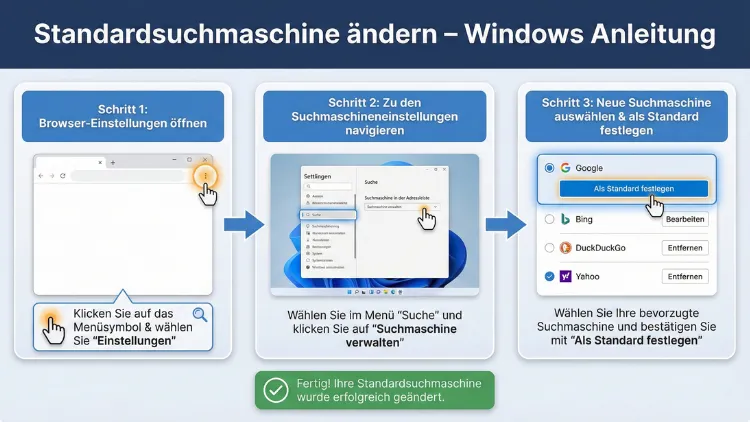
Die Standardsuchmaschine bestimmt, welche Ergebnisse Sie sehen, wenn Sie über den Browser oder die Windows-Suche im Internet recherchieren. Viele Nutzer möchten Bing durch Google, DuckDuckGo oder eine andere Suchmaschine ersetzen.
Diese Anleitung zeigt Ihnen Schritt für Schritt, wie Sie unter Windows 11 und Windows 10 die Standardsuchmaschine in den wichtigsten Browsern und in der Systemsuche korrekt ändern und typische Probleme beheben.
Warum die Standardsuchmaschine ändern?
Die voreingestellte Suchmaschine beeinflusst Geschwindigkeit, Datenschutz und Relevanz der Ergebnisse. Während einige Nutzer Wert auf personalisierte Resultate legen, bevorzugen andere maximale Privatsphäre oder eine spezielle Ergebnislogik. Durch die Anpassung der Standardsuchmaschine behalten Sie die Kontrolle über Ihre Sucheingaben – unabhängig davon, ob Sie in der Adressleiste, im Startmenü oder im integrierten Suchfeld suchen.
Voraussetzungen und Vorbereitung
Bevor Sie beginnen, stellen Sie sicher, dass:
- Sie Administratorrechte besitzen
- Ihr Browser auf dem neuesten Stand ist
- Sie wissen, welche Suchmaschine Sie künftig verwenden möchten (z. B. Google, DuckDuckGo, Ecosia)
Notieren Sie sich den Namen der gewünschten Suchmaschine. In einigen Fällen müssen Sie diese zunächst manuell zur Browserliste hinzufügen.
Standardsuchmaschine in Microsoft Edge ändern (Windows 11/10)
Microsoft Edge ist der Standardbrowser von Windows. Die integrierte Suche verwendet zunächst Bing. So ändern Sie dies exakt:
Schritt-für-Schritt-Anleitung
- Öffnen Sie Microsoft Edge.
- Klicken Sie oben rechts auf die drei Punkte.
- Wählen Sie „Einstellungen“.
- Navigieren Sie zu „Datenschutz, Suche und Dienste“.
- Scrollen Sie nach unten bis „Adressleiste und Suche“.
- Klicken Sie auf „Suchmaschine in der Adressleiste“.
- Wählen Sie Ihre gewünschte Suchmaschine aus der Liste.
Suchmaschine fehlt? So fügen Sie sie hinzu
Wenn Ihre Suchmaschine nicht angezeigt wird:
- Öffnen Sie einen neuen Tab in Edge.
- Besuchen Sie die Website der gewünschten Suchmaschine (z. B. die Startseite).
- Wiederholen Sie die oben genannten Schritte.
- Nun erscheint die Suchmaschine automatisch in der Liste.
Empfehlung: Verwenden Sie Google oder DuckDuckGo, da beide stabil in Edge erkannt werden und sich automatisch integrieren.
Standardsuchmaschine in Google Chrome ändern
Chrome wird häufig unter Windows installiert und verwendet standardmäßig Google. Möchten Sie dies ändern, gehen Sie exakt so vor:
- Öffnen Sie Google Chrome.
- Klicken Sie oben rechts auf die drei Punkte.
- Wählen Sie „Einstellungen“.
- Öffnen Sie „Suchmaschine“ im linken Menü.
- Wählen Sie im Dropdown-Menü Ihre gewünschte Suchmaschine.
Alternative Suchmaschinen manuell hinzufügen
- In den Einstellungen „Suchmaschine verwalten“ öffnen.
- Auf „Hinzufügen“ klicken.
- Folgende Daten eintragen:
- Name: gewünschte Suchmaschine
- Schlüsselwort: frei wählbar
- URL mit %s: Such-URL der Suchmaschine
Beispiel:
- Name: DuckDuckGo
- Schlüsselwort: ddg
- URL: (https://duckduckgo.com/?q=%s)
Bestätigen Sie mit „Hinzufügen“ und setzen Sie die Suchmaschine anschließend als Standard.
Standardsuchmaschine in Mozilla Firefox ändern
Firefox bietet besonders flexible Suchoptionen und Datenschutzfunktionen. So ändern Sie die Suchmaschine exakt:
- Öffnen Sie Firefox.
- Klicken Sie auf das Menü (drei Striche).
- Wählen Sie „Einstellungen“.
- Navigieren Sie zu „Suche“.
- Wählen Sie im Bereich „Standard-Suchmaschine“ Ihre bevorzugte Option.
Weitere Suchmaschinen hinzufügen
- Scrollen Sie in den Sucheinstellungen nach unten.
- Klicken Sie auf „Weitere Suchmaschinen finden“.
- Installieren Sie die gewünschte Suchmaschine.
- Legen Sie sie als Standard fest.
Empfehlung: Verwenden Sie DuckDuckGo, wenn Sie Wert auf anonymisierte Suchanfragen legen.
Standardsuchmaschine in der Windows-Suche ändern
Unter Windows 11 und Windows 10 verwendet die Systemsuche standardmäßig Bing in Kombination mit Microsoft Edge. Eine direkte Änderung über die Einstellungen ist nicht vorgesehen. Sie können jedoch alternative Methoden nutzen.
Methode 1: Standardbrowser ändern
- Öffnen Sie die Windows-Einstellungen.
- Navigieren Sie zu „Apps“ > „Standard-Apps“.
- Wählen Sie Ihren gewünschten Browser (z. B. Chrome oder Firefox).
- Setzen Sie ihn als Standard für HTTP, HTTPS und Websuche.
Dadurch werden Websuchanfragen aus der Windows-Suche im gewählten Browser geöffnet.
Methode 2: Erweiterung zur Umleitung verwenden
Empfohlen: Verwenden Sie die Erweiterung „Chrometana“ (für Chrome/Edge) oder „Foxtana“ (für Firefox).
Vorgehen:
- Installieren Sie die Erweiterung im jeweiligen Browser.
- Wählen Sie als Zielsuchmaschine Google, DuckDuckGo oder eine andere Option.
- Aktivieren Sie die Umleitung von Bing-Anfragen.
So werden Suchanfragen aus der Windows-Suche automatisch an die gewünschte Suchmaschine übergeben.
Standardsuchmaschine per Gruppenrichtlinie festlegen (Pro/Enterprise)
In Unternehmensumgebungen können Administratoren die Suchmaschine zentral definieren.
Vorgehen
- Drücken Sie Windows + R.
- Geben Sie „gpedit.msc“ ein.
- Navigieren Sie zu:
Computerkonfiguration > Administrative Vorlagen > Microsoft Edge > Standardsuchanbieter - Aktivieren Sie die Richtlinie.
- Tragen Sie die gewünschte Suchmaschinen-URL ein.
Beispiel für Google:
(https://www.google.com/search?q=%s)
Speichern Sie die Richtlinie und starten Sie Edge neu.
Registry-Methode für erweiterte Anpassungen
Diese Methode eignet sich für fortgeschrittene Nutzer.
- Drücken Sie Windows + R.
- Geben Sie „regedit“ ein.
- Navigieren Sie zu:
HKEY_LOCAL_MACHINE\SOFTWARE\Policies\Microsoft\Edge - Erstellen Sie einen neuen String-Wert:
- Name: DefaultSearchProviderSearchURL
- Wert: URL Ihrer Suchmaschine mit %s
Beispiel:
(https://duckduckgo.com/?q=%s)
Starten Sie den Browser neu, damit die Änderung wirksam wird.
Häufige Probleme und Lösungen
Suchmaschine springt nach Update zurück
Nach Windows- oder Browserupdates kann die Standard-Suchmaschine wieder auf Bing zurückgesetzt werden. Öffnen Sie die Einstellungen erneut und prüfen Sie die Auswahl.
Gewünschte Suchmaschine erscheint nicht
Besuchen Sie zuerst die Website der Suchmaschine im Browser. Danach wird sie in der Liste verfügbar.
Windows-Suche öffnet weiterhin Bing
Installieren Sie eine Umleitungs-Erweiterung und setzen Sie Ihren bevorzugten Browser als Standard fest.
Änderungen lassen sich nicht speichern
Überprüfen Sie Administratorrechte und deaktivieren Sie eventuell installierte Richtlinien oder Sicherheitssoftware, die Einstellungen blockieren.
Tipps zur Wahl der richtigen Suchmaschine
- Für maximale Relevanz: Google verwenden
- Für Datenschutz: DuckDuckGo nutzen
- Für nachhaltige Suche: Ecosia einsetzen
- Für Unternehmensumgebungen: zentrale Richtlinien konfigurieren
Achten Sie darauf, dass die gewählte Suchmaschine HTTPS unterstützt und regelmäßig aktualisiert wird. Dies verbessert Sicherheit und Geschwindigkeit.
Häufig gestellte Fragen (FAQ)
Wie ändere ich die Standardsuchmaschine dauerhaft?
Ändern Sie die Einstellung direkt im Browser und setzen Sie zusätzlich den Standardbrowser in Windows fest. Verwenden Sie optional eine Umleitungs-Erweiterung, um Systemsuchanfragen korrekt umzuleiten.
Kann ich Bing komplett deaktivieren?
Eine vollständige Deaktivierung in der Windows-Suche ist nicht offiziell vorgesehen. Sie können jedoch die Websuche über Erweiterungen und Standardbrowser-Einstellungen effektiv ersetzen.
Funktioniert die Änderung auch unter Windows 10?
Ja. Die Schritte sind identisch, lediglich die Menübezeichnungen können leicht variieren. Browser-Einstellungen bleiben gleich.
Welche Suchmaschine ist am datenschutzfreundlichsten?
DuckDuckGo speichert keine persönlichen Suchprofile und gilt als besonders datenschutzfreundlich.
Muss ich Administrator sein?
Für Browseränderungen nicht zwingend. Für Gruppenrichtlinien oder Registry-Anpassungen benötigen Sie jedoch Administratorrechte.
Fazit
Die Standardsuchmaschine unter Windows 11 und Windows 10 lässt sich präzise anpassen, auch wenn Microsoft standardmäßig Bing bevorzugt.
Durch die korrekte Konfiguration in Edge, Chrome oder Firefox sowie durch Anpassungen des Standardbrowsers und optionaler Erweiterungen stellen Sie sicher, dass alle Suchanfragen über Ihre gewünschte Suchmaschine laufen.
Mit den beschriebenen Methoden behalten Sie dauerhaft die Kontrolle über Ihre Websuche und optimieren Komfort, Datenschutz und Ergebnisqualität.